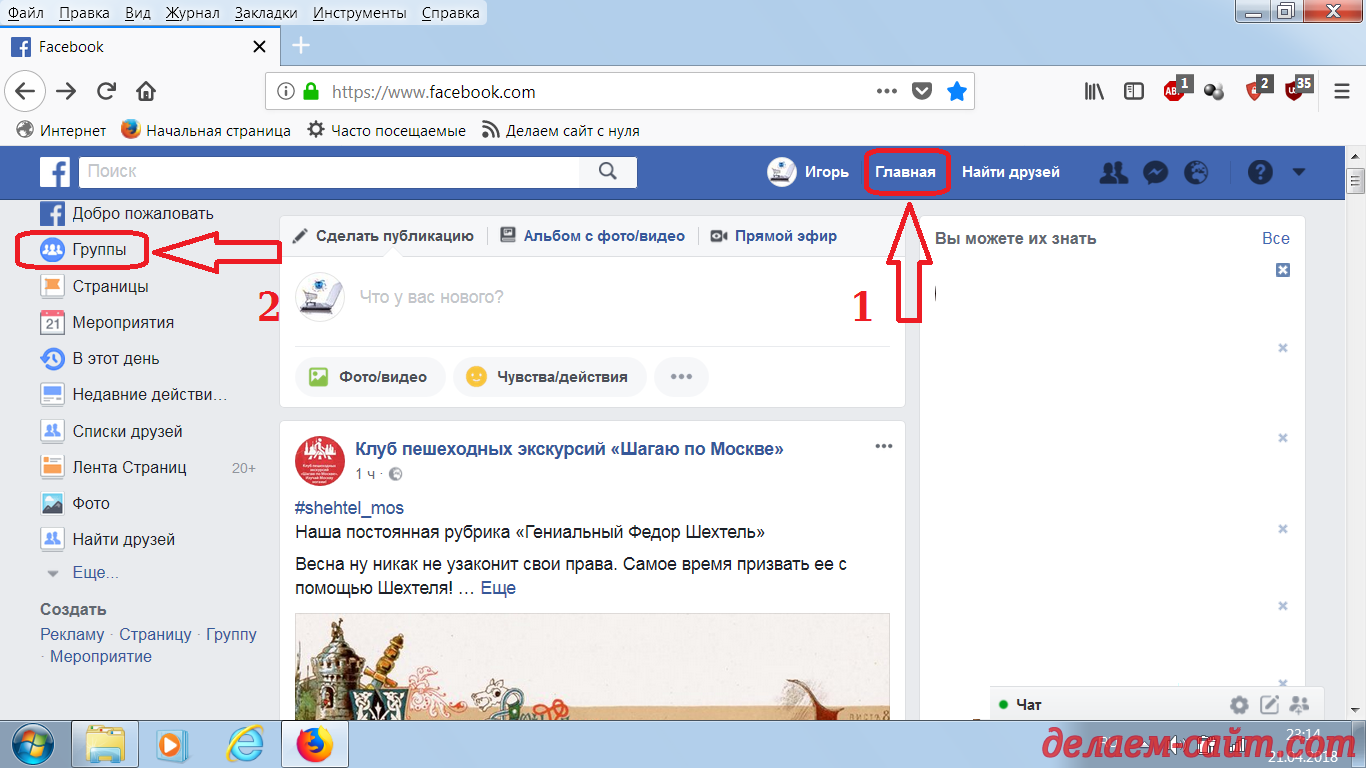
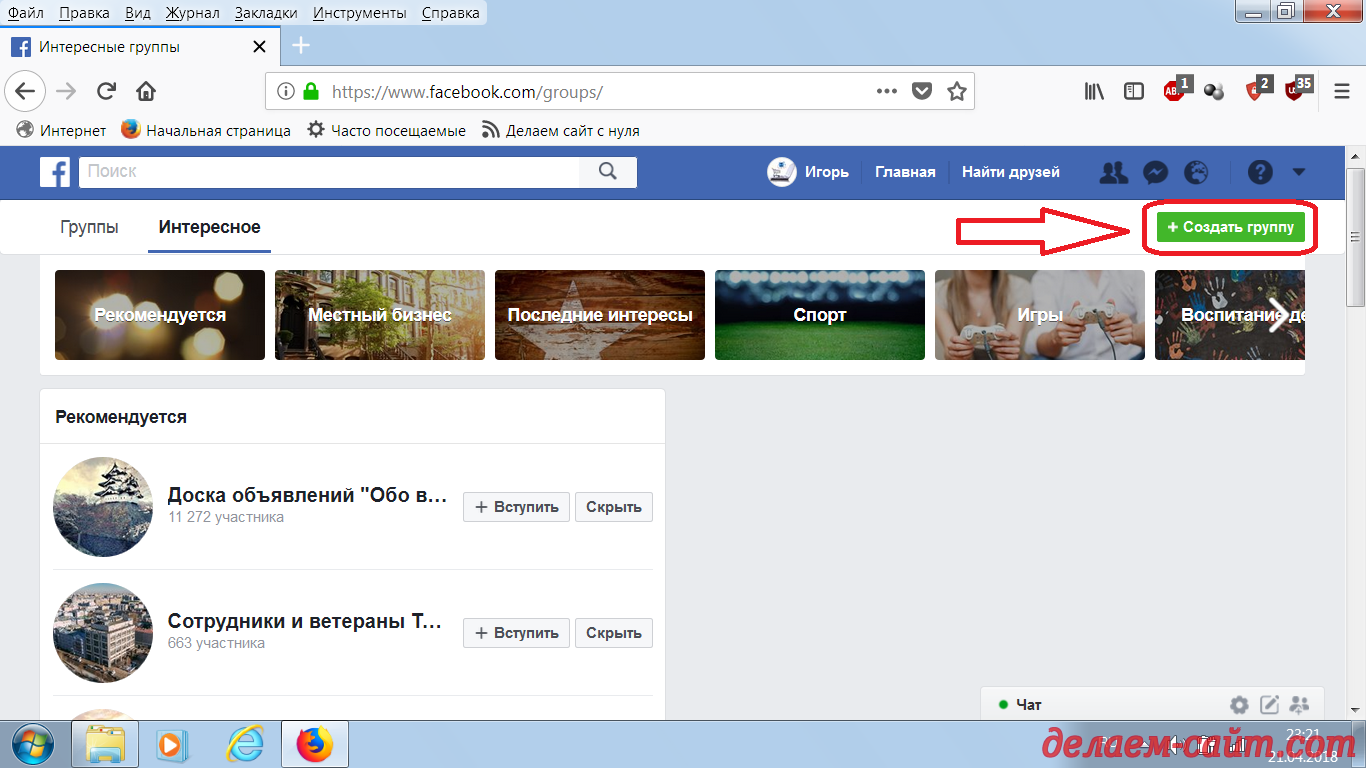
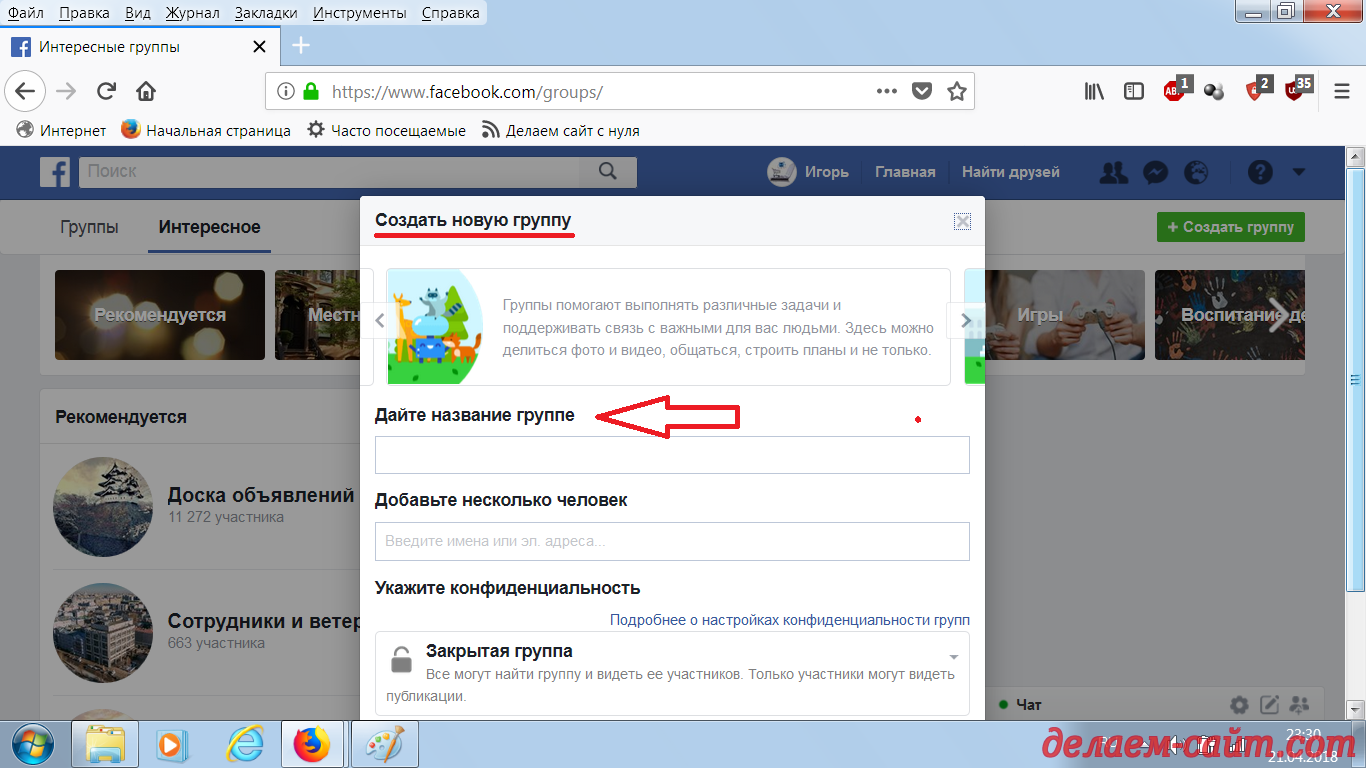
После того как Вы создали свою новую группу, в социальной сети Фейсбук, её необходимо оформить и настроить:
 |
| Настройка группы в Фейсбуке |
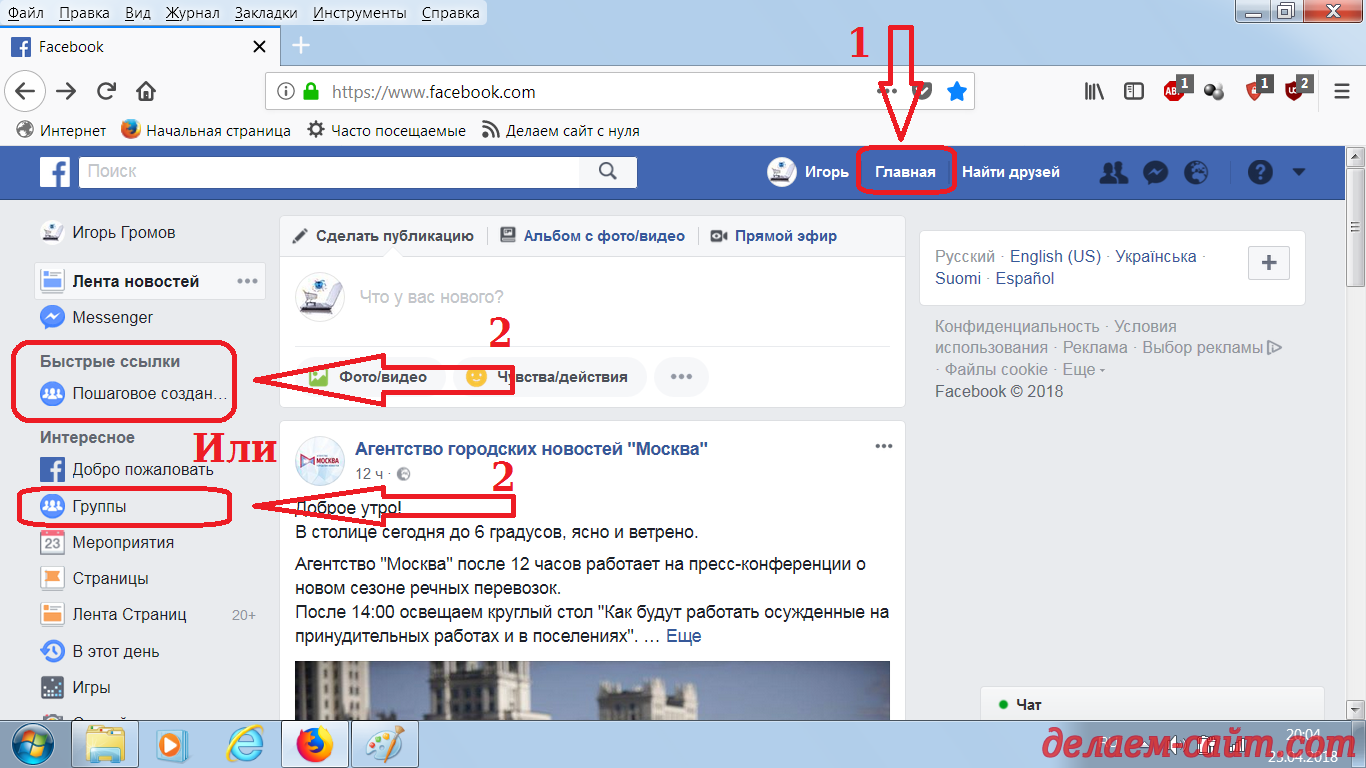
Для начала зайдите в Ваше сообщество под Вашей учётной записью:
 |
| Группа в Фейсбуке |
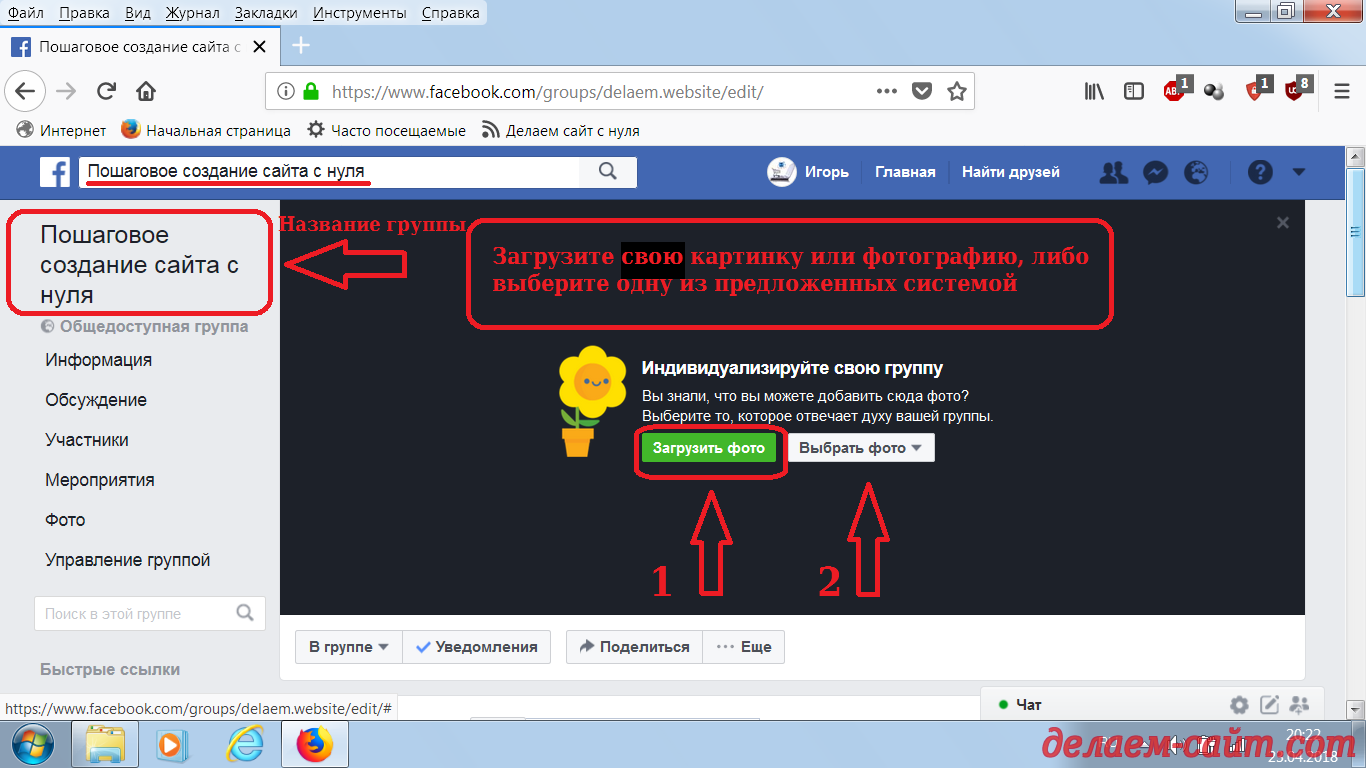
Начнём настройку группы с оформления обложки:
 |
| Группа в Фейсбуке |
Вы можете установить в качестве обложки одну из фотографий
предложенной системой, либо загрузить свою, Предварительно!
отредактированную, картинку или фотографию. Дело в том, что если не
подготовить загружаемую фотографию то, при установке её в Вашу группу,
система обрежет изображение по краям со всех сторон.
Если Вы хотите, чтобы Ваша фотография обложки выглядела именно так
как задумано Вами, то надо, в каком либо редакторе изображений ( я
использовал, для этой цели программу Paint - штатная программа
операционной системы Виндовс ) добавить по краям фотографии или рисунка
пустые, белые поля.
Для примера покажу Вам как я подготовил к загрузке обложку для своей группы в Фейсбуке -
Пошаговое создание сайта с нуля Вот исходная картинка с которой я начал работу по созданию обложки:
 |
| Обложка для группы в Фейсбуке |
Добавляем пустые белые поля по краям картинки:
 |
| Создание обложки для группы в Фейсбуке |
Экспериментируем с размерами этих полей и загружаем,
предварительные, варианты обложки в группу, чтобы убедиться, что обложка
выглядит именно так как нам надо на страницах Вашего сообщества!
Если что то Вас не устраивает - продолжайте редактировать картинку в
каком либо редакторе изображений до достижения результата который Вас
устроит:
 |
| Сделать обложку для группы в Фейсбуке |
В процессе редактирования обложки, для своей группы в Фейсбуке, я
дополнял изображение различными графическими элементами и надписями:
 |
| Как сделать обложку для группы вФейсбуке |
Вот окончательный вариант обложки который меня устроил, на данный момент:
 |
| Создаём обложку для группы в Фейсбук |
А так, вновь загруженное фото обложки будет выглядеть, на главной
странице сообщества ( не забудьте сохранить сделанные Вами изменения ):
 |
| Обложка группы в Фейсбук |
Далее переходим к заполнению, опять же Предварительно! придуманного
Вами названия Вашего сообщества.
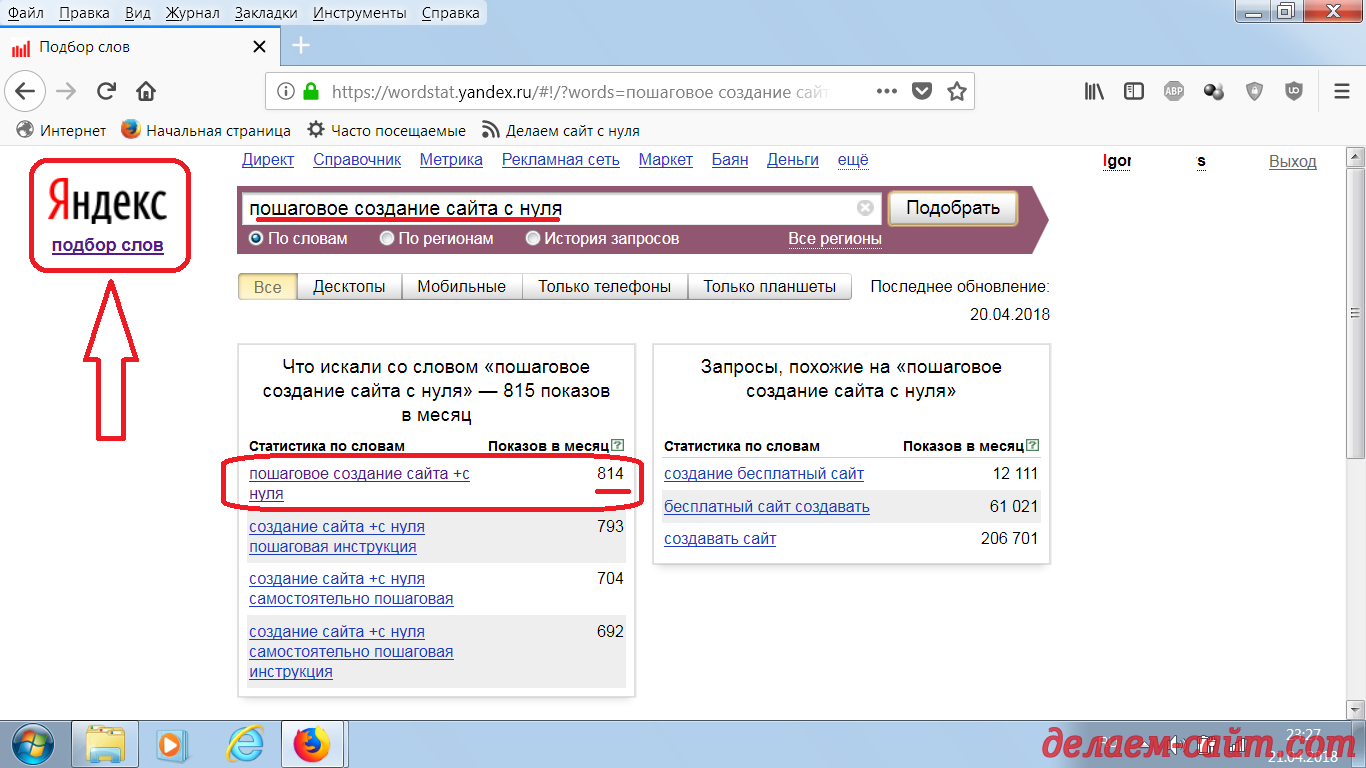
Как подобрать имя для Вашей новой
группы, чтобы оно, не только, максимально полно отражала суть Вашего
сообщества, но и было грамотно составлено с точки зрения поискового
продвижения - тема отдельной
Статьи из раздела моего сайта:
Продвижение в Поиске.
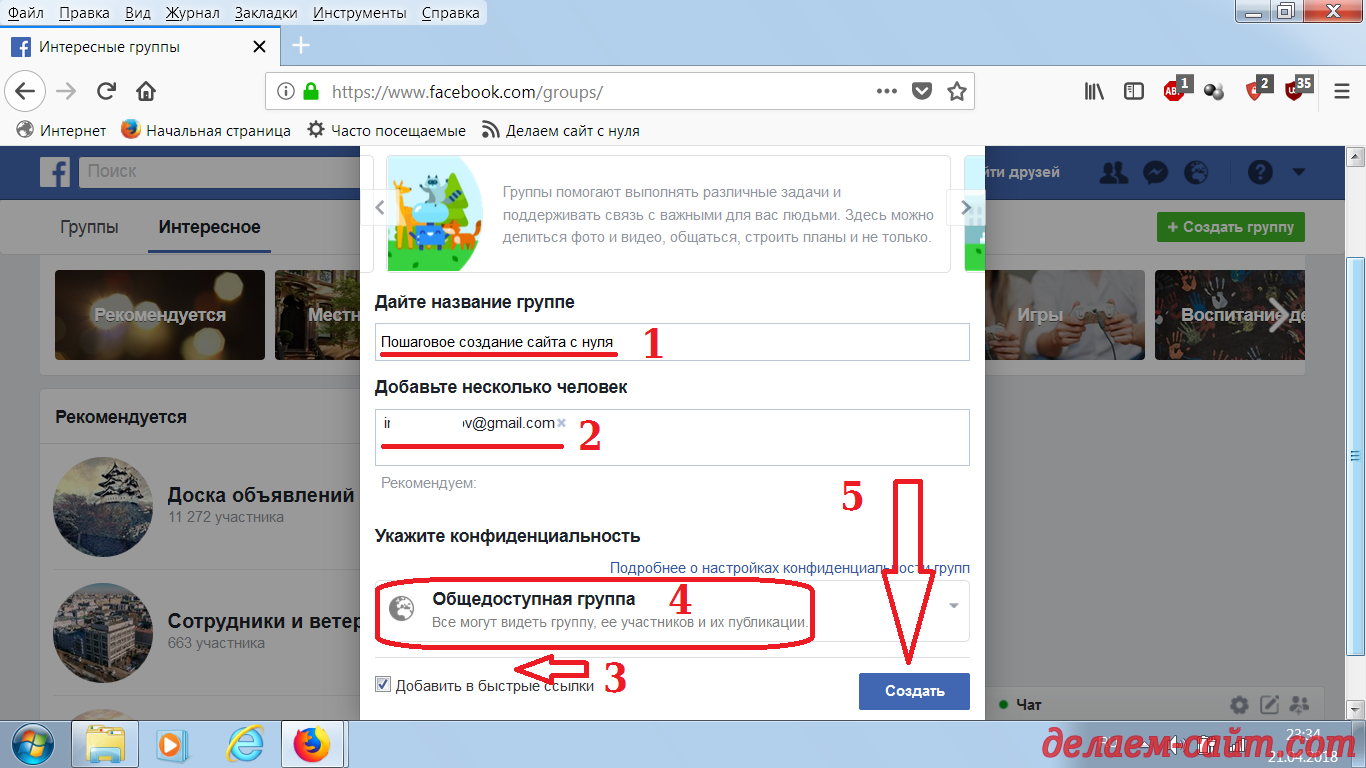
Пока же, будем считать, что Вы, уже, подобрали достойное имя для
сообщества и осталось, только, ввести его в соответствующее поле в
настройках группы созданной в социальной сети Фейсбук.
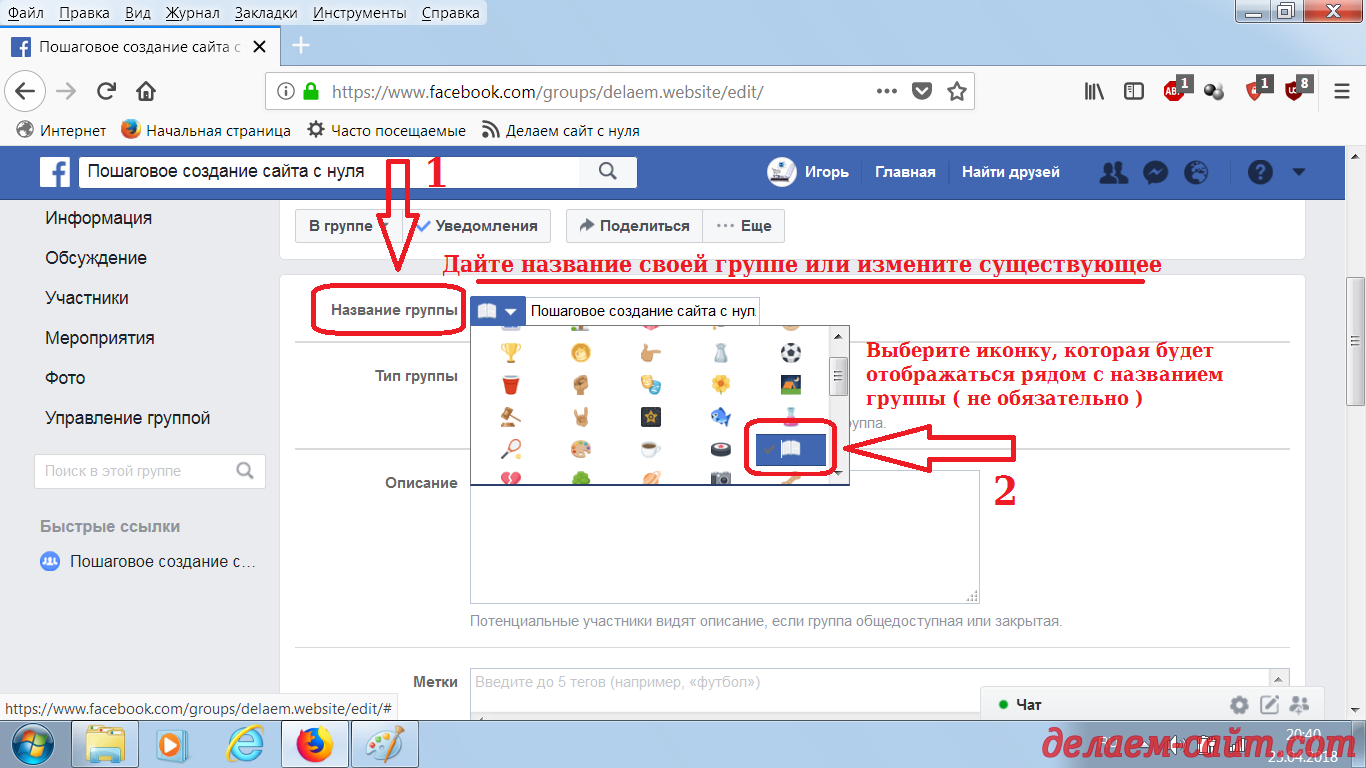
Вот так:
 |
| Название группы в Фейсбуке заполняем |
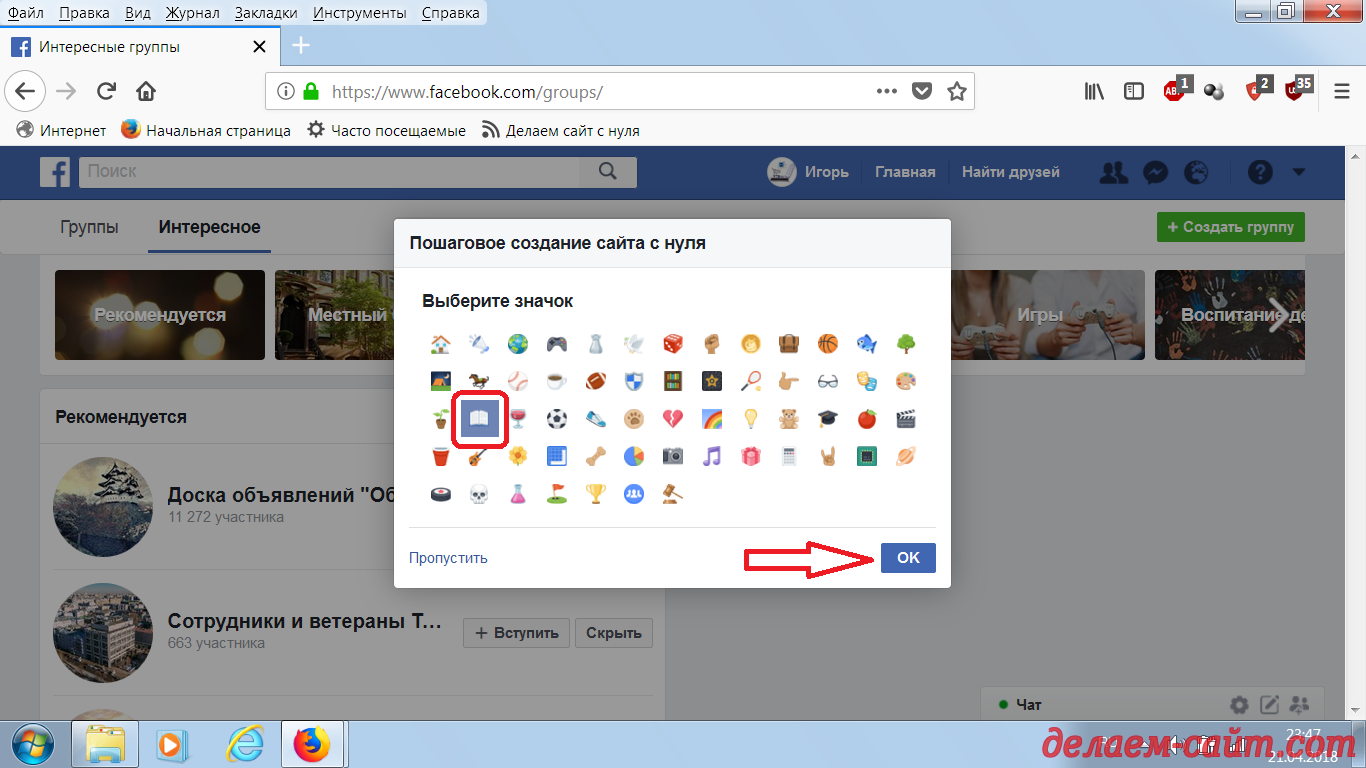
Вы, также, можете выбрать, подходящую по смыслу, иконку которая
будет отображаться рядом с названием Вашей группы в быстрых ссылках на
Вашей странице в Фейсбуке, и, также, на страницах у тех людей которые
решать добавить ссылку на Вашу группу в СВОИ быстрые ссылки.
Этот шаг не обязателен, поэтому не расстраивайтесь, если Вам не
подошло ни одно из предложенных системой мини-изображений и смело
пропускайте этот шаг, если иконка Вам не нужна.
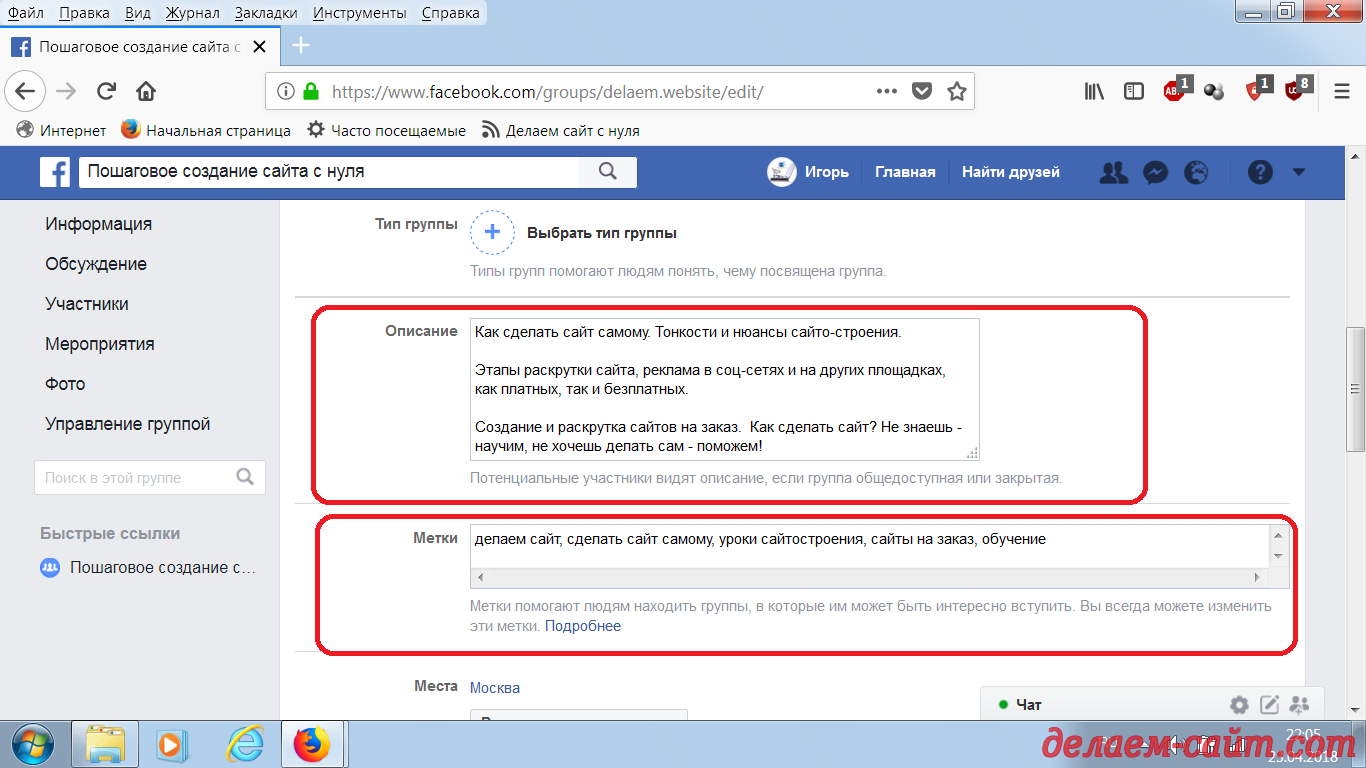
Перейдём к заполнению следующих полей настроек группы. Это описание
Вашей группы и метки ( теги, ключевые слова ) по которым ( теоретически )
Ваше сообщество смогут отыскать другие пользователи Фейсбука через
внутренний поиск этой социальной сети. Почему теоретически?
На мой взгляд, чтобы Вас смогли отыскать среди сотен и тысяч
тематических групп в Фейсбуке, именно, через внутренний поиск системы,
Ваше сообщество должно быть, уже, довольно популярным, для занятия
первых позиций в этом самом поиске. Что, для вновь создаваемой группы,
согласитесь, маловероятно.
Однако, всё таки, не стоит пренебрегать, даже, исчезающе-малой
вероятностью, того, что кто то из особо дотошных пользователей отыщет
Вашу группу на 222-ой строчке фейсбуковского "хит - парада" : )
Поэтому не поленитесь и придумайте описание и метки для Вашей группы
с учётом, в том числе, и поискового ранжирования. Подробнее я освещу
тему поискового продвижения в одном из
Следующих своих уроков.
Вот каким образом заполнил описание своей группы я, к примеру. Метки
не отображаются на скриншёте, хоть я их и задал, - в связи с
особенностями Фейсбука. Просто поверьте мне на слово, что я их придумал и
сохранил в настройках : )
 |
| Описание для группы в Фейсбуке |
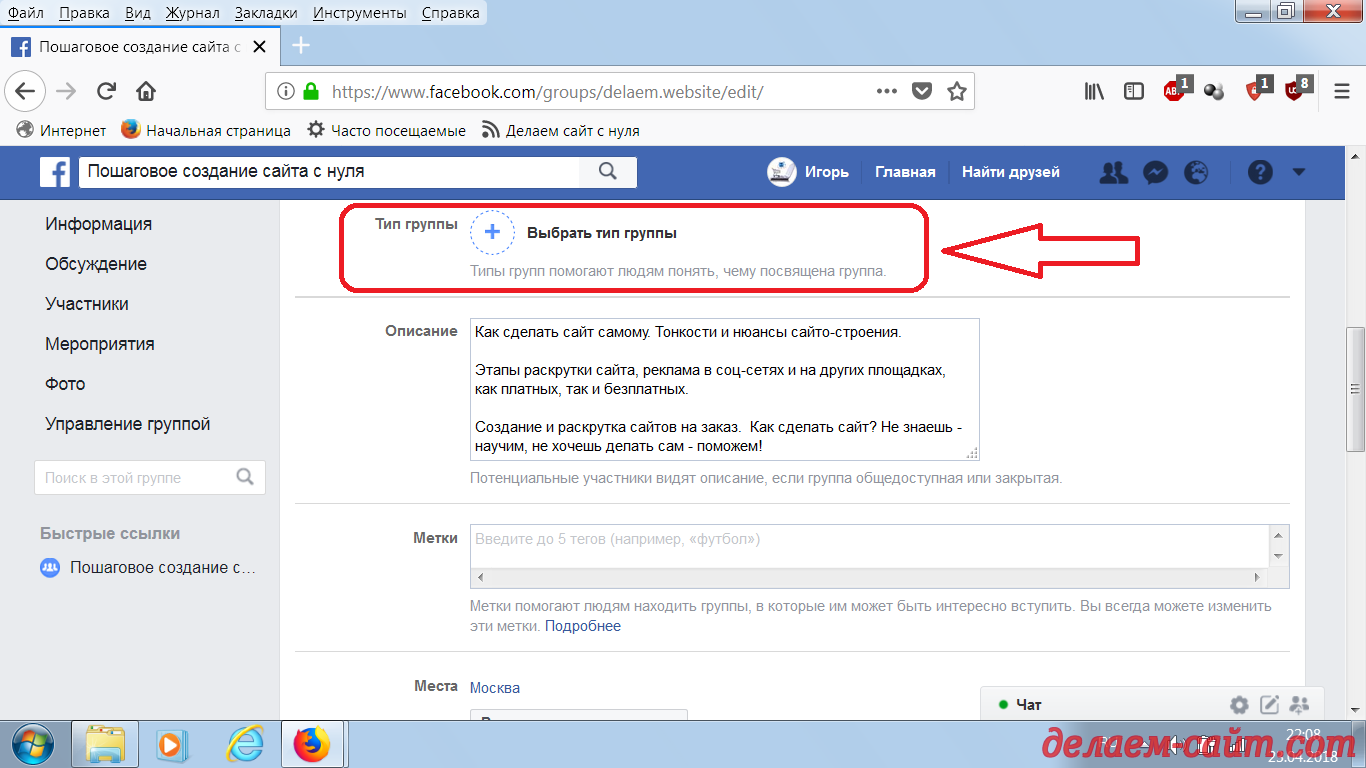
После того как Вы заполнили описание группы можно выбрать тип Вашего сообщества:
 |
| Выбор типа сообщества в Фейсбуке |
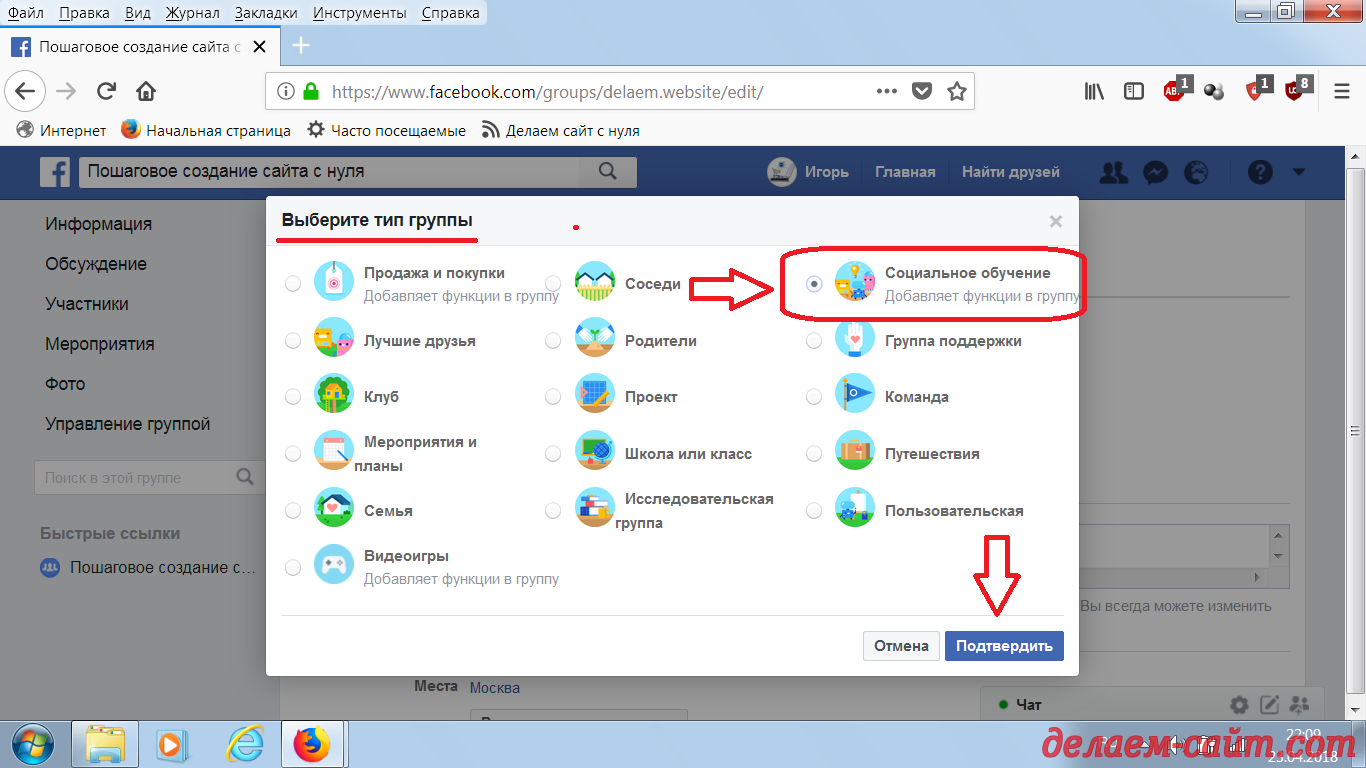
Доступно довольно много вариантов для выбора:
 |
| Типы групп в Фейсбуке |
Свою группу я решил отнести к типу "Социальное обучение". В
дальнейшем, при необходимости, всегда, можно изменить тип группы на
другой.
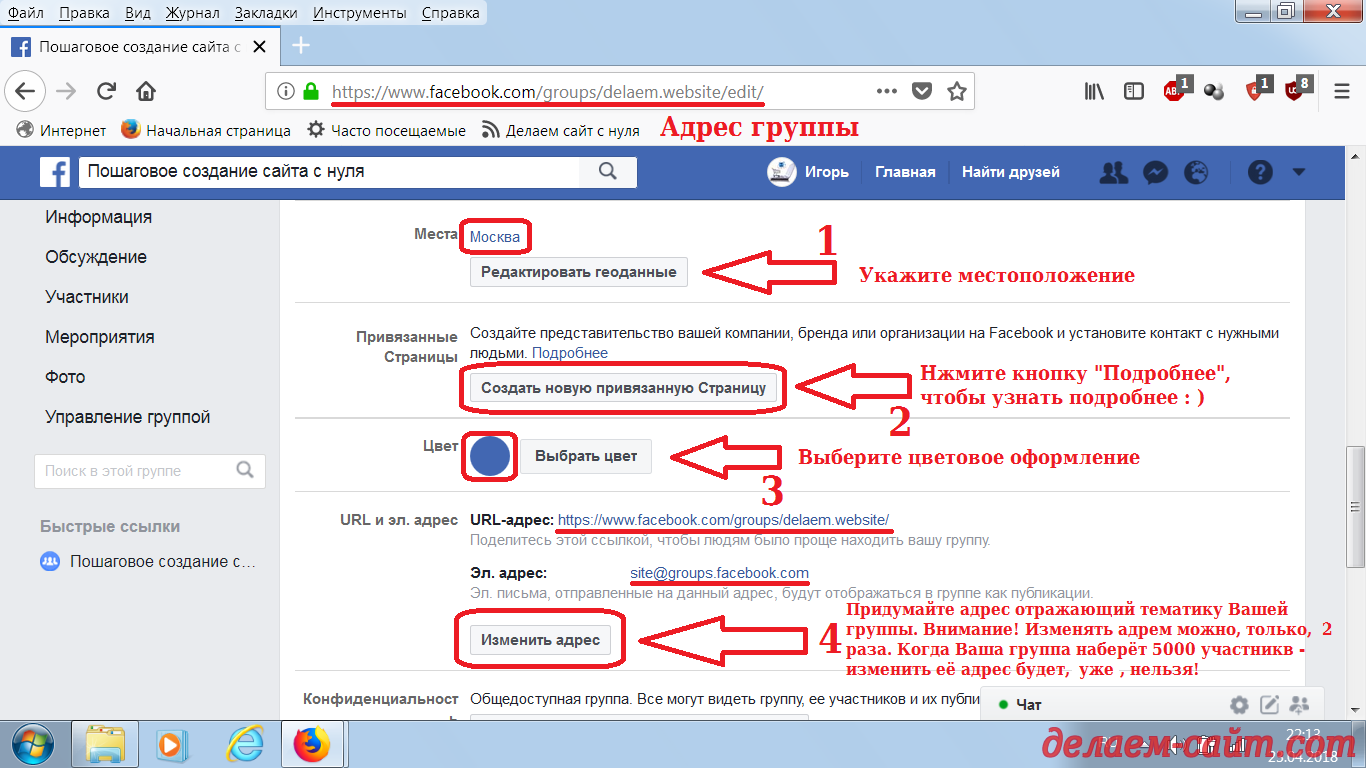
Следующая "порция" настроек не требует особых пояснений, на мой взгляд:
 |
| Настройки группы в Фейсбук |
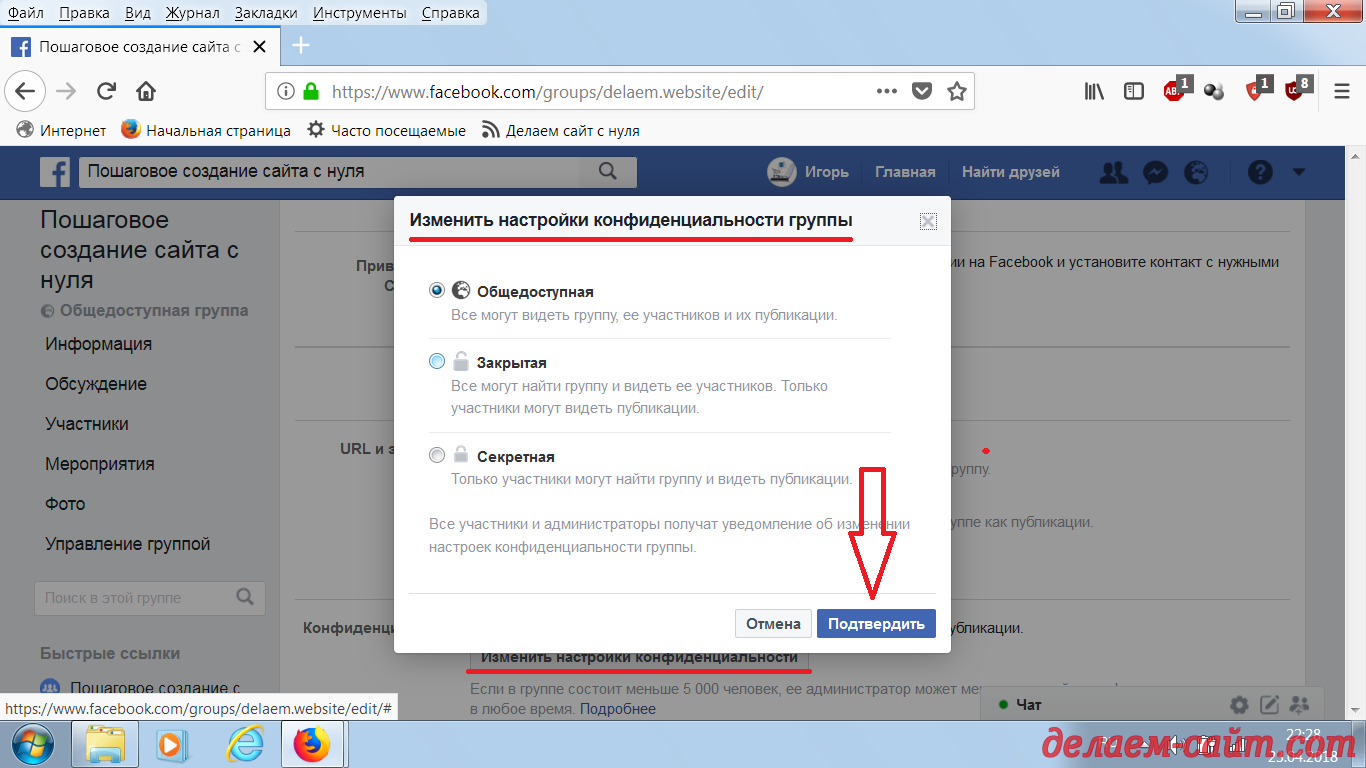
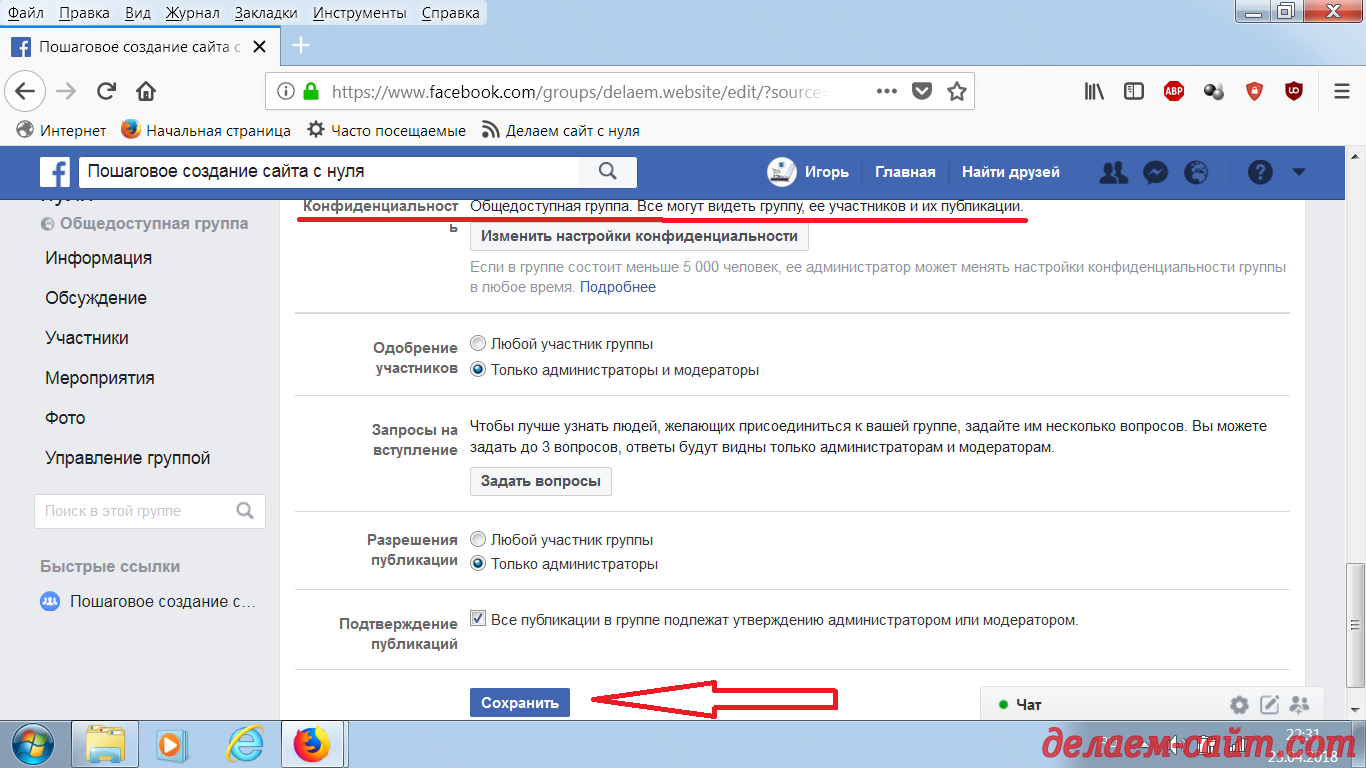
Прокручиваем страницу с настройками ниже, и устанавливаем тип конфиденциальности для новой группы в Фейсбук:
 |
| тип конфиденциальности для группы в Фейсбук |
 |
| тип конфиденциальности для новой группы в Фейсбук |
Вот так, незаметно, мы с Вами и сделали Основные! настройки группы в
социальной сети Фейсбук.
Не забудьте сохранить сделанные изменения и
можно продолжить знакомство с управлением и остальными функциями и
настройками "новоиспечённого" сообщества.
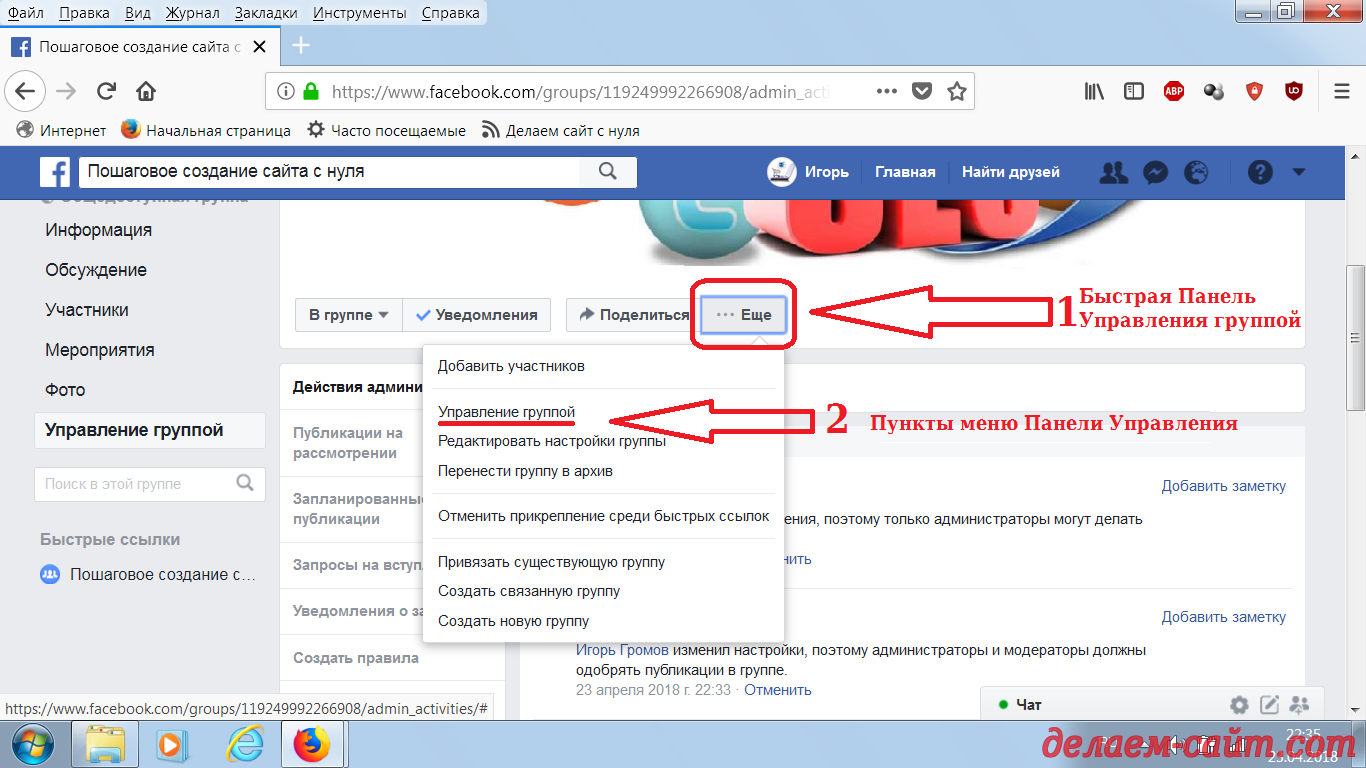
Для этого вернёмся на главную страницу и ознакомимся с меню группы, в
частности - с Быстрой Панелью Управления, которая открывается при клике
на кнопку "Ещё":
 |
| Настройка группы в Фейсбуке |
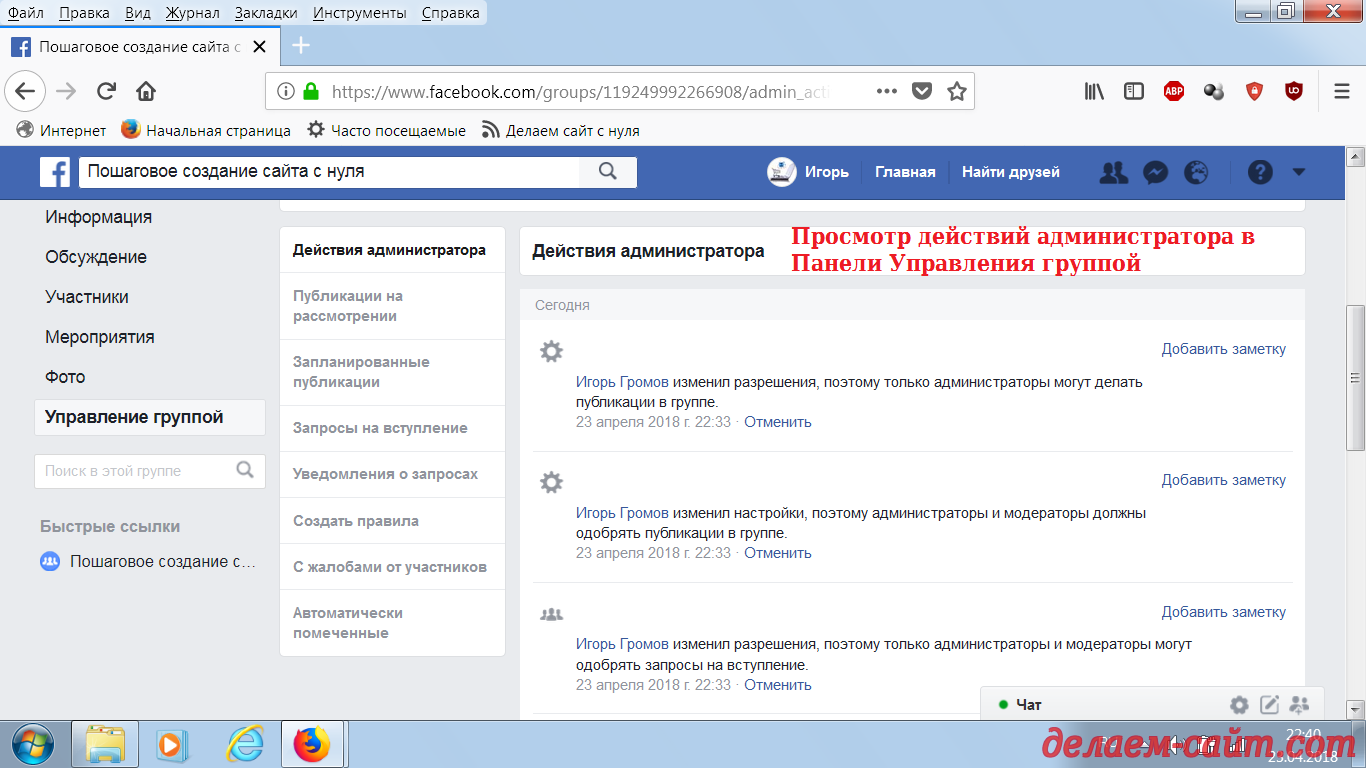
При нажатии на пункт меню "Управление группой" Вы сможете просмотреть недавно совершённые Вами действия в сообществе:

Также, в быстрой Панели Управления, можно осуществить, ещё,
некоторые изменения, в частности отредактировать настройки группы,
подробно, описанные мною выше. Ну, и так, по "мелочи": создать новую
группу или перенести существующую в архив - "вот это, вот, всё" (с), в
общем : )
Надеюсь разберётесь с данными пунктами без труда, а я, немного
поподробнее, расскажу о функционале в левом меню Управления Группой
созданной в Фейсбуке:
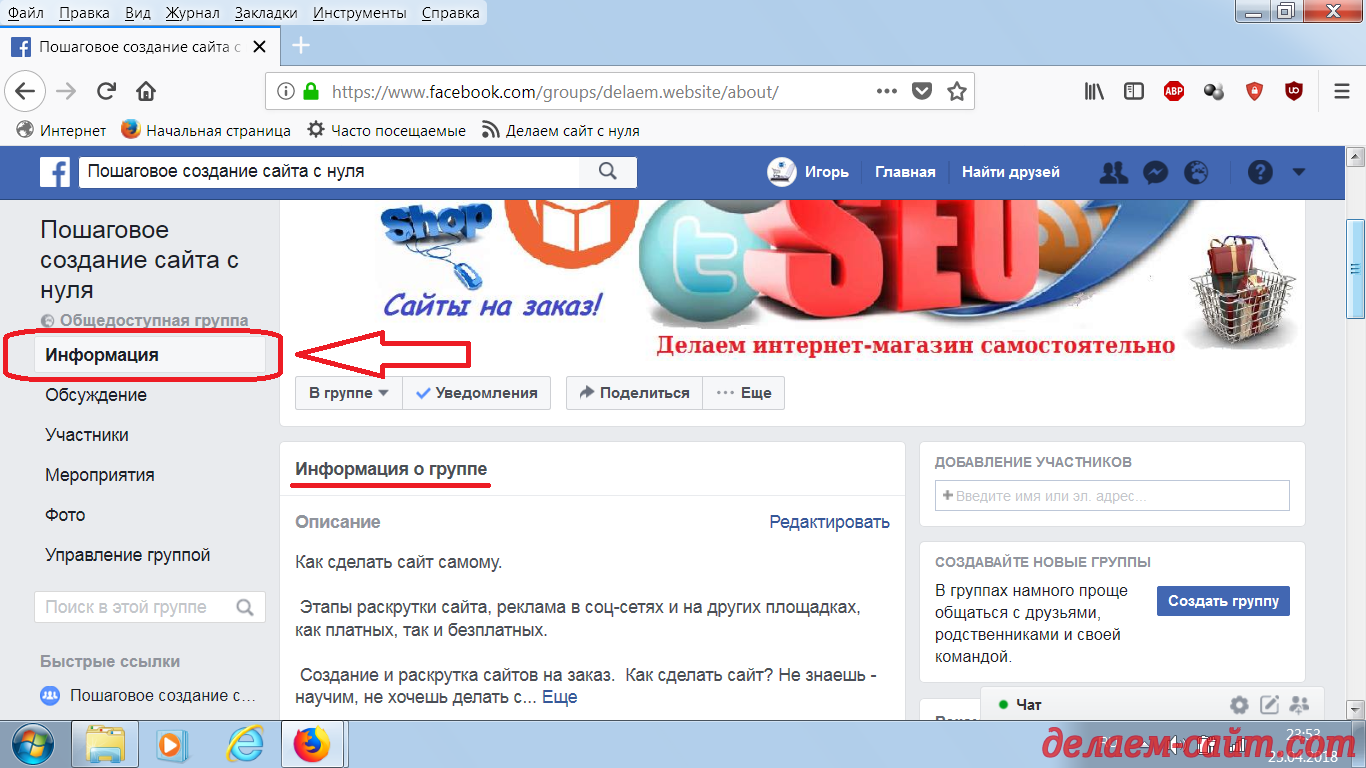
Общая информация сообщества:
 |
| Общая информация сообщества в Фейсбуке |
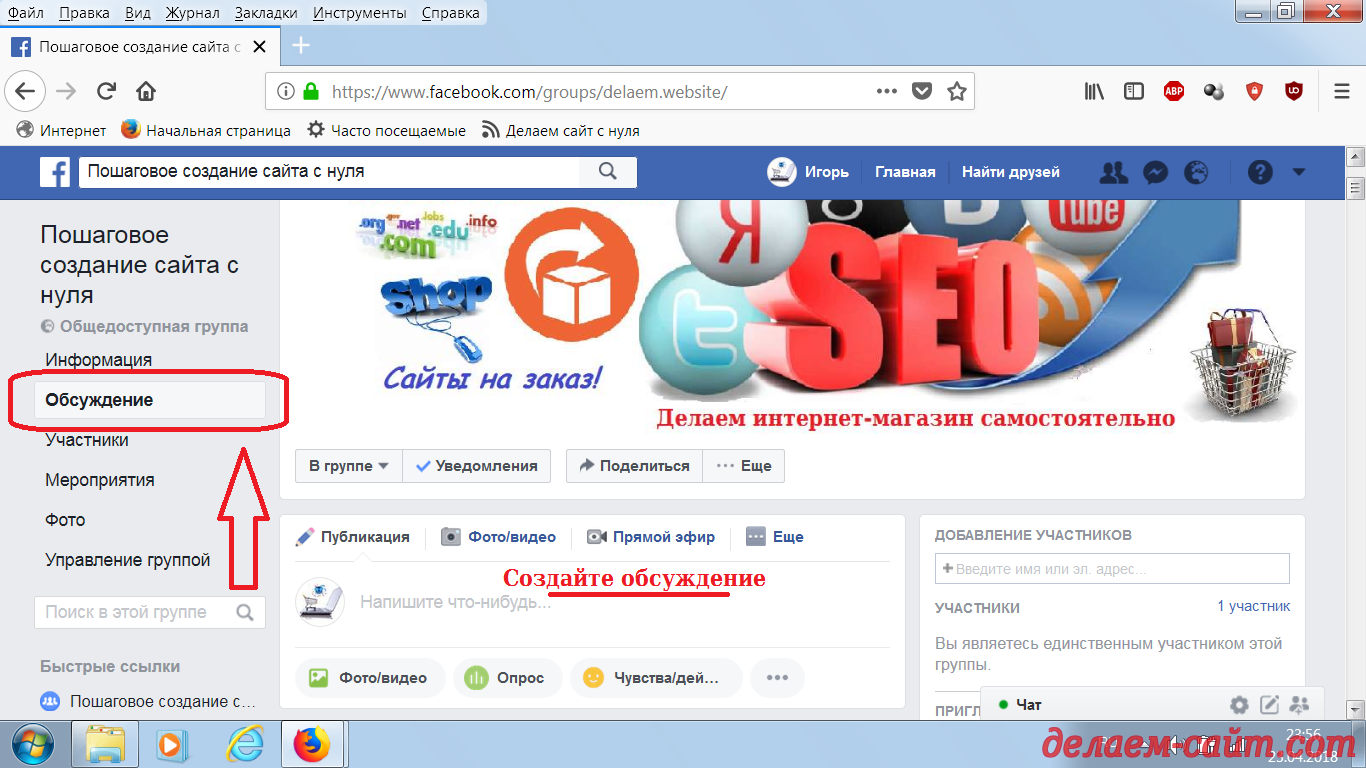
Вкладка на которой можно создать
Обсуждение чего или кого - либо:
 |
| Добавить обсуждение в Фейсбуке |
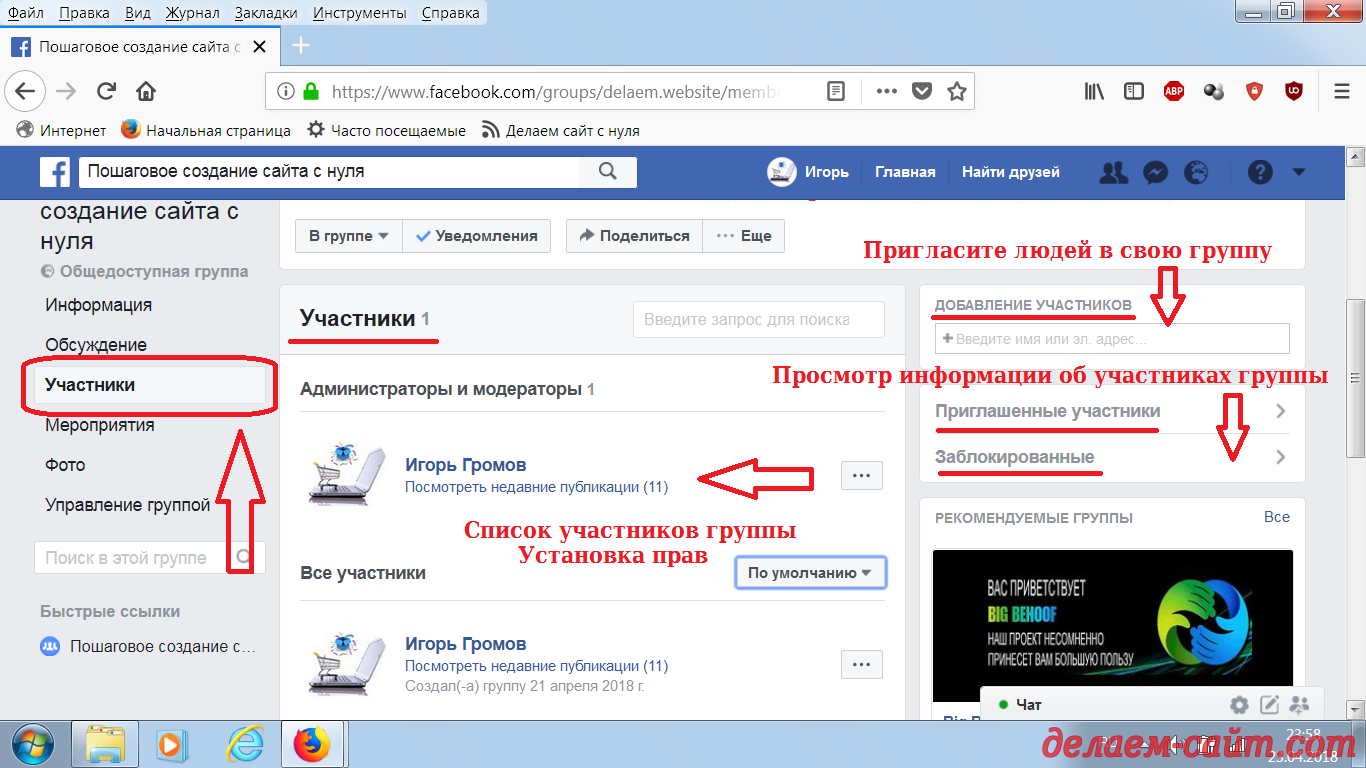
На следующей вкладке
"Участники" Вы можете посмотреть
участников Вашего сообщества или пригласить новых людей и, также,
установить права для администрирования и модерации группы ( если,
конечно, в этом возникнет необходимость )

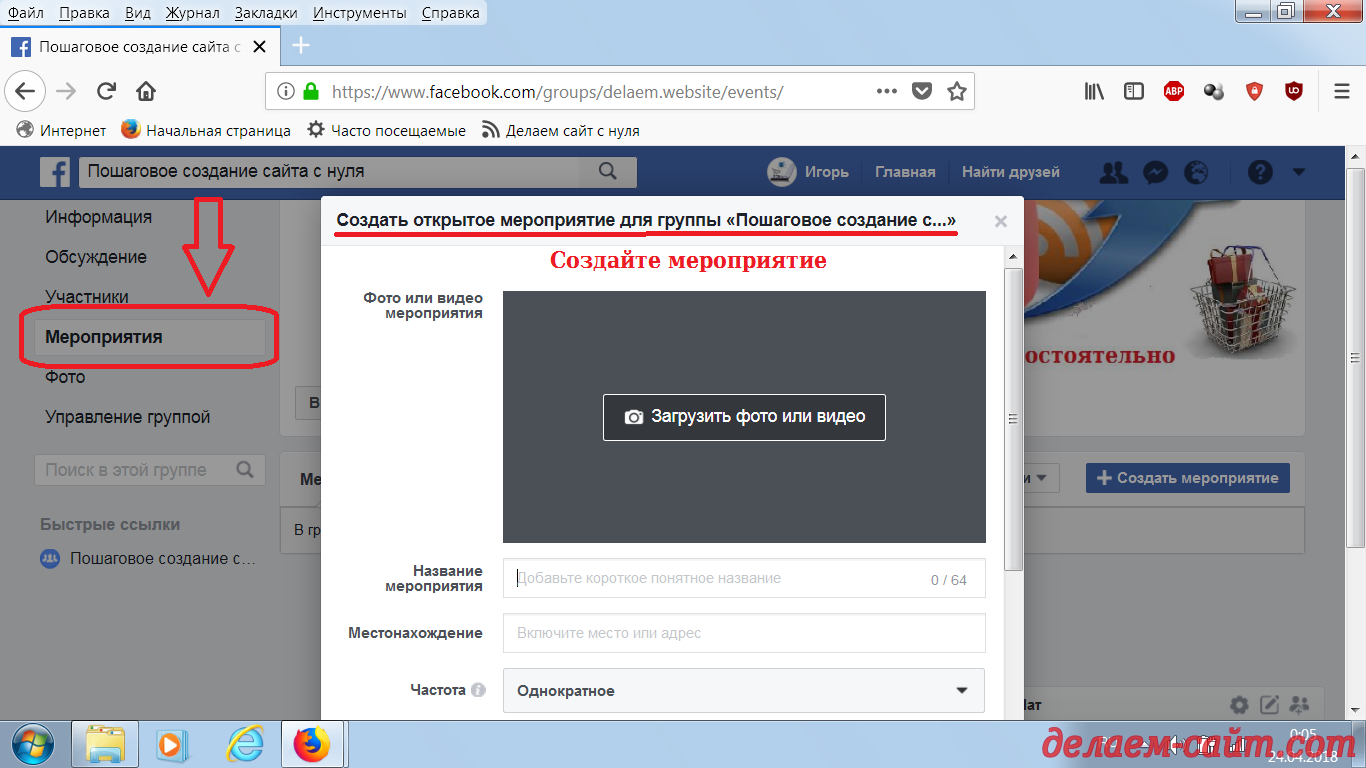
Вкладка
"Мероприятия":

Пункт
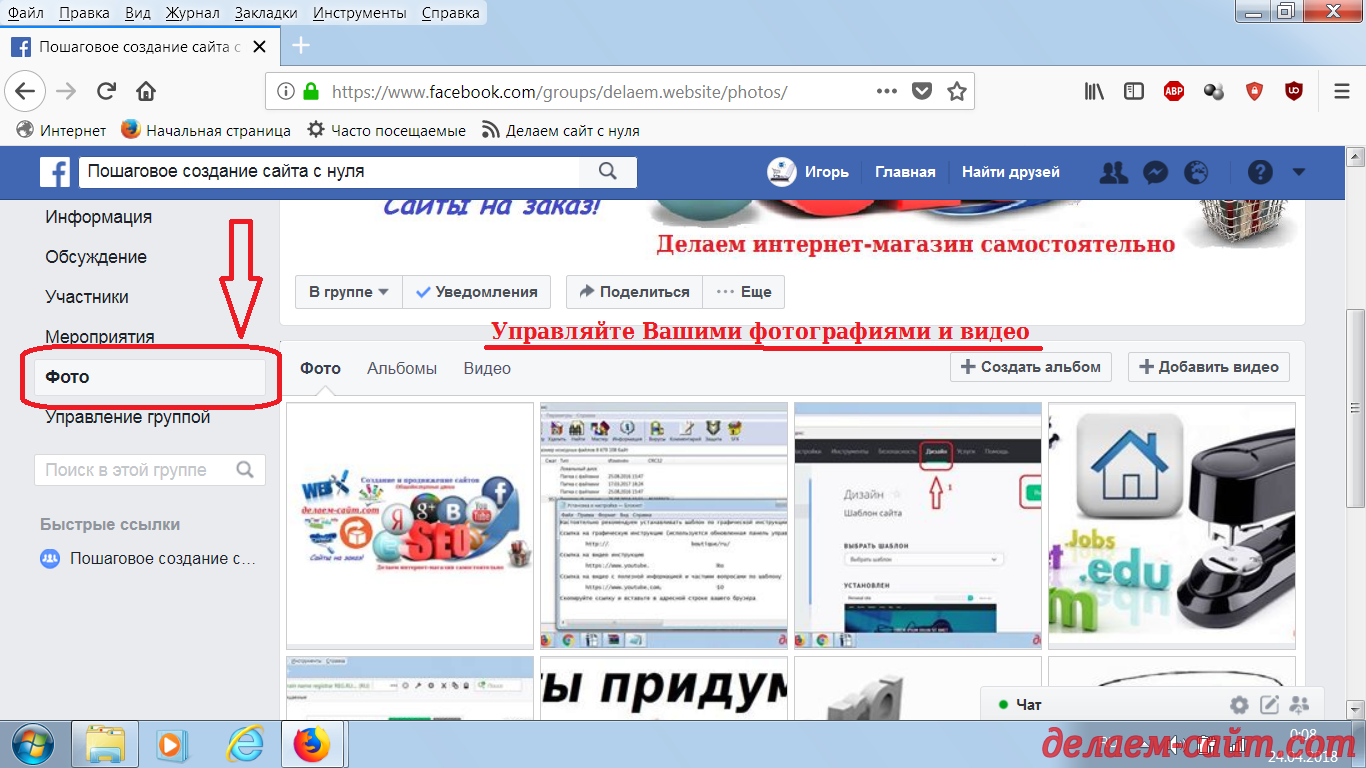
"Фото" - здесь Вы можете управлять фотографиями и видеозаписями Вашего сообщества:
 |
| Управление фотографиями и видеозаписями сообщества |
"Управление группой" - продублированная ссылка из "Быстрой Панели Управления":
 |
| Управление группой в Фейсбуке |
Теперь давайте вернёмся на главную страницу Вашей
Учётной Записи ( не сообщества! ) и посмотрим, что, ещё, можно сделать для настройки группы и
Аккаунта в Фейсбук под собственные предпочтения и задачи.
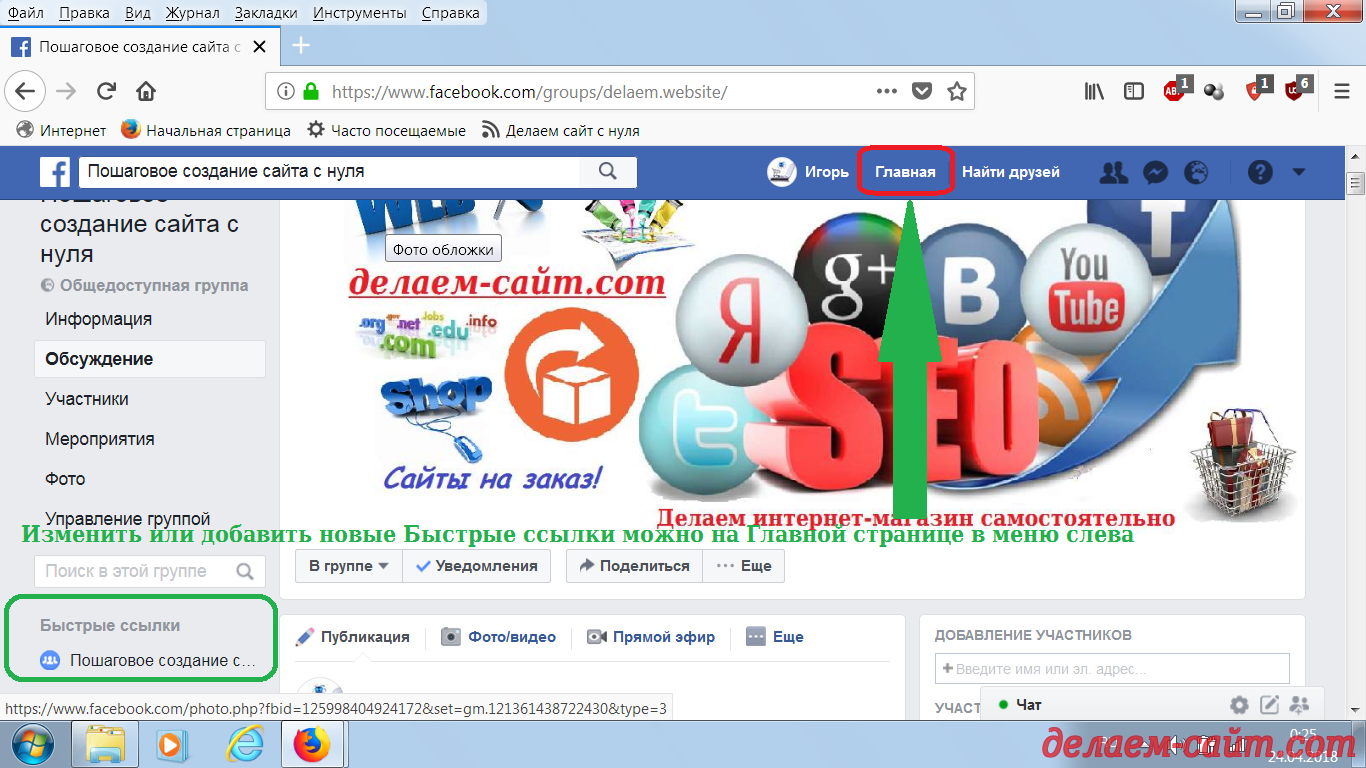
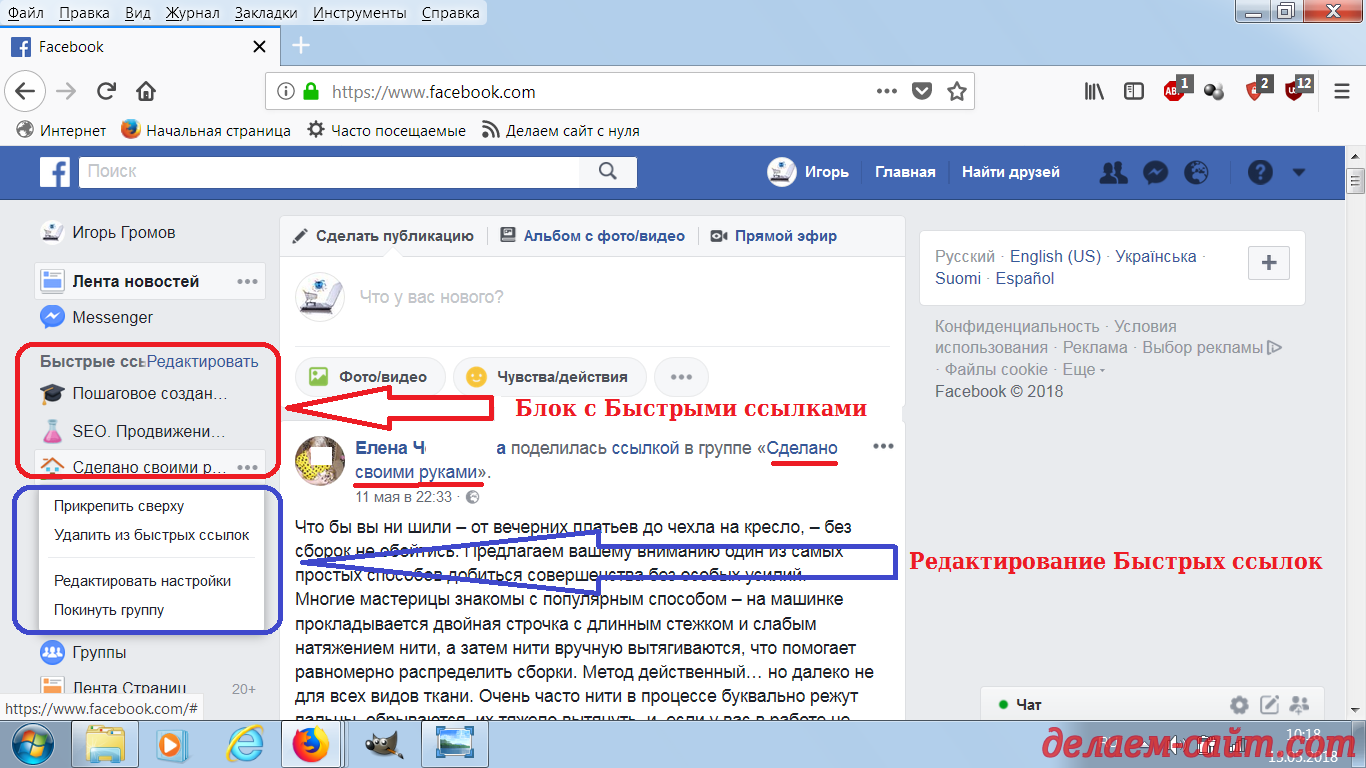
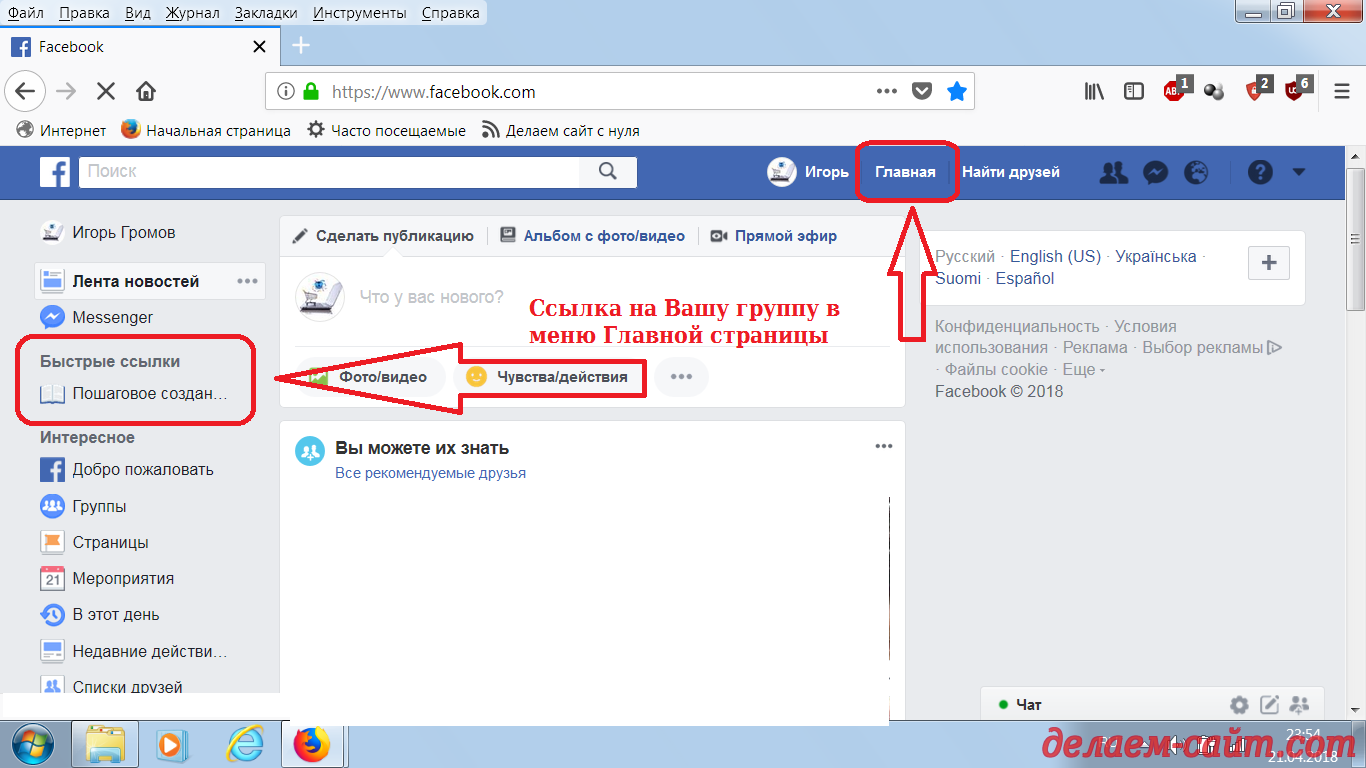
Здесь Вы можете управлять отображением быстрых ссылок ( ссылки на
другие сообщества в которых Вы состоите, к примеру ) и удалять или
добавлять их в левом меню:
 |
| Быстрые ссылки в группе Фейсбук |
 |
| Настраиваем быстрые ссылки в группе Фейсбук |
Ну и, в завершении данной статьи, я покажу Вам как добавить свои
первые публикации, загрузить фото или видео в Вашу группу или провести
прямую видео - трансляцию.
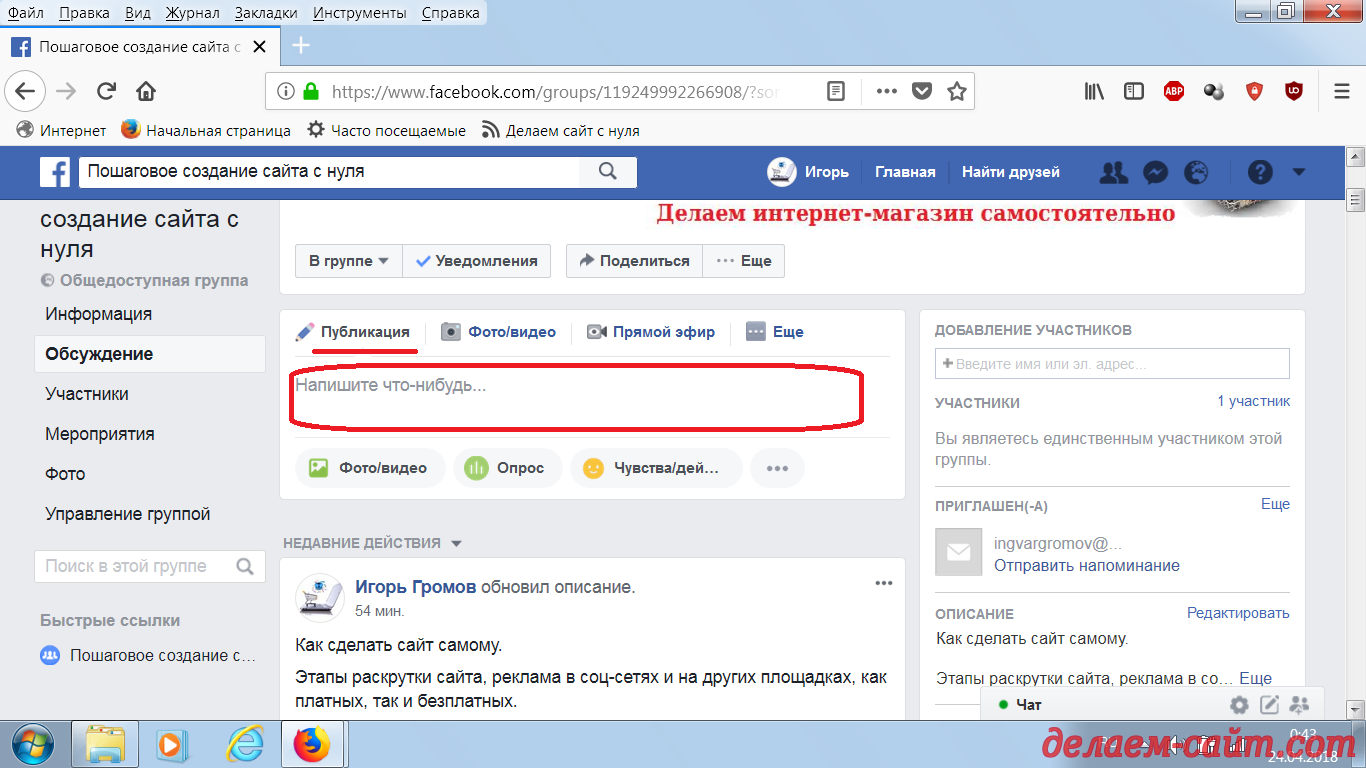
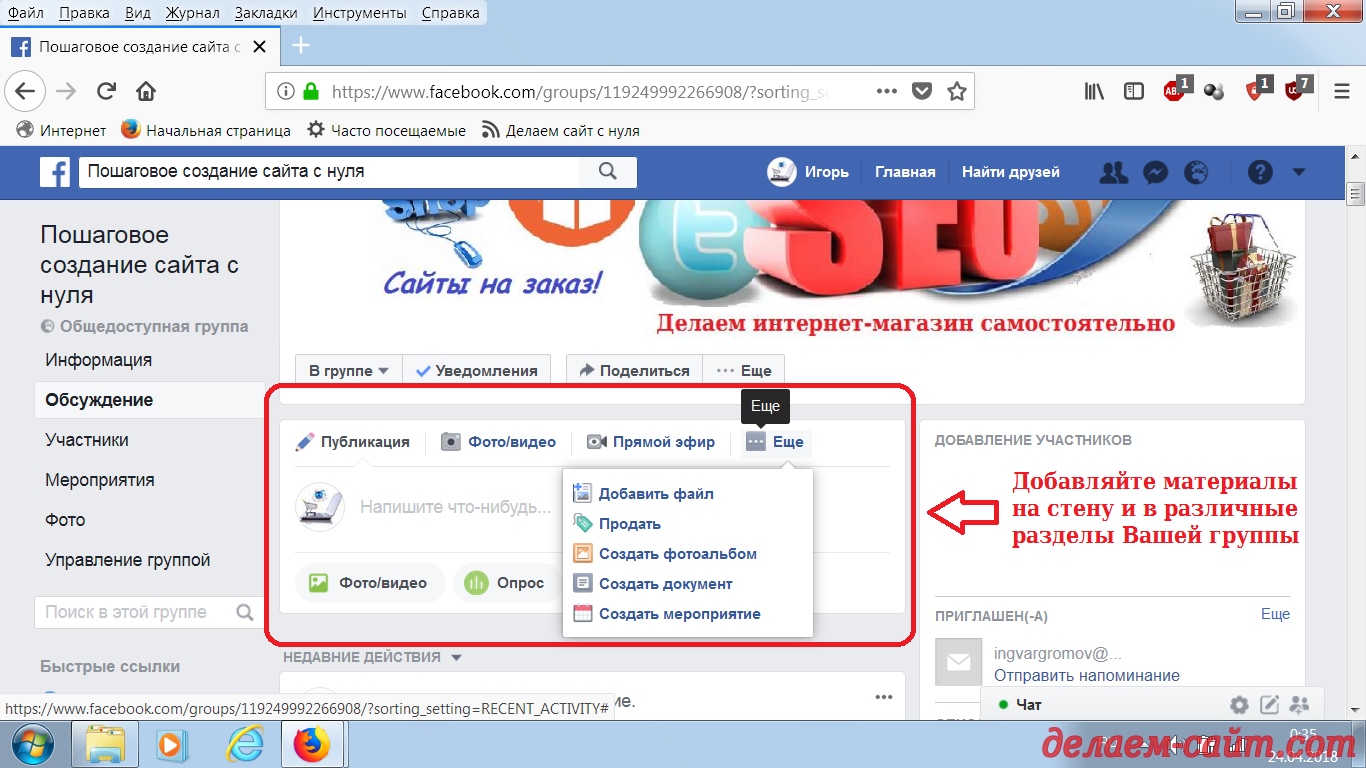
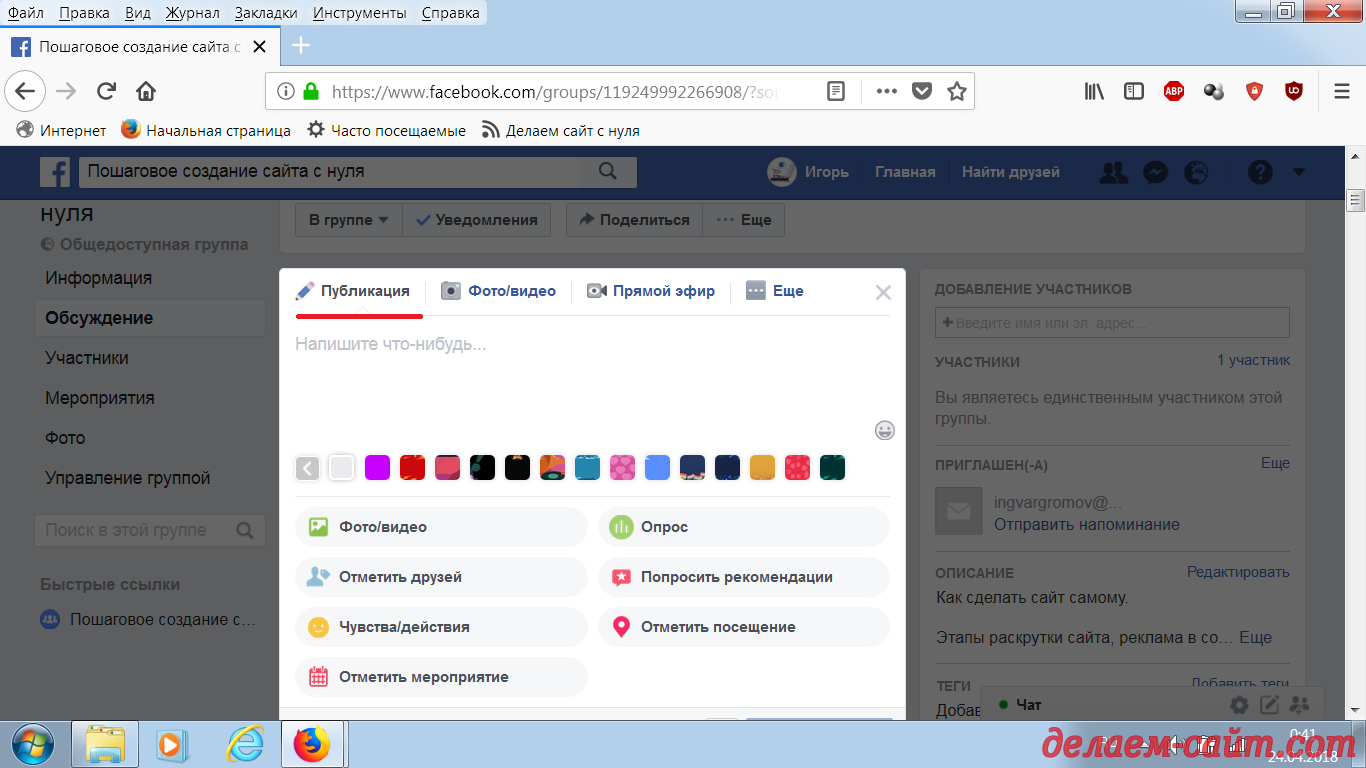
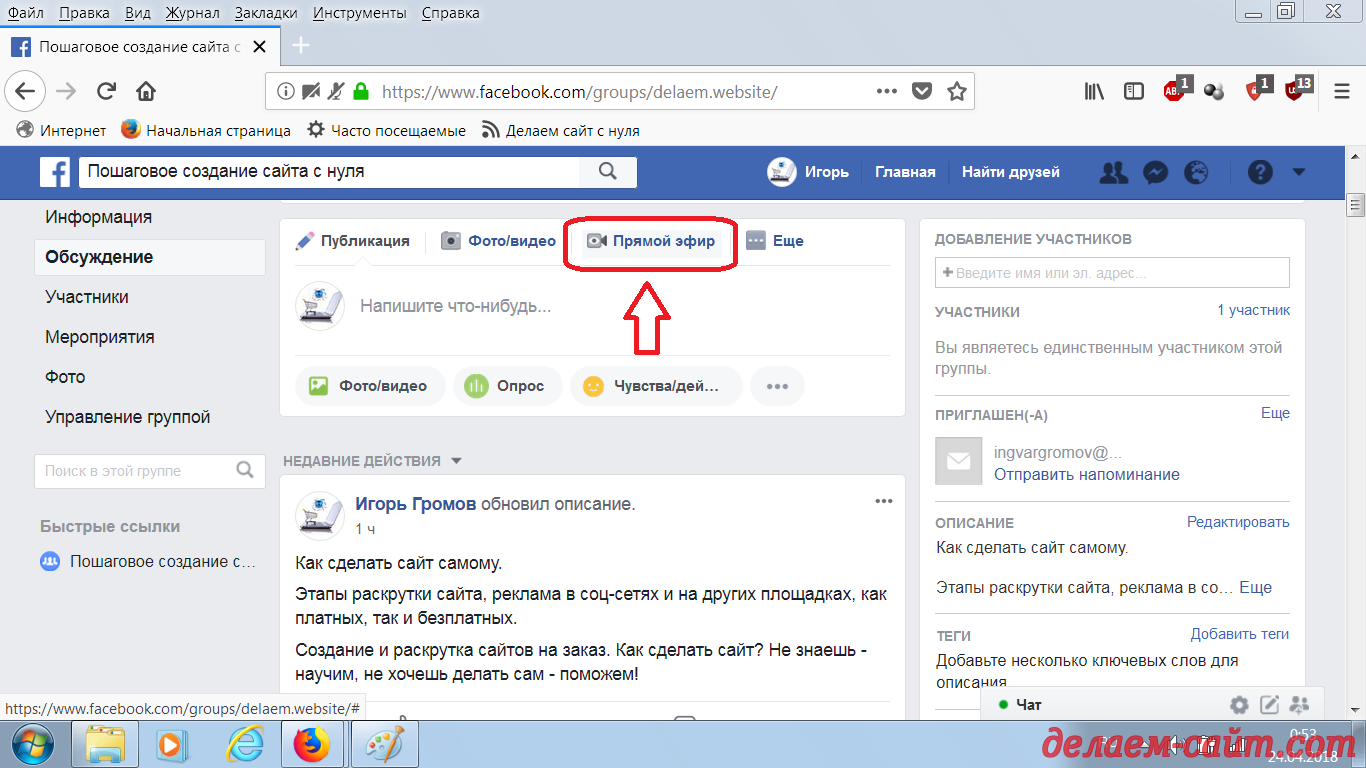
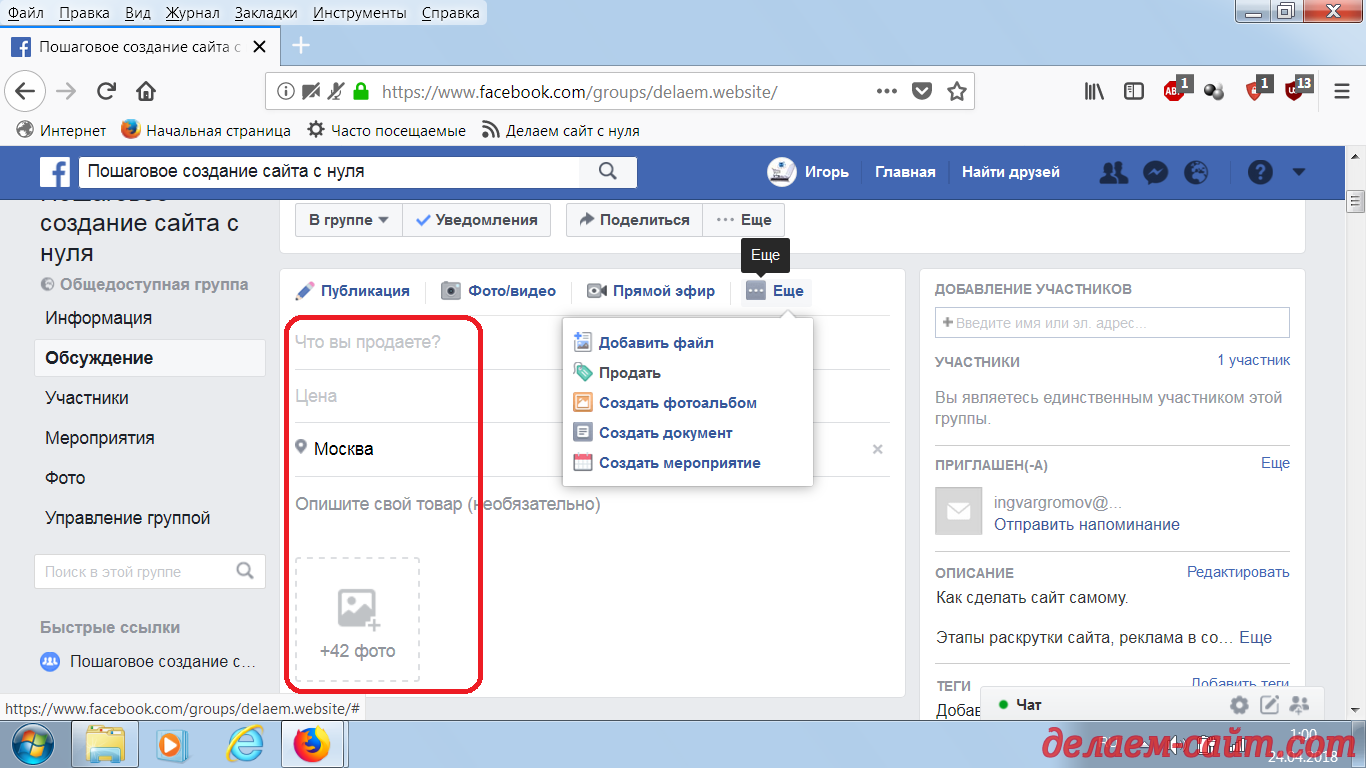
Создание новой публикации/добавление материала, в Фейсбуке, всегда, доступно в окошке, прямо, по центру страницы:
 |
| Создание новой публикации/добавление материала, в Фейсбуке |
 |
| Создание новой публикации в Фейсбуке |
 |
| Добавление материала в группу в Фейсбуке |
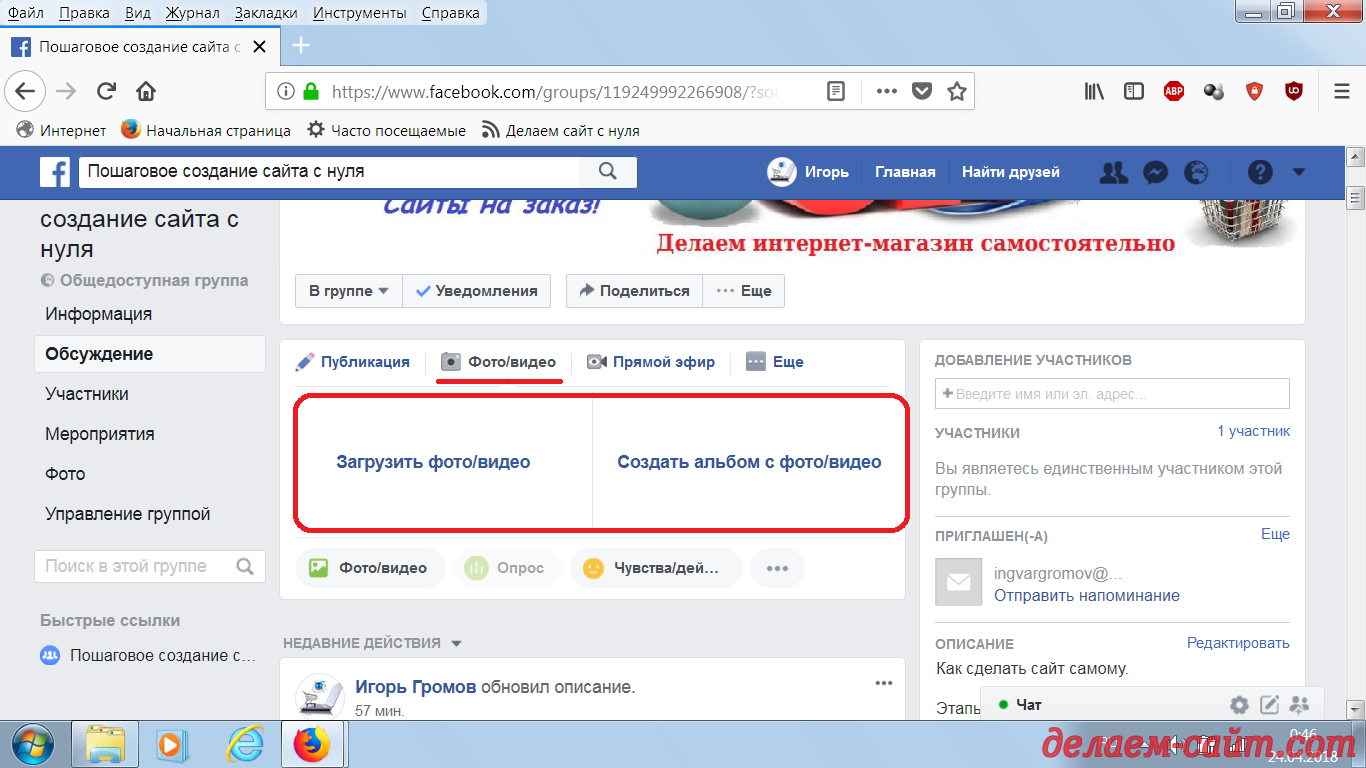
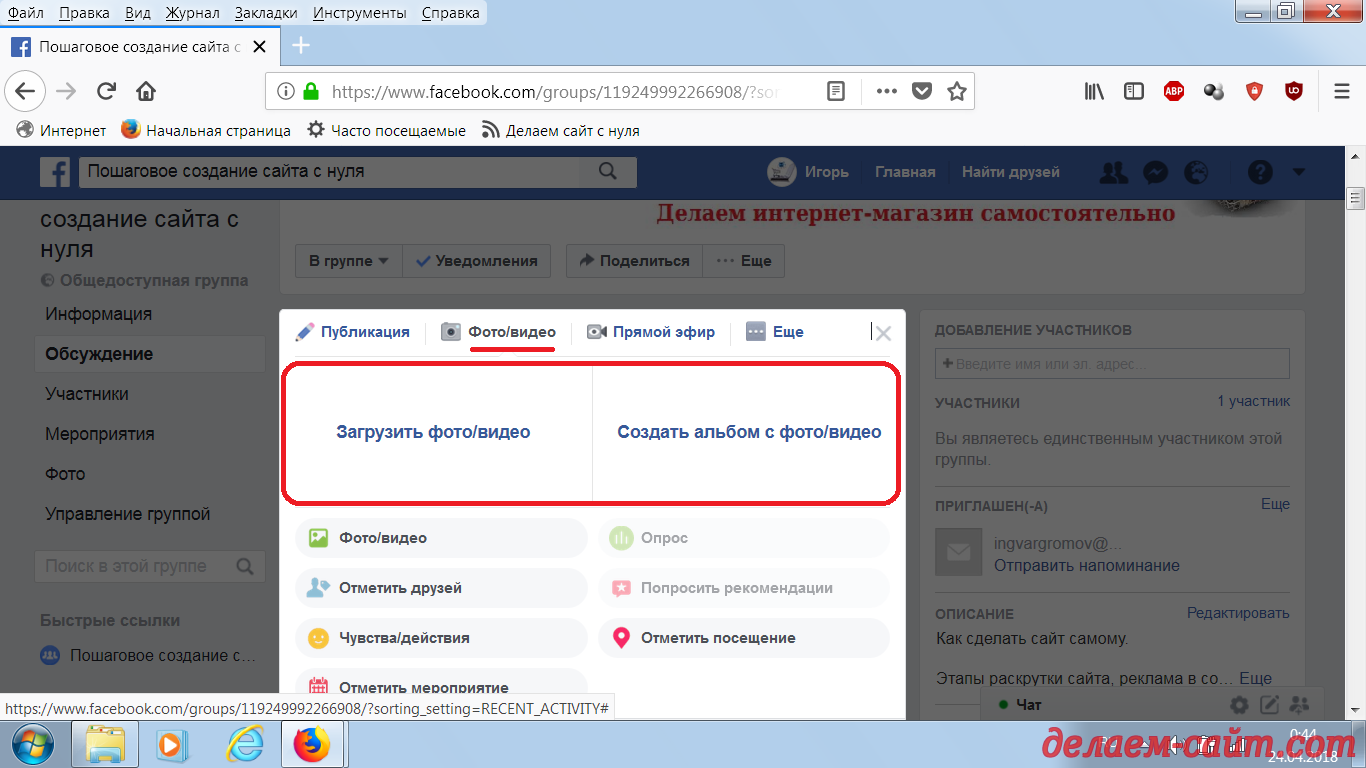
Загружаем новое фото или видео в группу созданную в Фейсбуке:
 |
| Загружаем новое фото или видео в группу созданную в Фейсбуке |
 |
| Загружаем фото или видео в группу созданную в Фейсбуке |
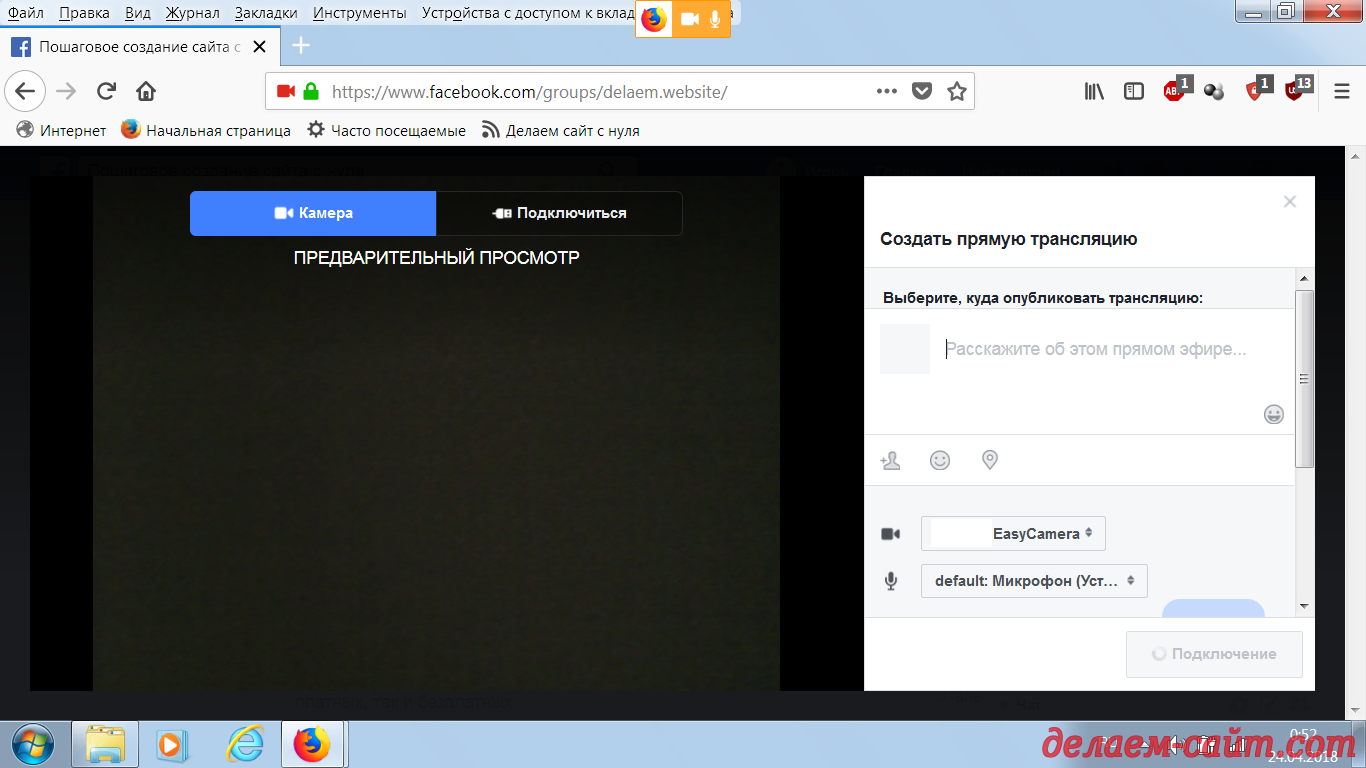
Или создаём новую трансляцию:
 |
| создаём новую трансляцию в Фейсбуке |
 |
| Как создать трансляцию в Фейсбук |
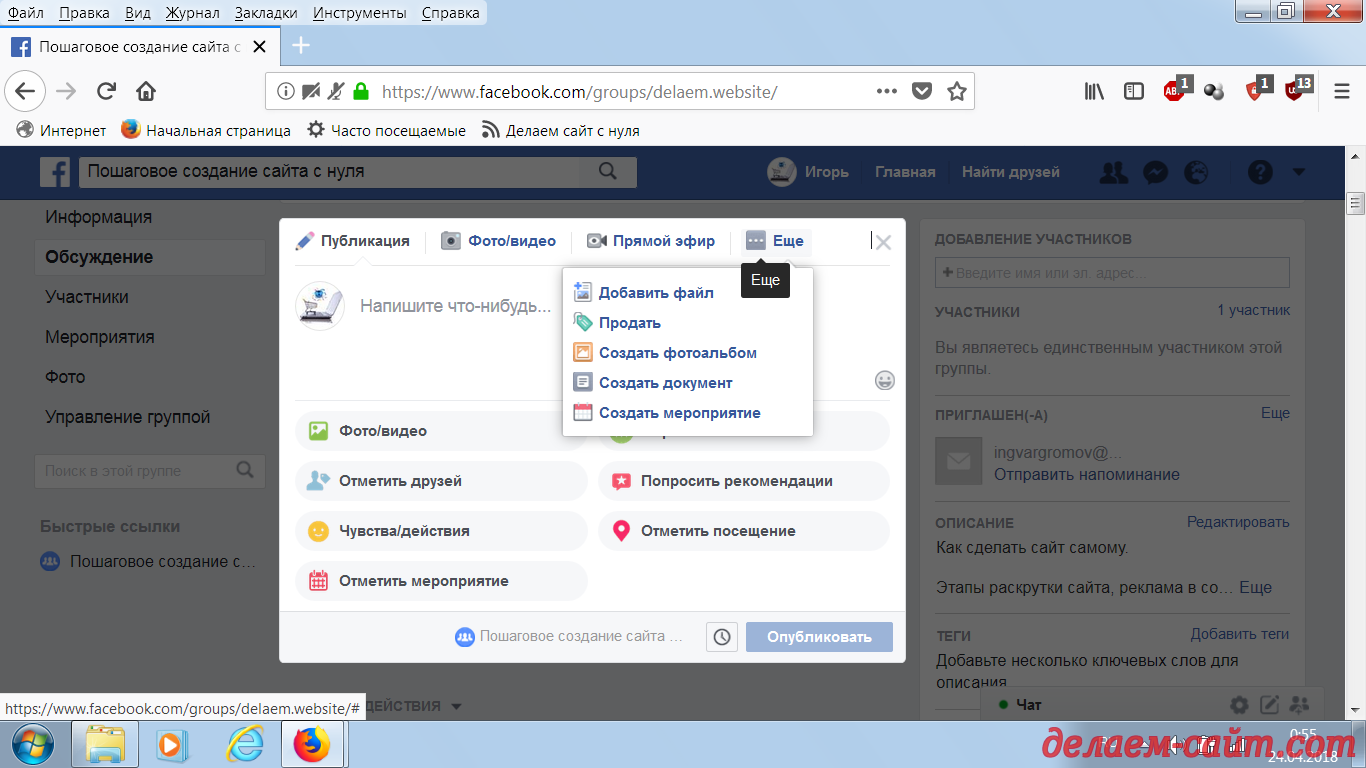
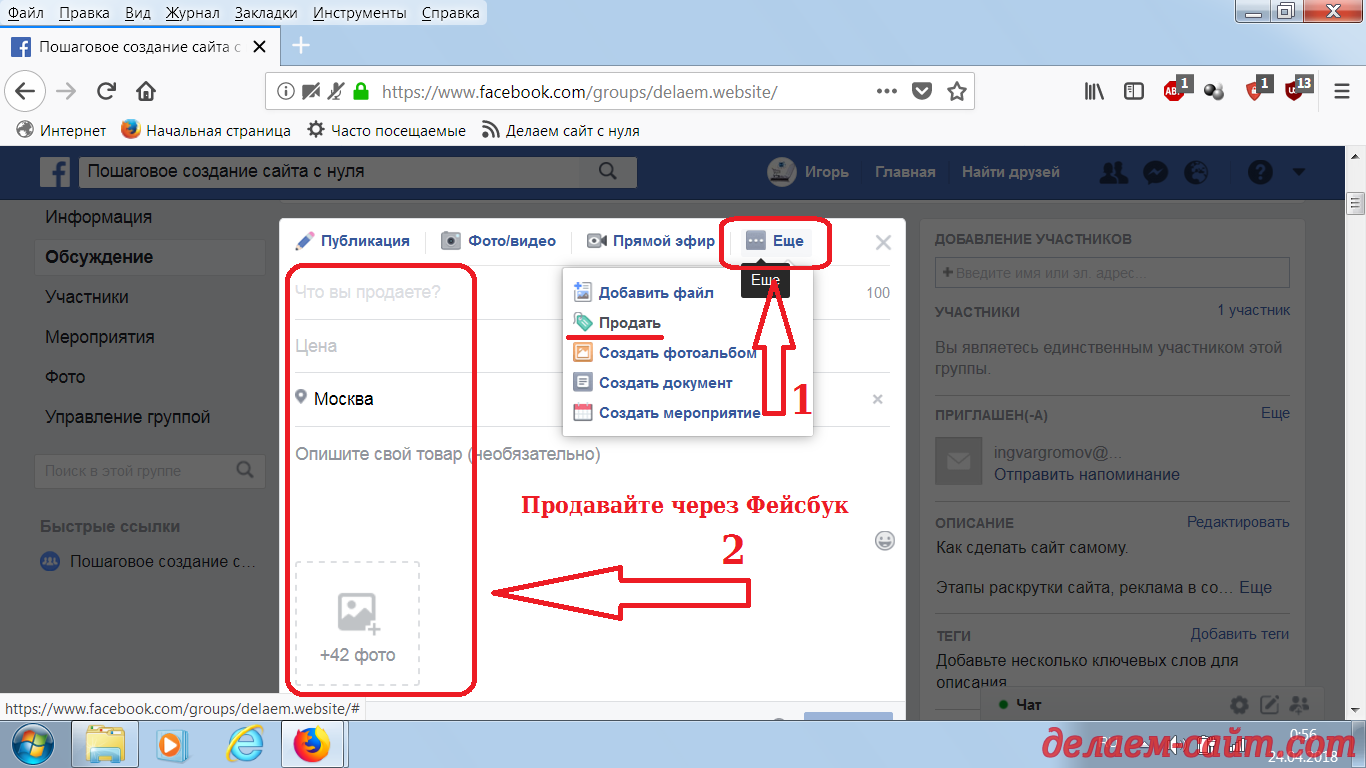
В настройках публикации, также, доступны некоторые другие действия.
Вы можете создать документ или мероприятие и, даже, продать что-нибудь
ненужное (с), если конечно Вы, предварительно это что - нибудь ненужное,
уже, купили : )
 |
| Торговля в группе в Фейсбук |
 |
| Как торговать в Фейсбуке |
 |
| Торговля в группе в Фейсбук |
На этом, пожалуй, я закончу свой рассказ о начальной настройке
группы в Фейсбук,так как понаписал, уже, довольно, много на эту тему,
здесь: )
Если у Вас возникнут какие - либо вопросы - можете задать их мне в комментариях. Постараюсь ответить!
Постоянный адрес этой статьи на моём сайте:
Фейсбук настройка группы
Вы можете следить за моими новыми уроками в соцсетях:
Группа в Контакте:
Делаем сайт с нуля
Канал в Яндекс Дзен:
Делаем и продвигаем сайт
Мой блог на платформе blogspot.ru:
Делаем сайт с нуля
Моя группа в Фейсбук:
Пошаговое создание сайта с нуля
Сообщество Google +:
Делаем сайт самостоятельно
Блог в SKIES:
Делаем сайт с нуля самостоятельно
Если Вам помогли мои уроки, по созданию и продвижению сайта, Вы
можете сделать, добровольный, благотворительный взнос для поддержки
моего проекта
делаем-сайт.com
Для этого переведите, произвольную, на Ваше усмотрение, денежную
сумму, ( рубль, как известно, доллар бережёт : ) ), на мой Яндекс
Кошелёк. Донейшен, такой донейшен : )
Мой кошелёк в Яндекс Деньги
Подписывайтесь на обновления моего сайта, чтобы не пропустить новые уроки по созданию сайта или интернет - магазина.
Удачи в создании и продвижении собственного сайта или интернет - магазина!