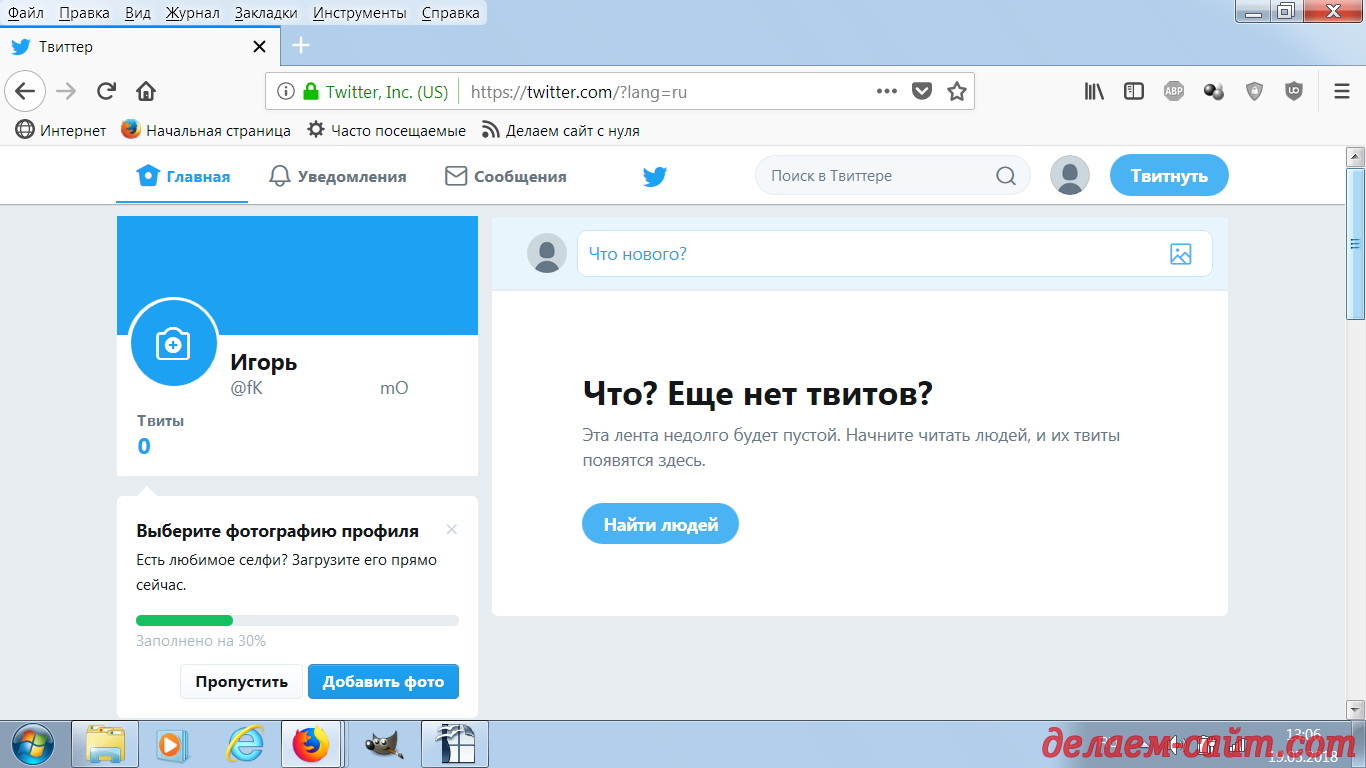
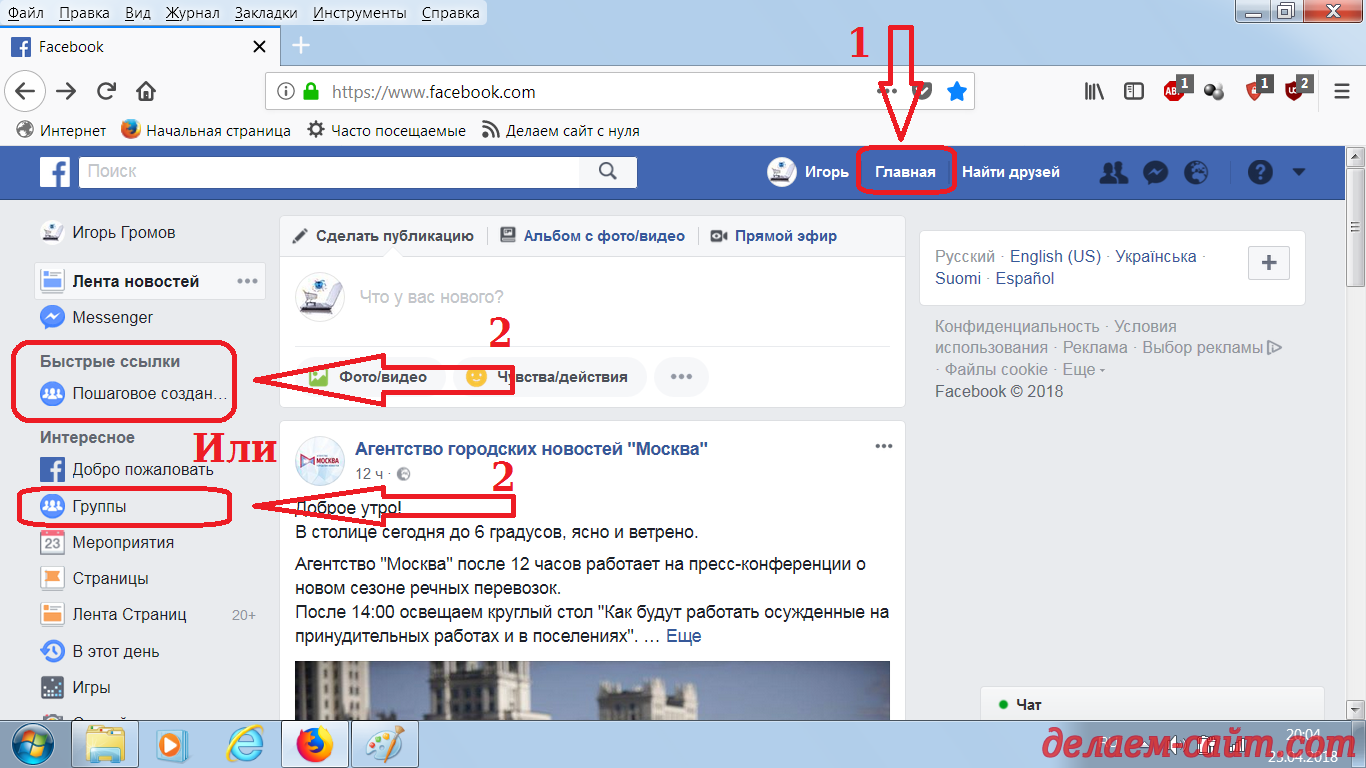
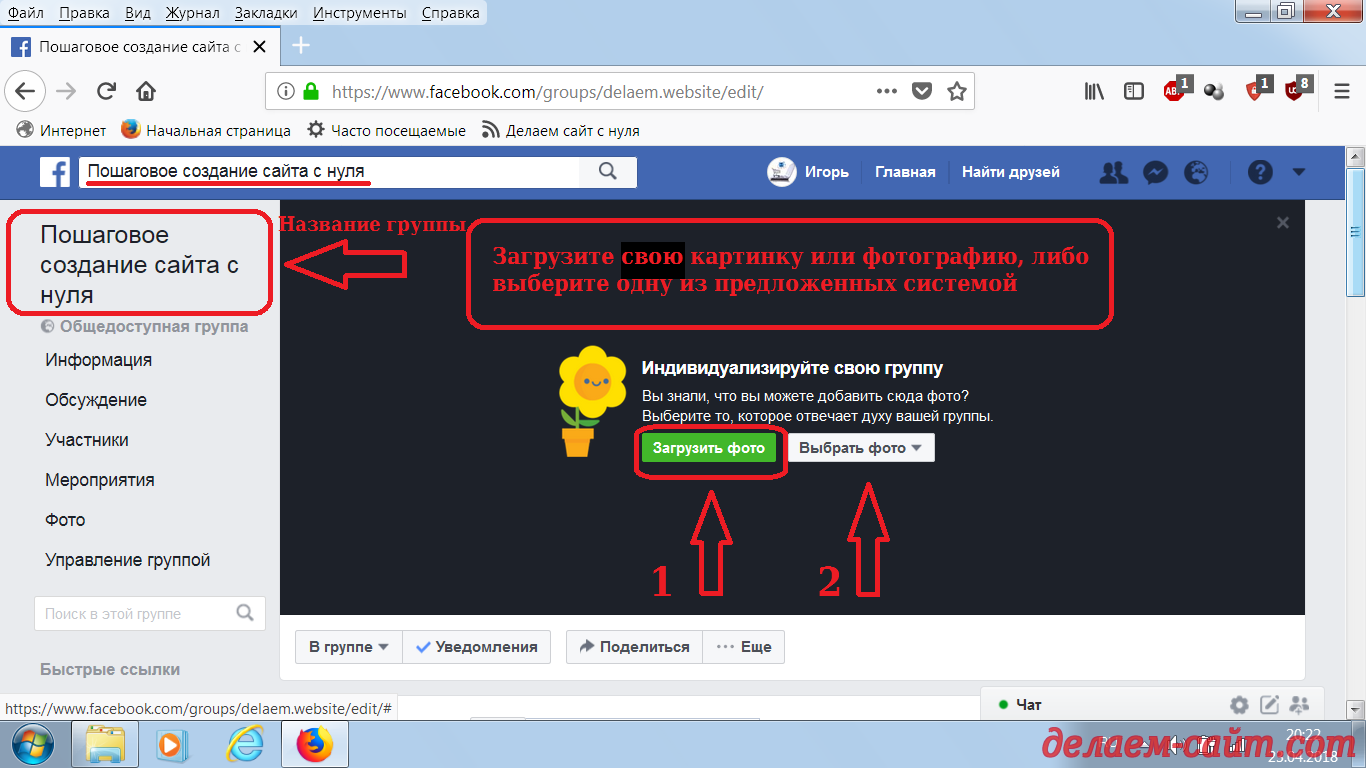
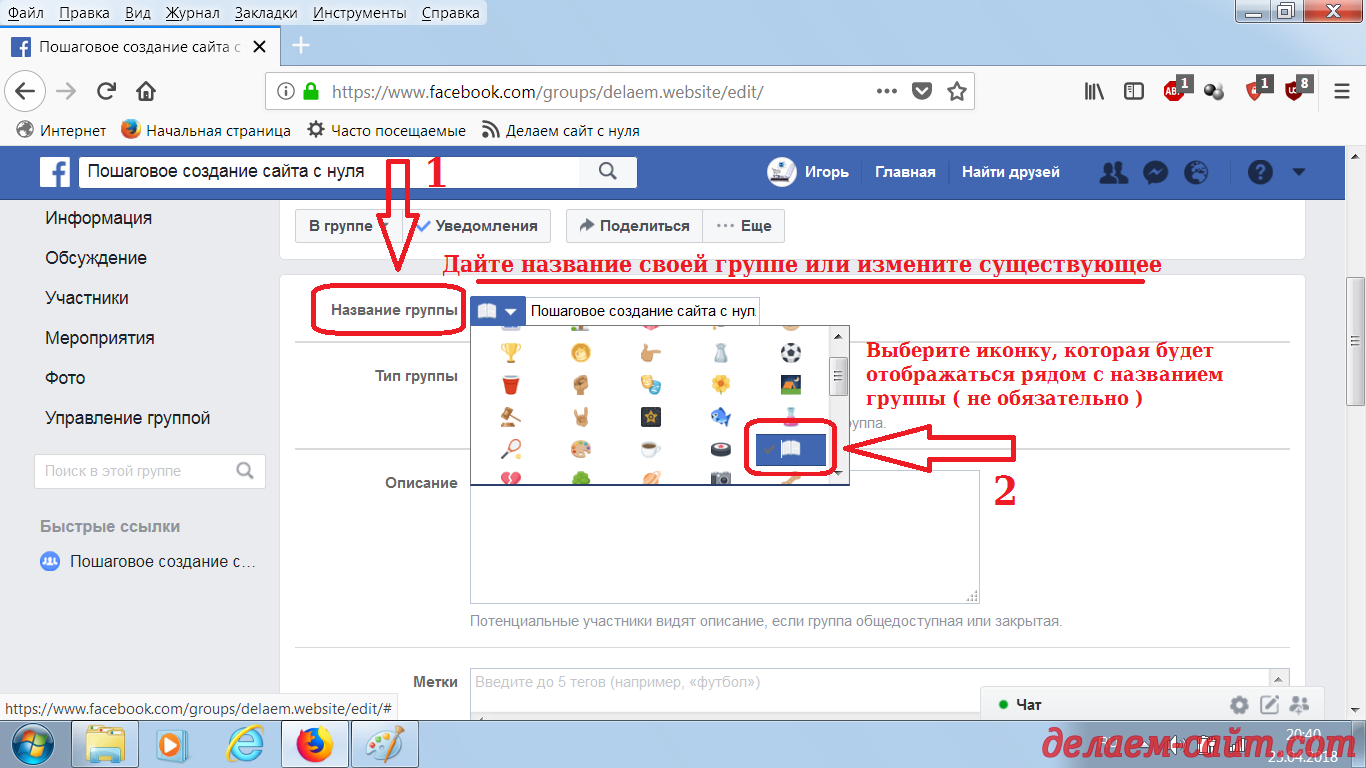
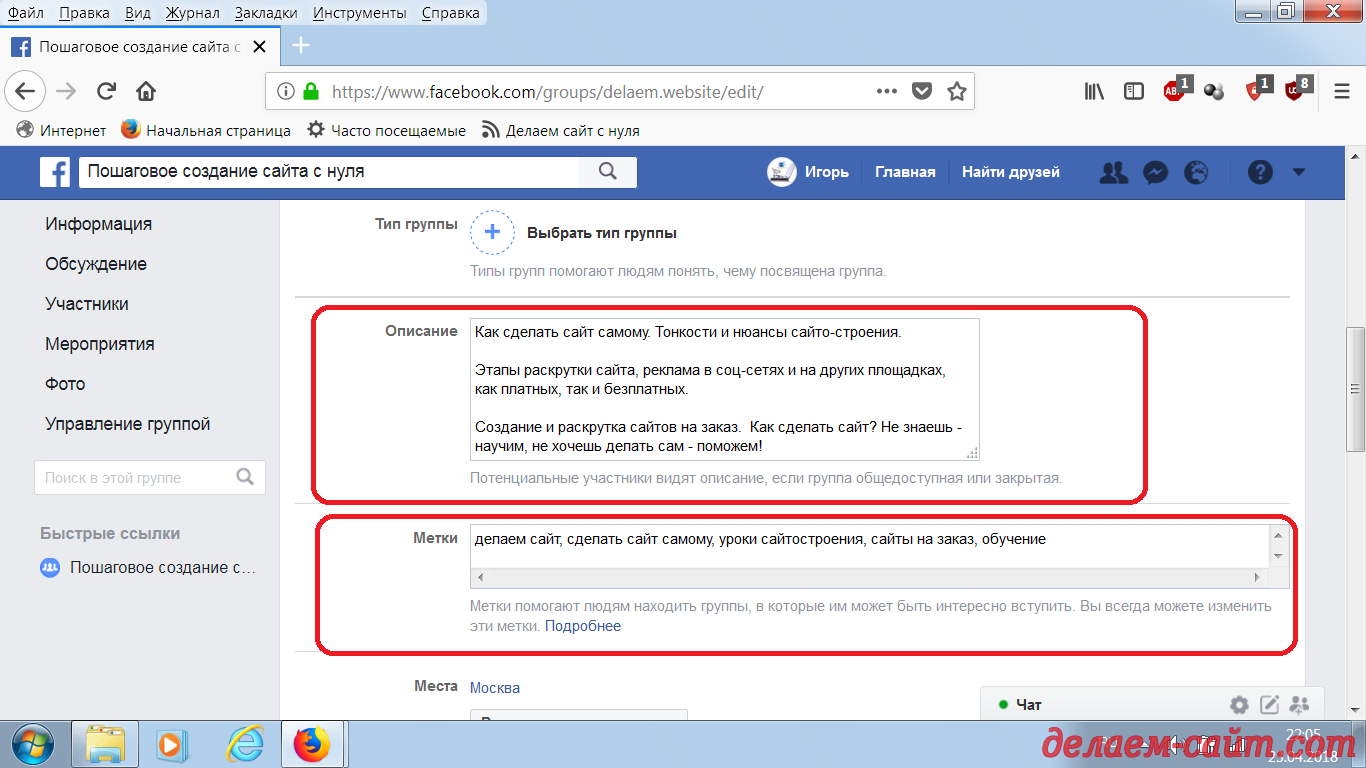
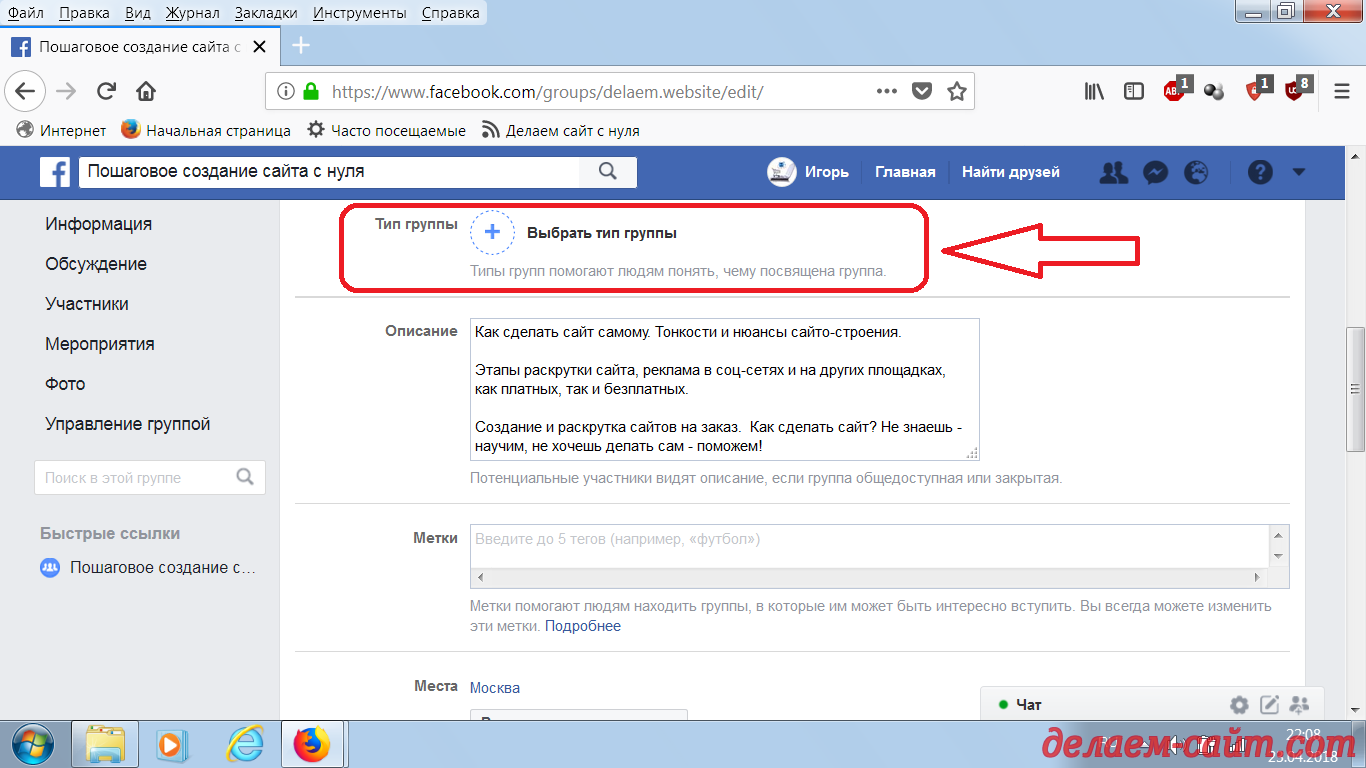
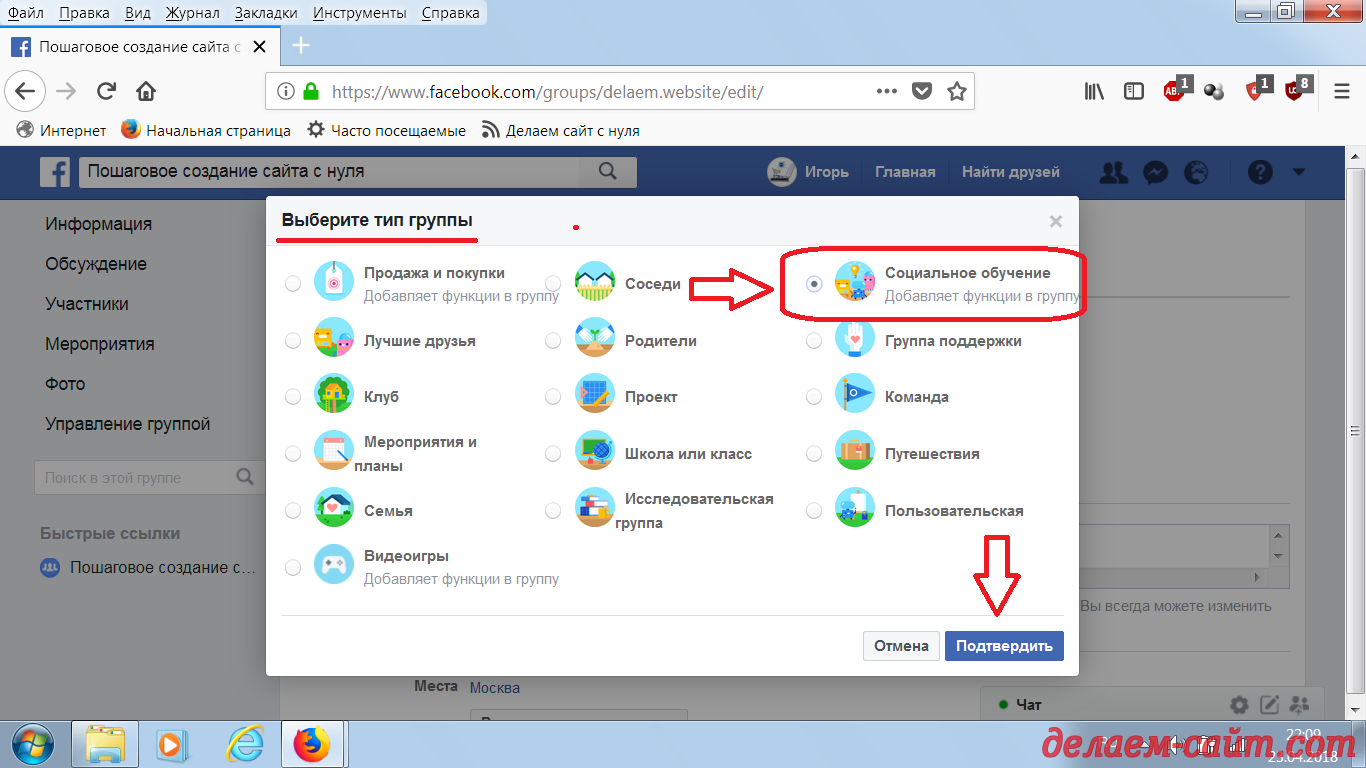
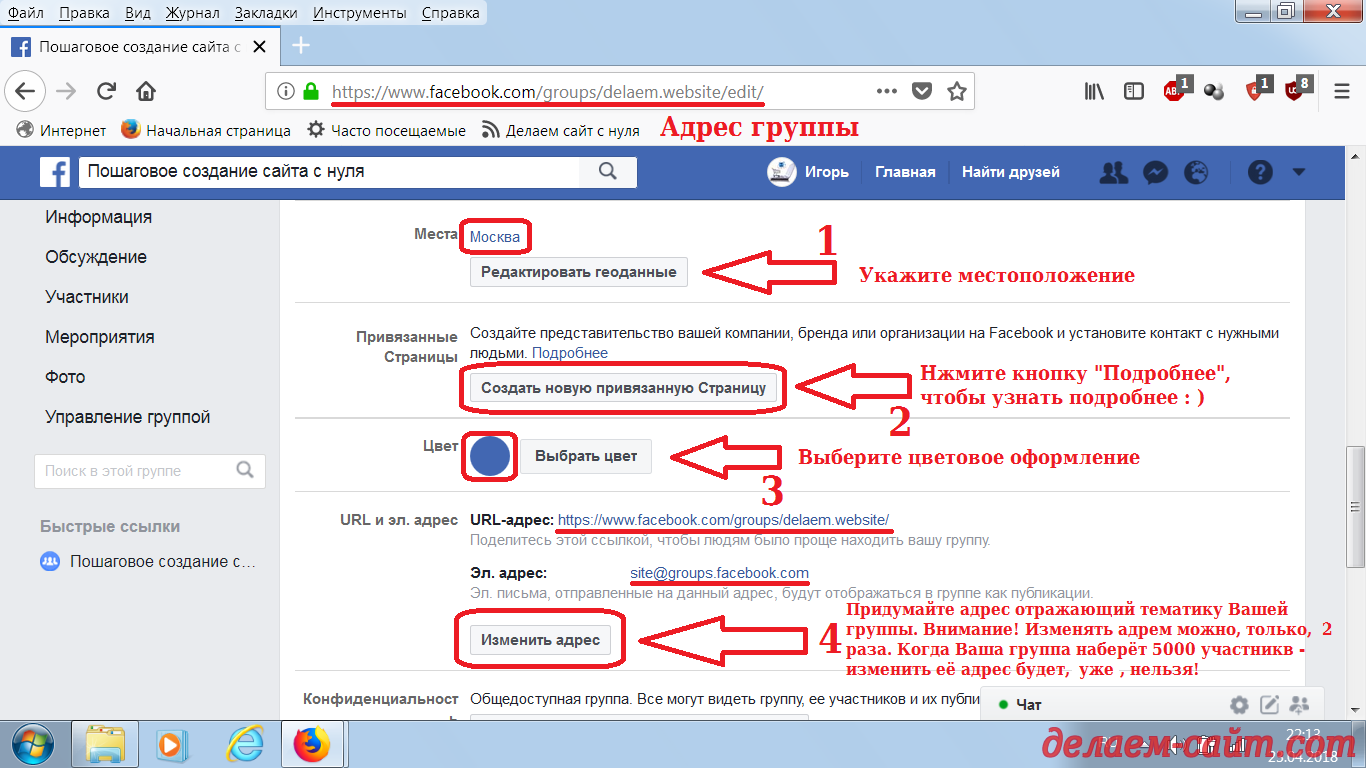
В этом уроке я расскажу как настроить основные параметры Вашей учётной записи:
Если Вы, ещё, не зарегистрированы в этой социальной сети, то можете узнать как это сделать в моей статье: Твиттер регистрация аккаунта.
Для начала настройки Твиттера зайдите в Ваш профиль:
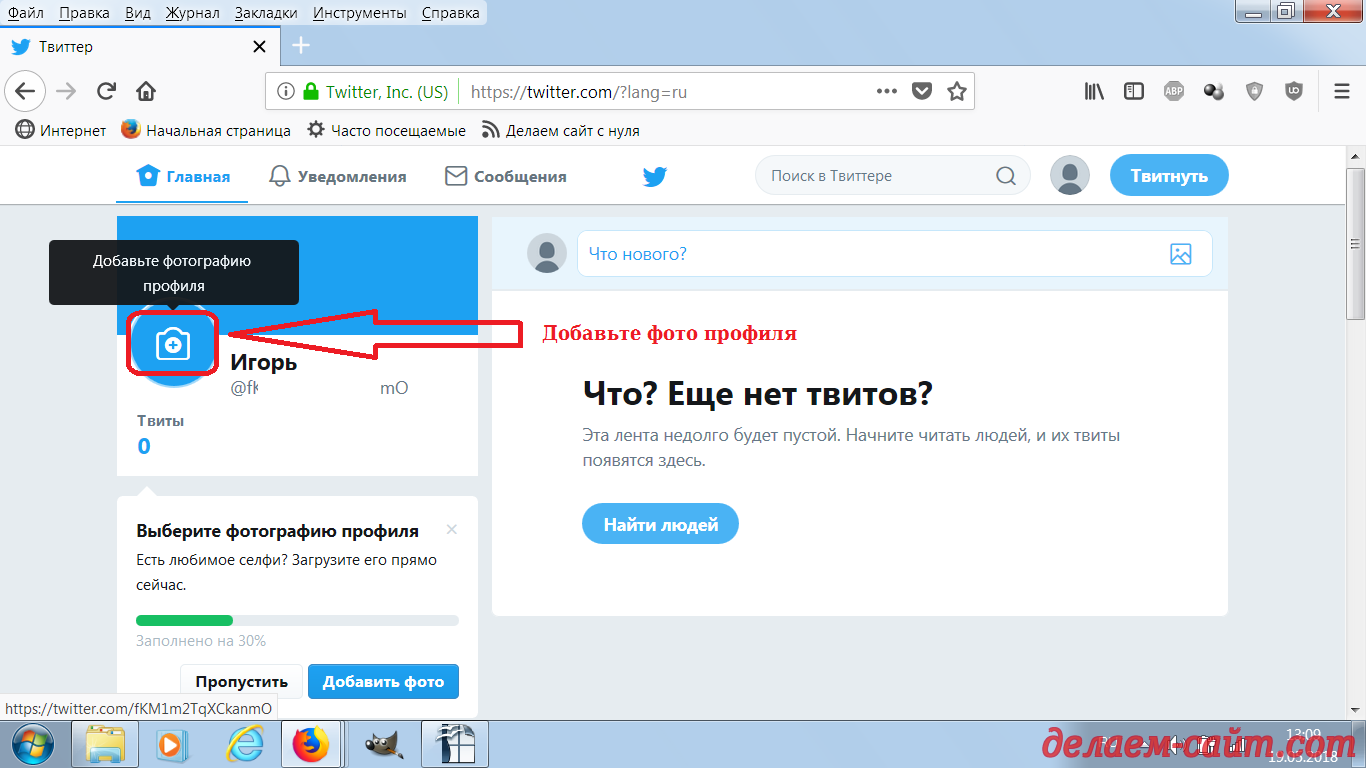
Настройку начнём с добавления фото или картинки профиля/аккаунта:
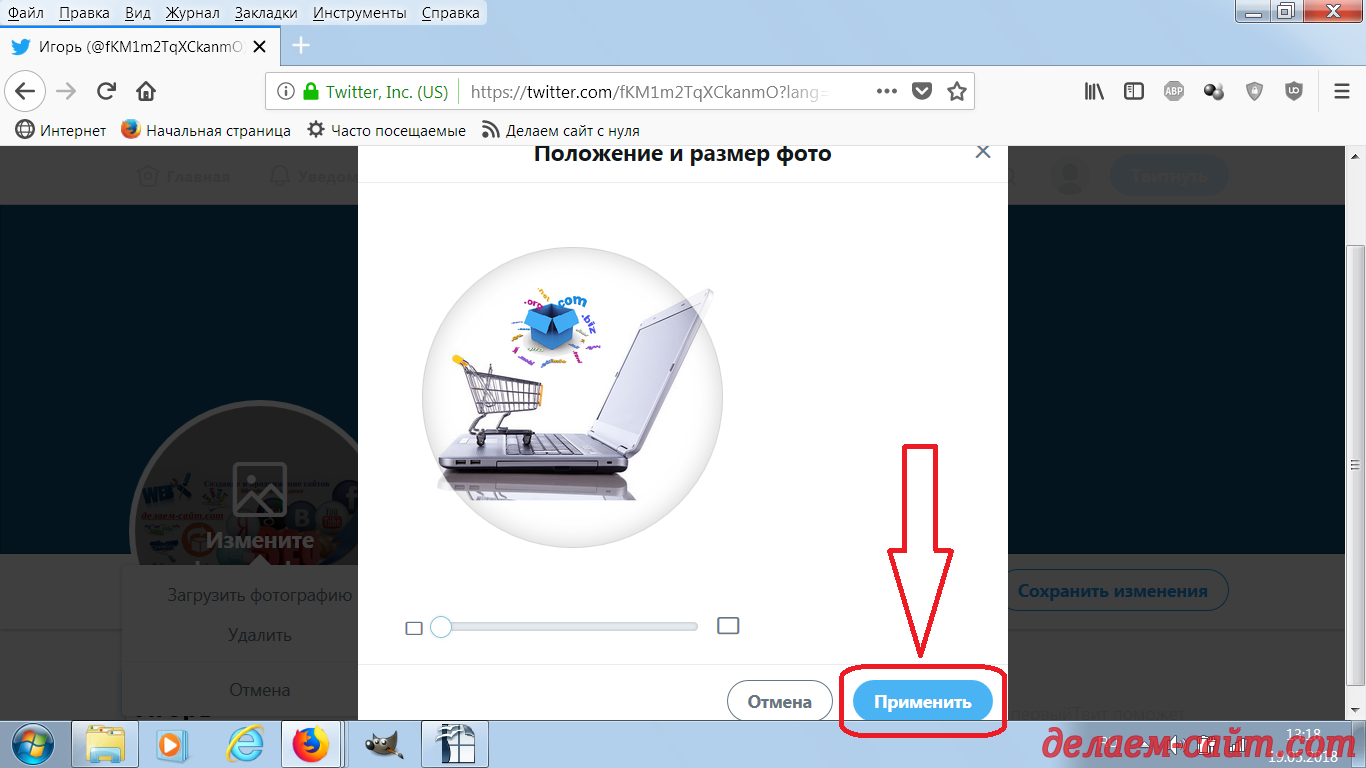
В небольших пределах Вы можете откорректировать положение и размер
фотографии которую Вы загрузили на свою страничку в Твиттере.
Следующим шагом - добавьте описание Вашего профиля/аккаунта. Постарайтесь подобрать описание таким образом, чтобы не только человеку, но и поисковому роботу, зашедшему к Вам в гости, было понятно о чём ( в общих чертах, естественно ) будет идти речь на Вашей странице:
Каким образом "подогнать" описание под стандарты поисковиков - тема отдельного урока из раздела моего сайта: Продвижение в поиске. В дальнейшем такой такая статья планируется, так что не забывайте заходить на мой сайт.
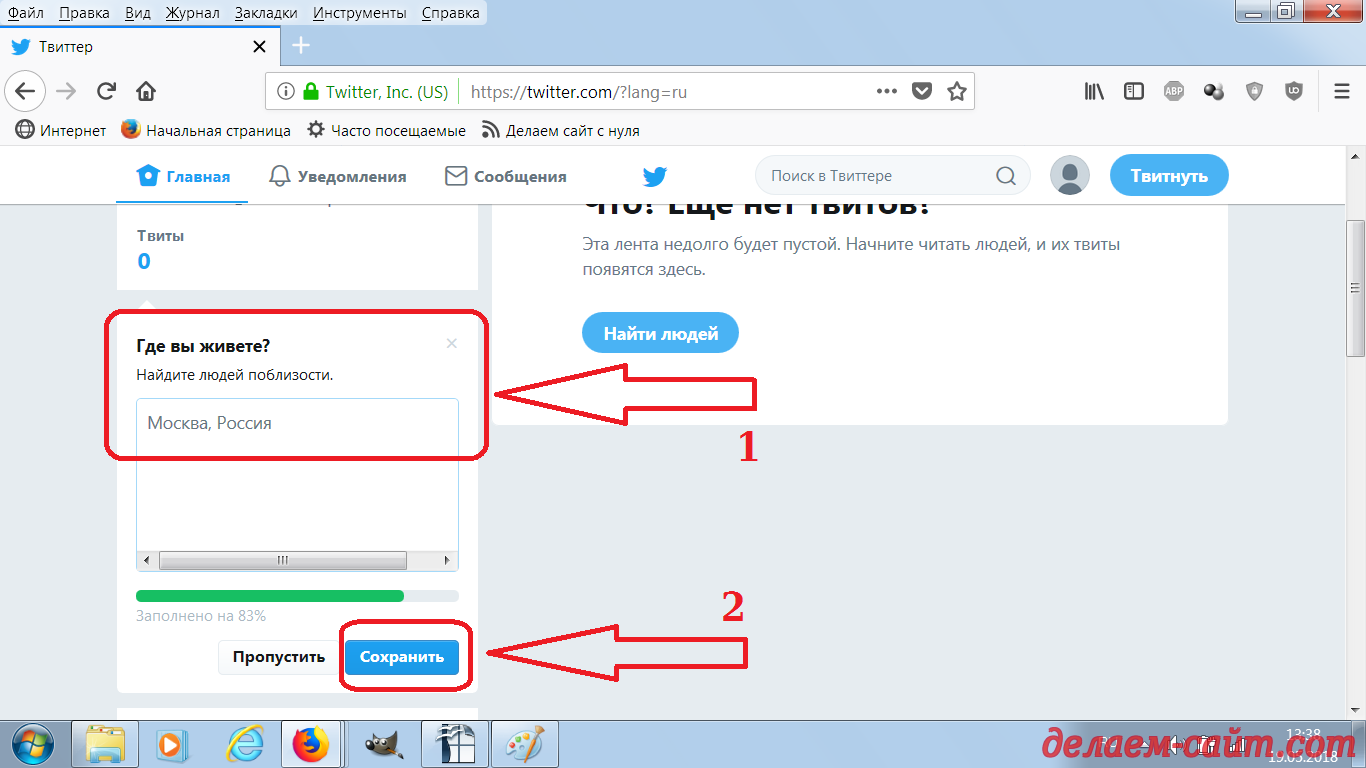
Далее, в Вашем профиле, можно указать место Вашего пребывания:

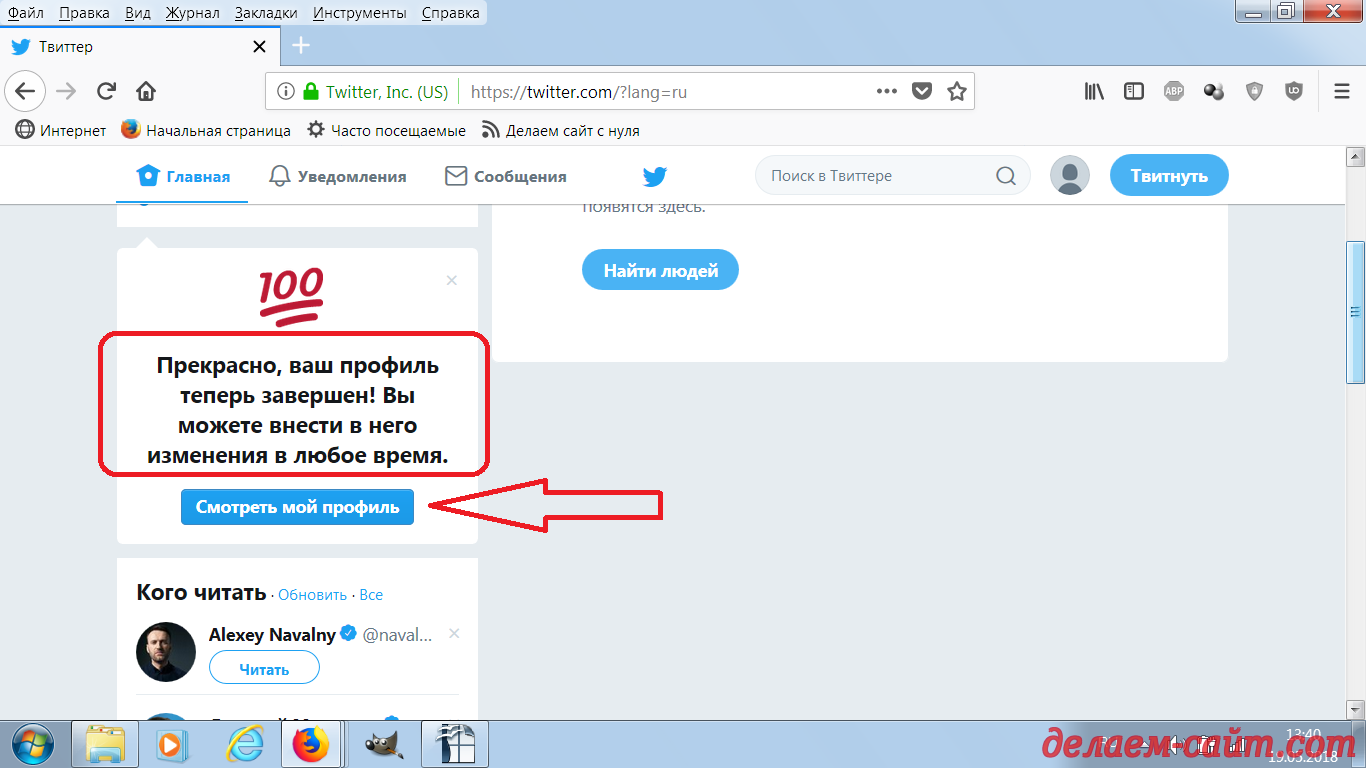
С загрузкой фотографии и описания профиля в Твиттере разобрались:

Можно полюбоваться на результат:

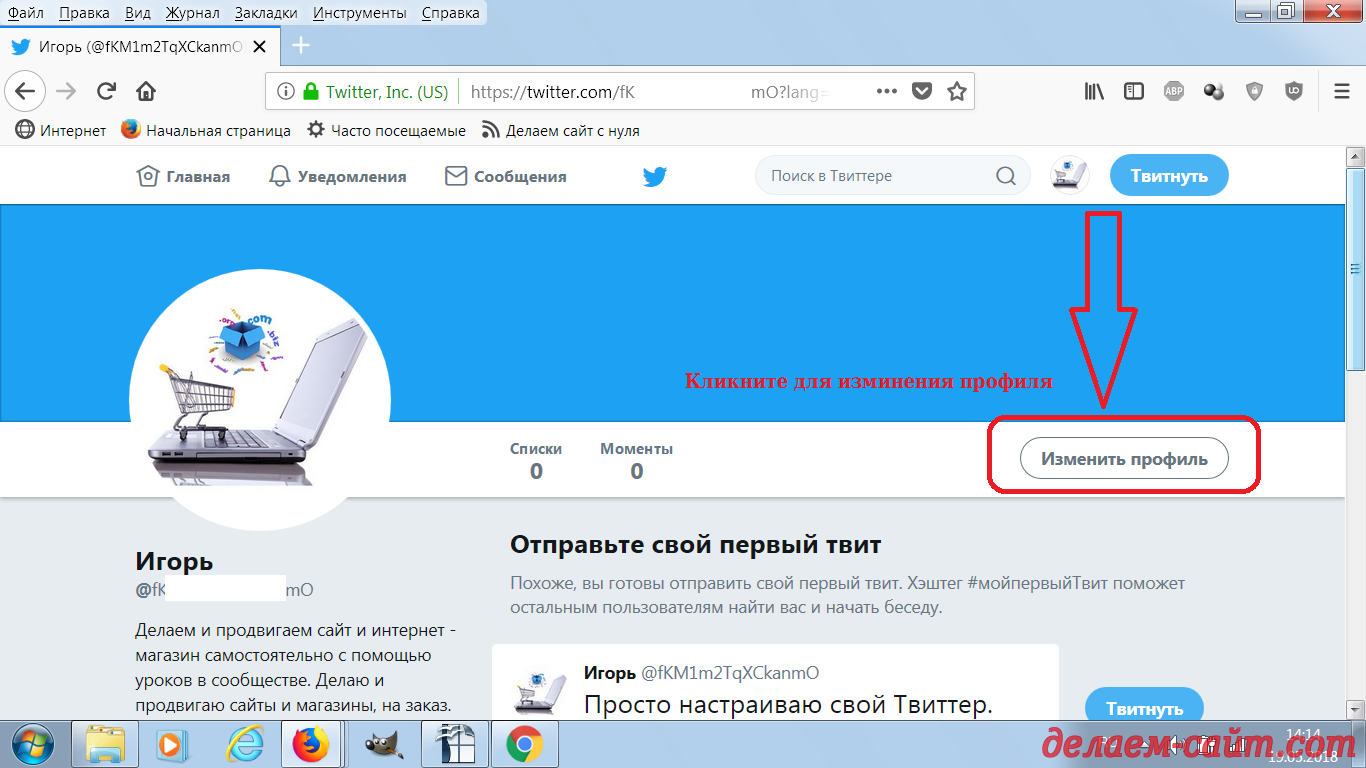
Если, в дальнейшем, Вам понадобиться внести изменения, в данную информацию, Вы, всегда сможете это сделать нажав на ссылку "Изменить Профиль":
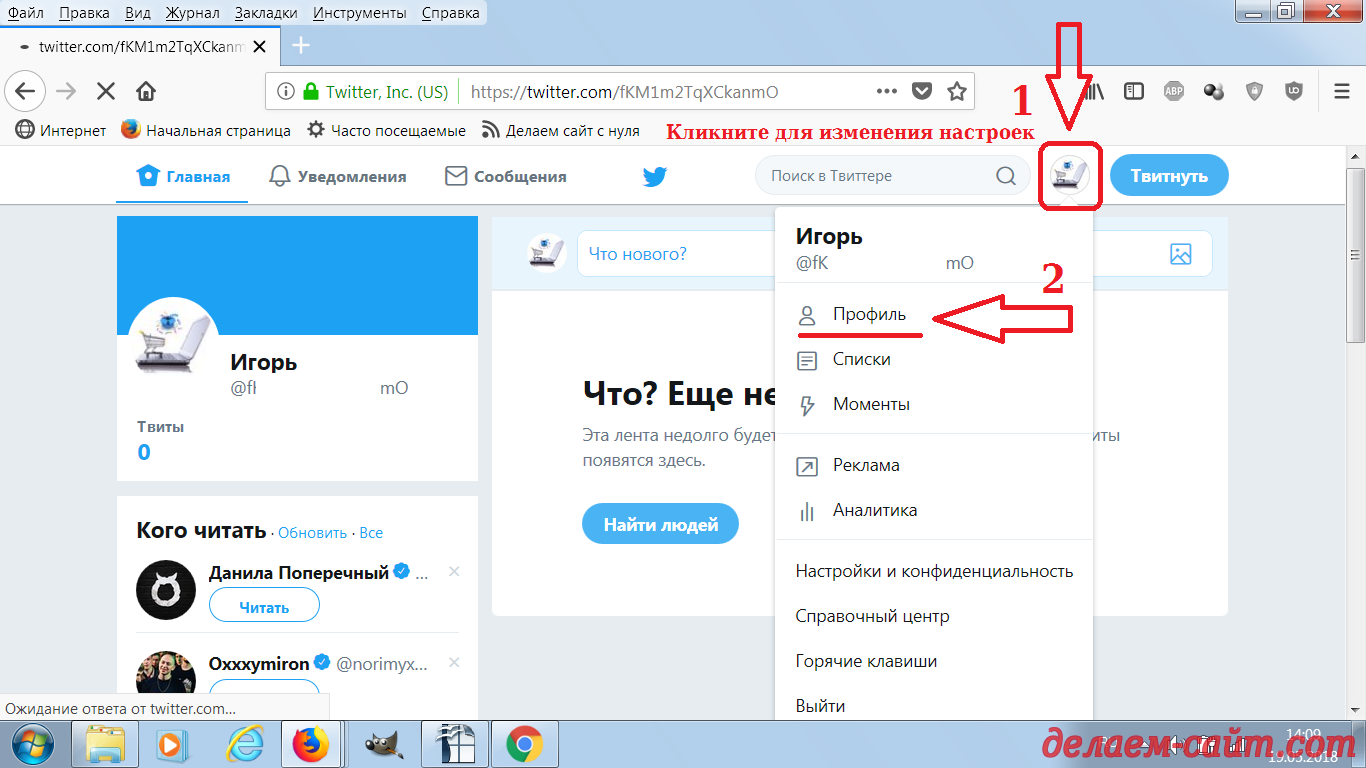
Немного забегу вперёд - основная часть настроек теперь доступна Вам при нажатии на иконку/фото Вашего профиля.
Эта функция работает, даже, если Вы никакого фото профиля, пока что, не добавили:

С этими настройками мы познакомимся чуть позднее, а пока что, переходим к следующему этапу, настроек Твиттера, - добавление фотографии или рисунка для шапки на Вашу страницу.
Для этого Вам, так же, нужно нажать на кнопку "изменить / редактировать профиль", в правом углу, вверху страницы:
Откроется окошко в котором Вы сможете изменить/загрузить фото профиля и "шапки":
Сначала подготовьте подходящую картинку для шапки Вашей страницы страницы в Твиттере. Примерно так как сделал это я:

Обратили внимание на пустое белое пространство вверху и внизу картинки? Сделано это не спроста! Дело в том, что при загрузке рисунка он будет обрезан по всем краям, в соответствии с "сакральными" настройками загрузчика изображений. С какой целью это сделано - мне не ведомо!
Остаётся, только, учитывать данное обстоятельство, при оформлении и настройке Вашей страницы в Твиттере.
Если Вы хотите, чтобы Ваша фотография или рисунок "шапки" выглядела, на страничке, именно так как задумано Вами, то надо, в каком либо редакторе изображений ( я пользовался, для этой цели программой Paint - это штатная программа операционной системы Виндовс ) добавить по краям фотографии или рисунка пустые, белые поля.
Экспериментируйте с размерами этих полей и загружайте, предварительные, варианты "шапки" на страницу Твиттера, чтобы убедиться, что Обрезанный! рисунок выглядит именно так как Вам надо на Вашей странице!
Если что то Вас не устраивает - продолжайте редактировать картинку до достижения результата который Вам понравится, и загрузите на страничку окончательный вариант изображения:

Загрузчик изображения, также, предоставляет возможность отредактировать изображение в небольшой степени:

Не забудьте сохранить сделанные изменения:

Вот так выглядит, загруженная мною, картинка шапки на странице:

Следующими, по списку, у нас идут "Списки подписок". Тавтологичненько получилось :)
Чтобы попасть в настройки этих самых списков - кликните на картинку профиля:

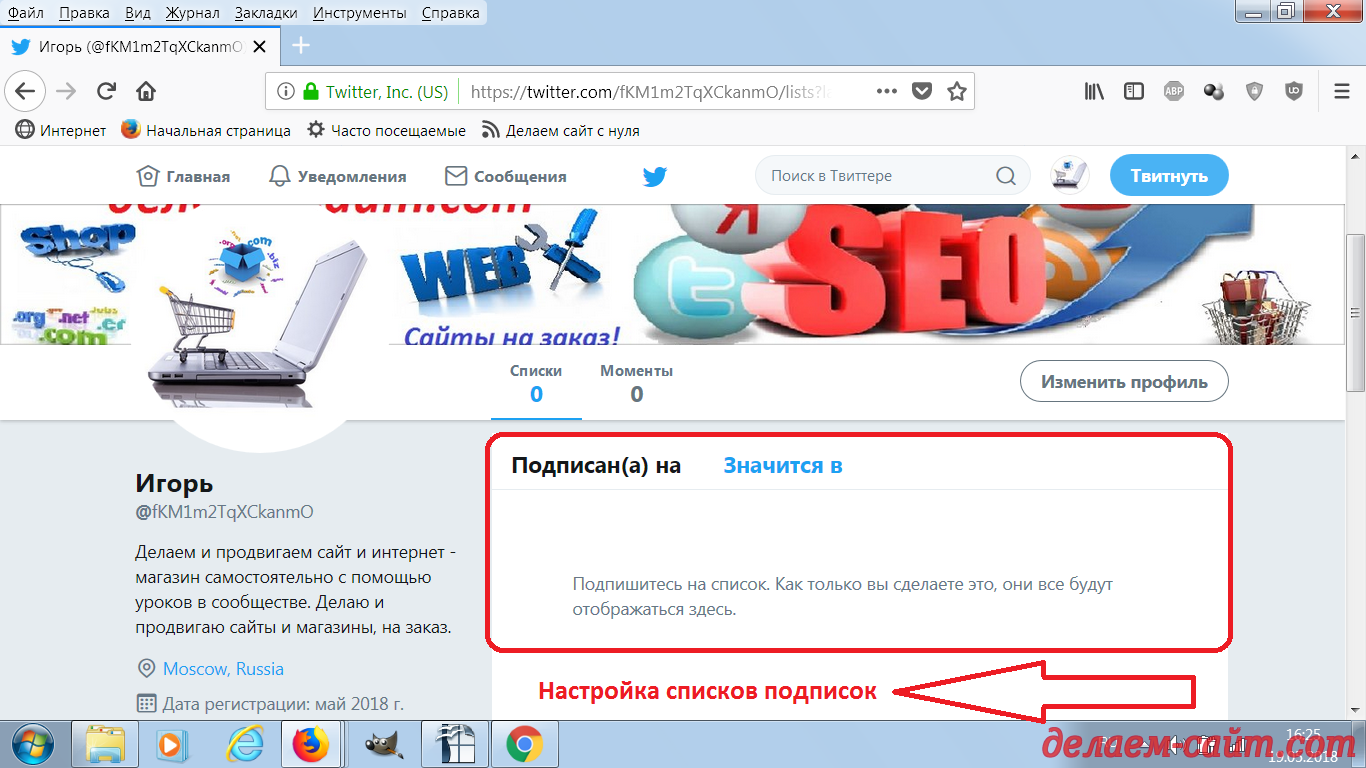
А затем, собственно, на саму "кнопку" Списки и Вы увидите Ваши подписки ( если, конечно же, они у Вас есть (с) ):

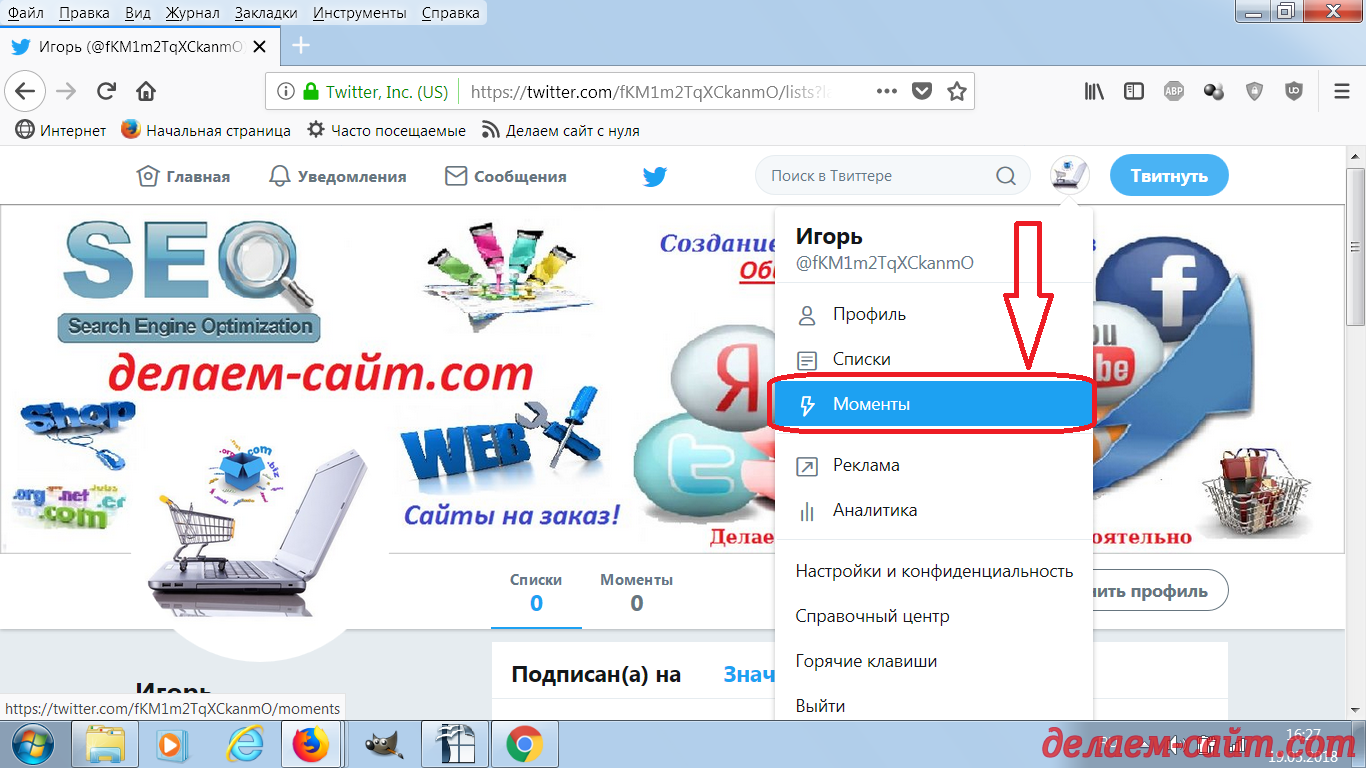
Переходим на вкладку "Моменты":

Создайте момент, если хотите, или не создавайте, если не хотите : )
А я продолжаю знакомить Вас с Основными настройками Твиттера. Следующая вкладка, у нас, посвящена настройка рекламы в данной соцсети:
Так как создание и настройка рекламной компании в Твиттере это тема для Отдельной Статьи,
то, сейчас, я не буду акцентироваться на этой возможности. Тем более,
что только что созданная страничка, пока что, недостаточно хорошо
подходит для рекламирования.
Просто имейте ввиду, что Вы можете продвигать свою страничку и привлекать на неё людей за деньги. Вдруг, когда - нибудь, это Вам понадобится.
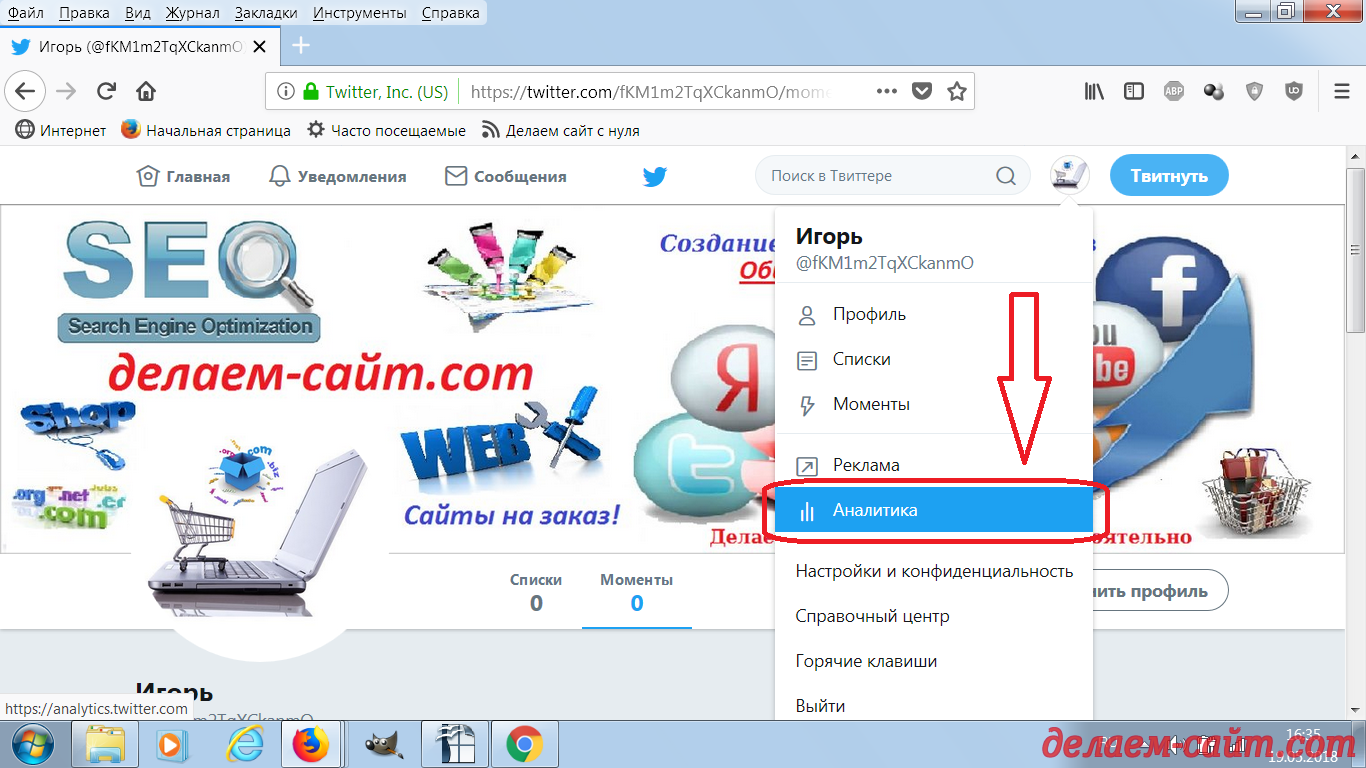
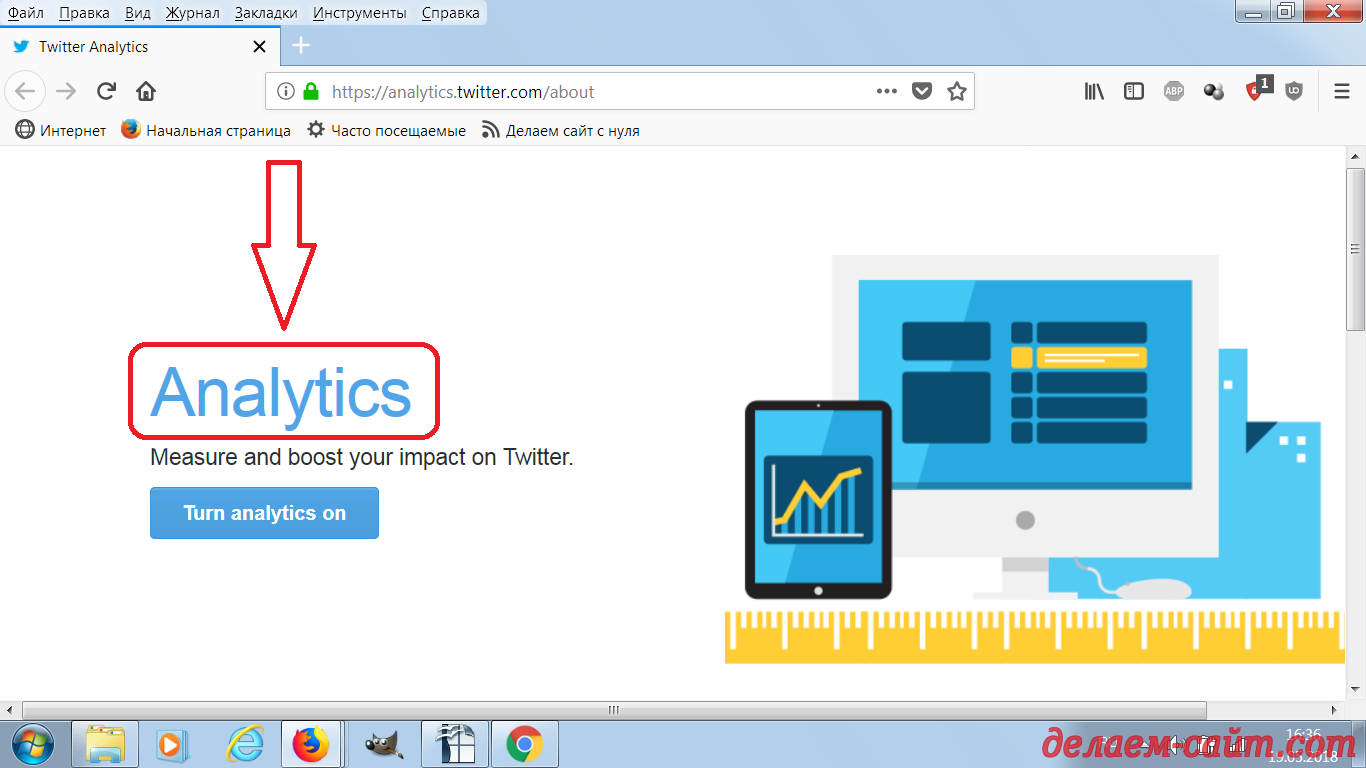
Следующим пунктом идёт вкладка "Аналитика":
А по простому статистика посещений взаимодействий посетителей Вашей
странички с контентом размещённым на ней.
Про эту возможность я, также, планирую рассказать, в дальнейшем, в отдельной Статье:

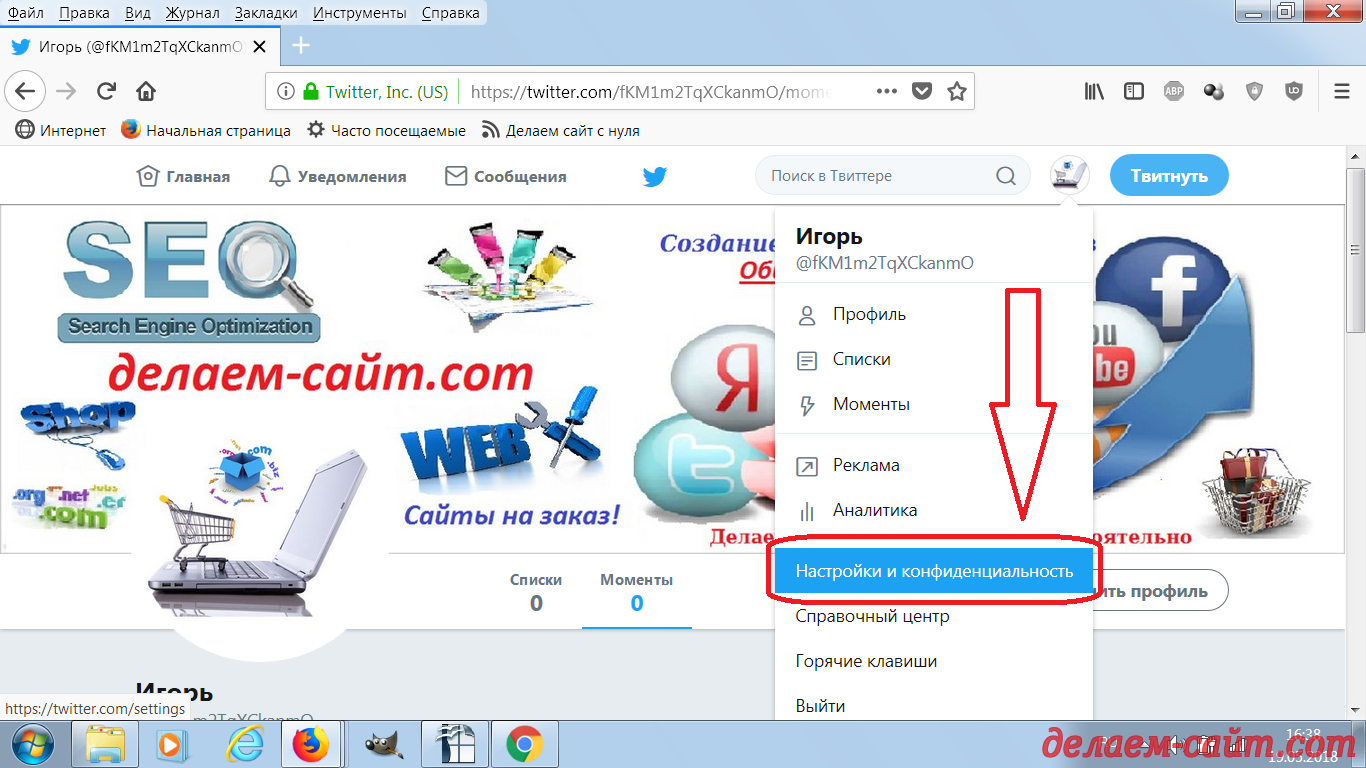
Переходим к вкладке настройки и конфиденциальность:
При нажатии на эту кнопку перед Вами откроется развёрнутое меню дополнительных настроек: Рассмотрим их по порядку:


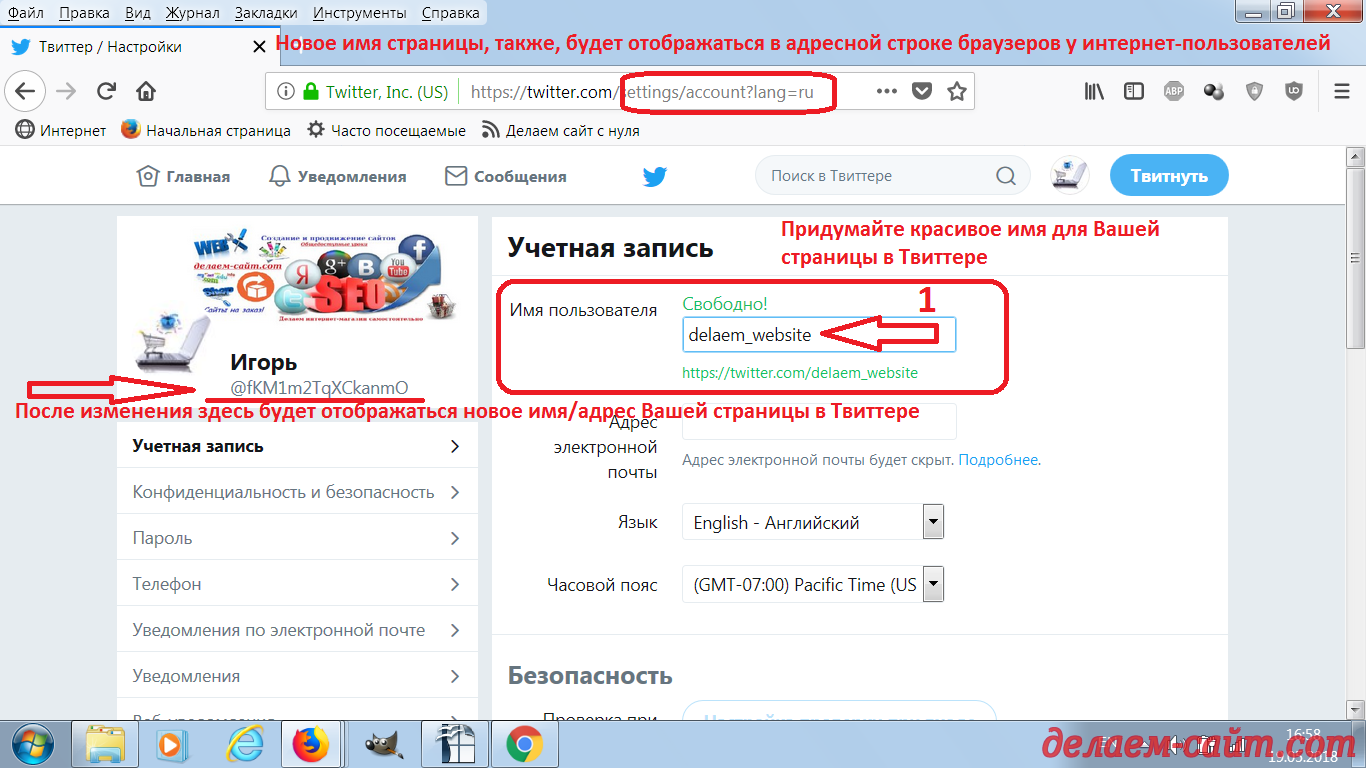
Вначале Вы можете заменить неудобочитаемое имя Вашей страницы ( её адрес ), который, по умолчанию, присваивается вновь зарегистрированным учётным записям, на короткое "красивое" название.
Я, к примеру, сделал это таким образом:

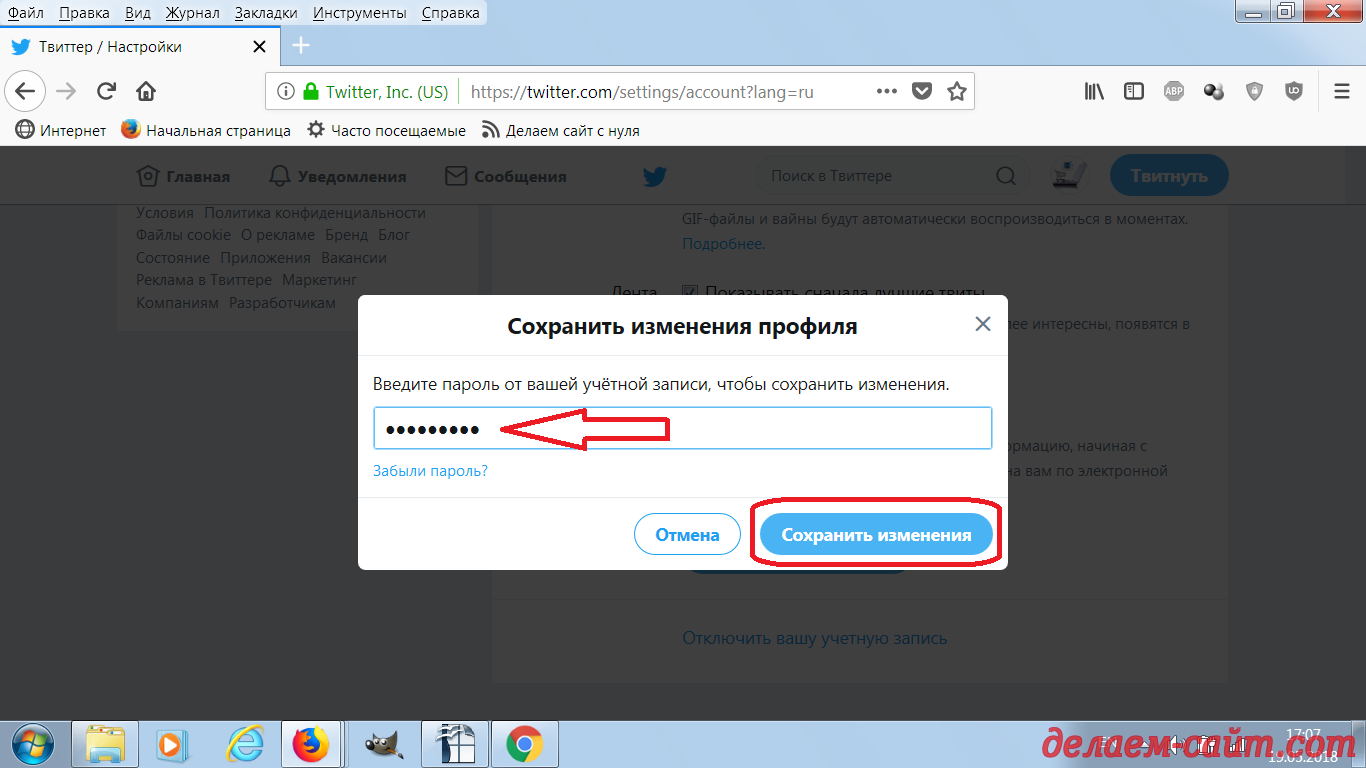
Вам понадобится подтвердить изменения настроек Вашего профиля ( замену имени страницы на новое короткое ) при помощи пароля от Вашего аккаунта:

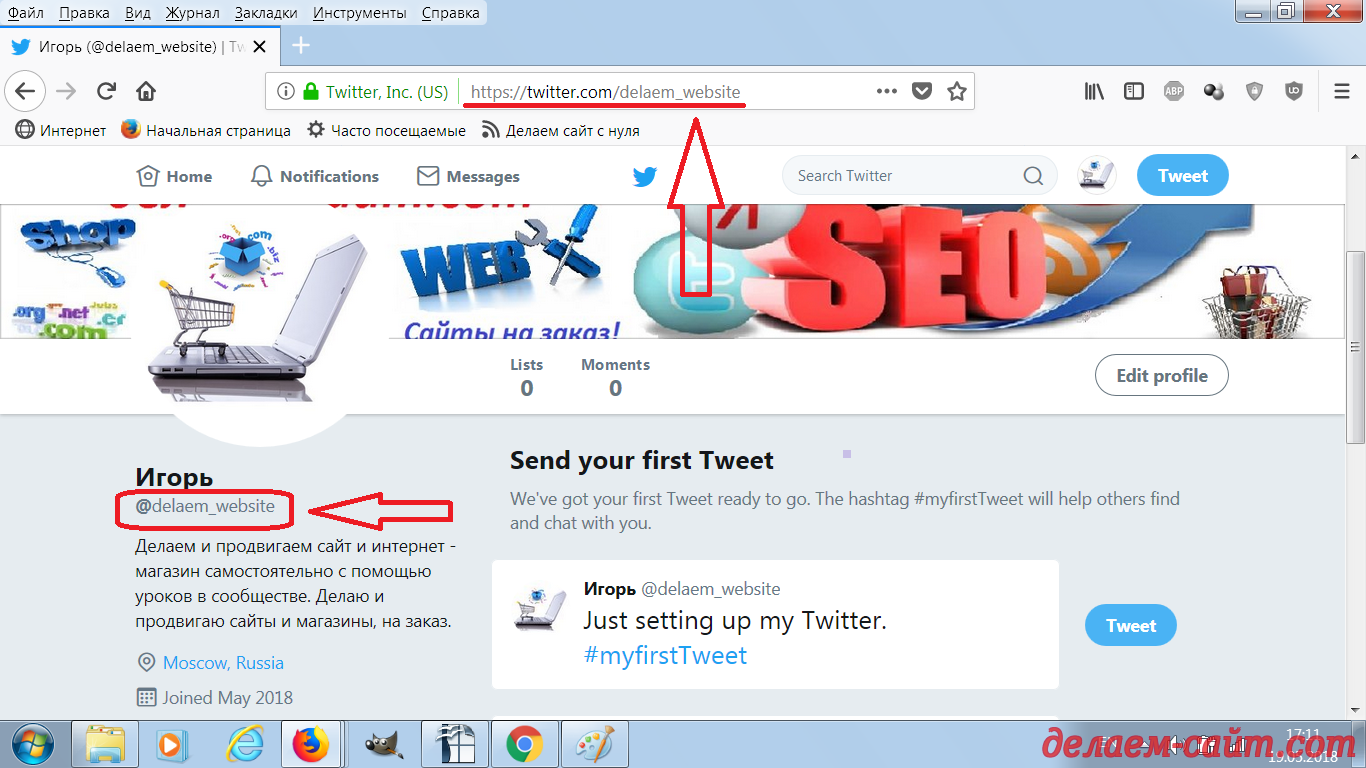
Вот какой результат получился у меня в итоге:
Теперь можно установить настройки безопасности в Твиттере:
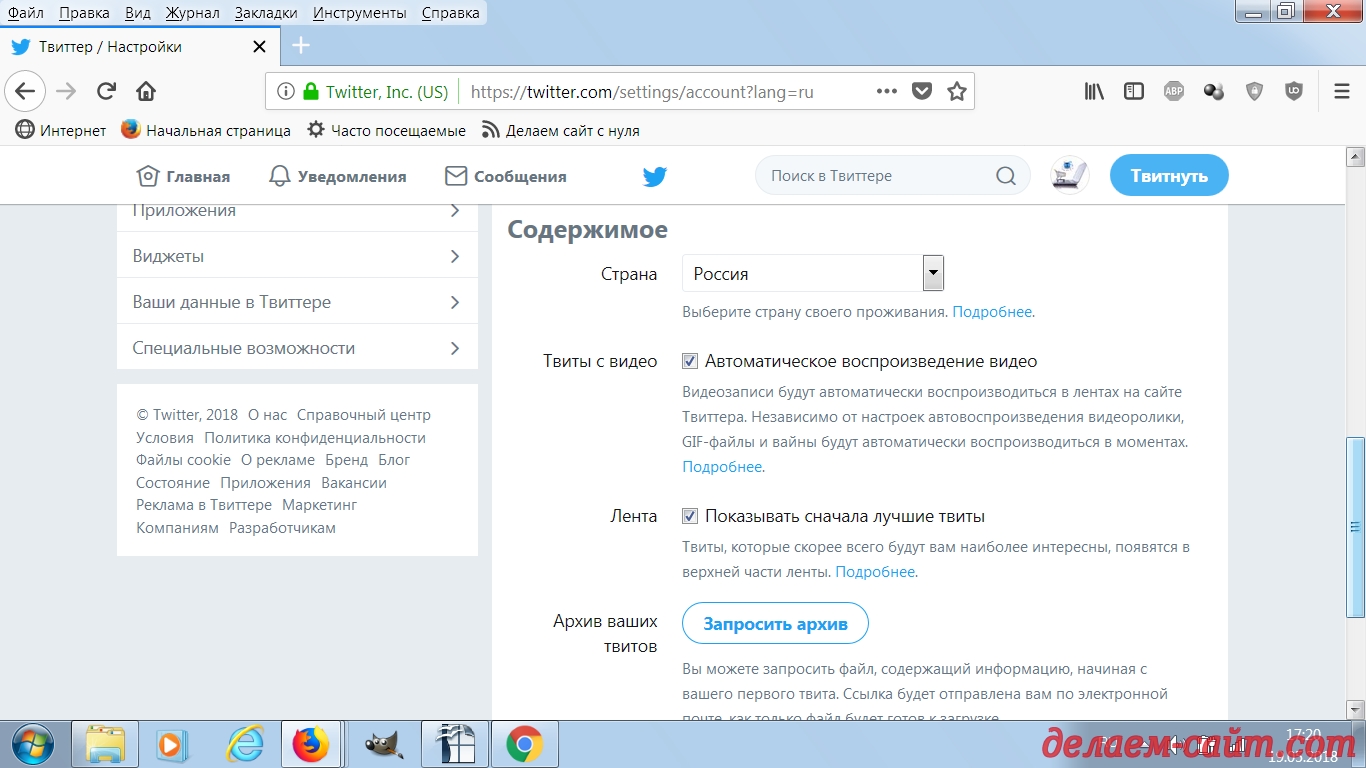
Затем переходим к настройкам Содержимого Вашей ленты:
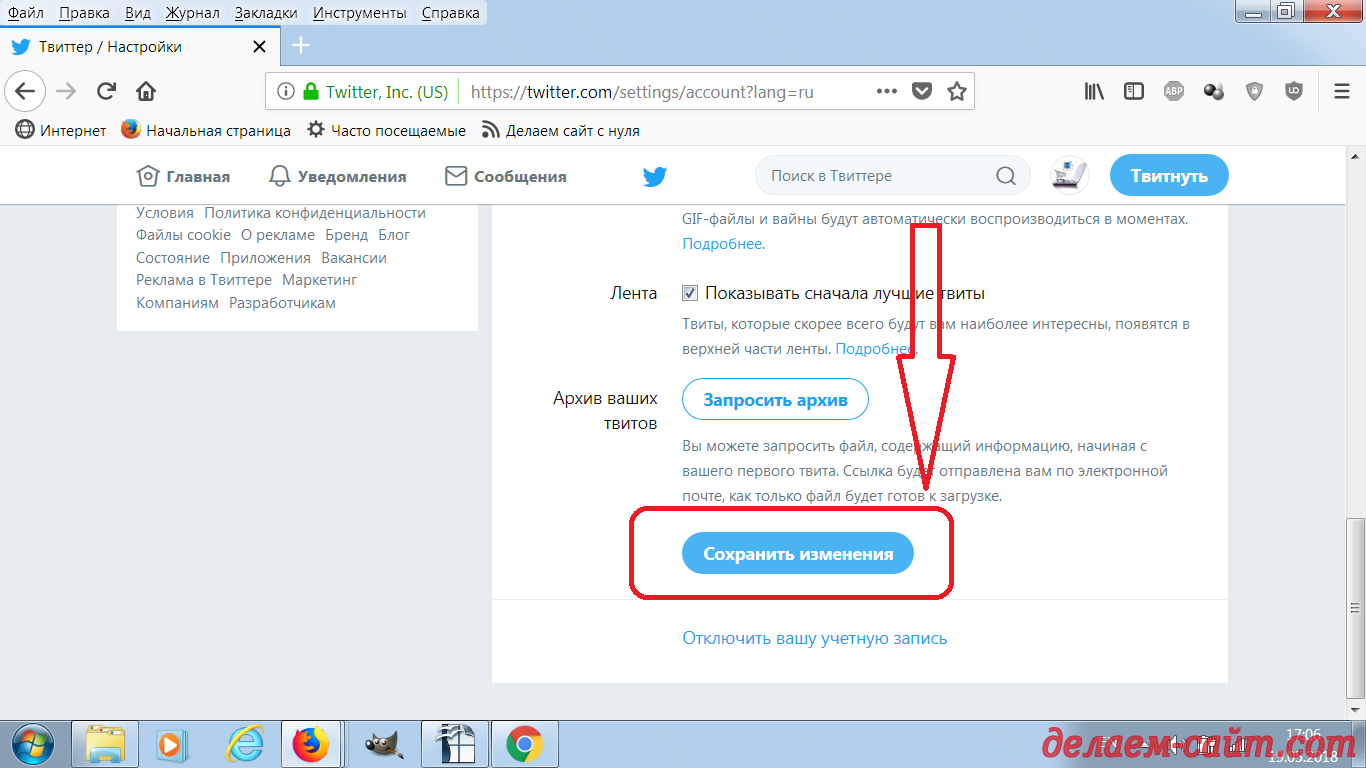
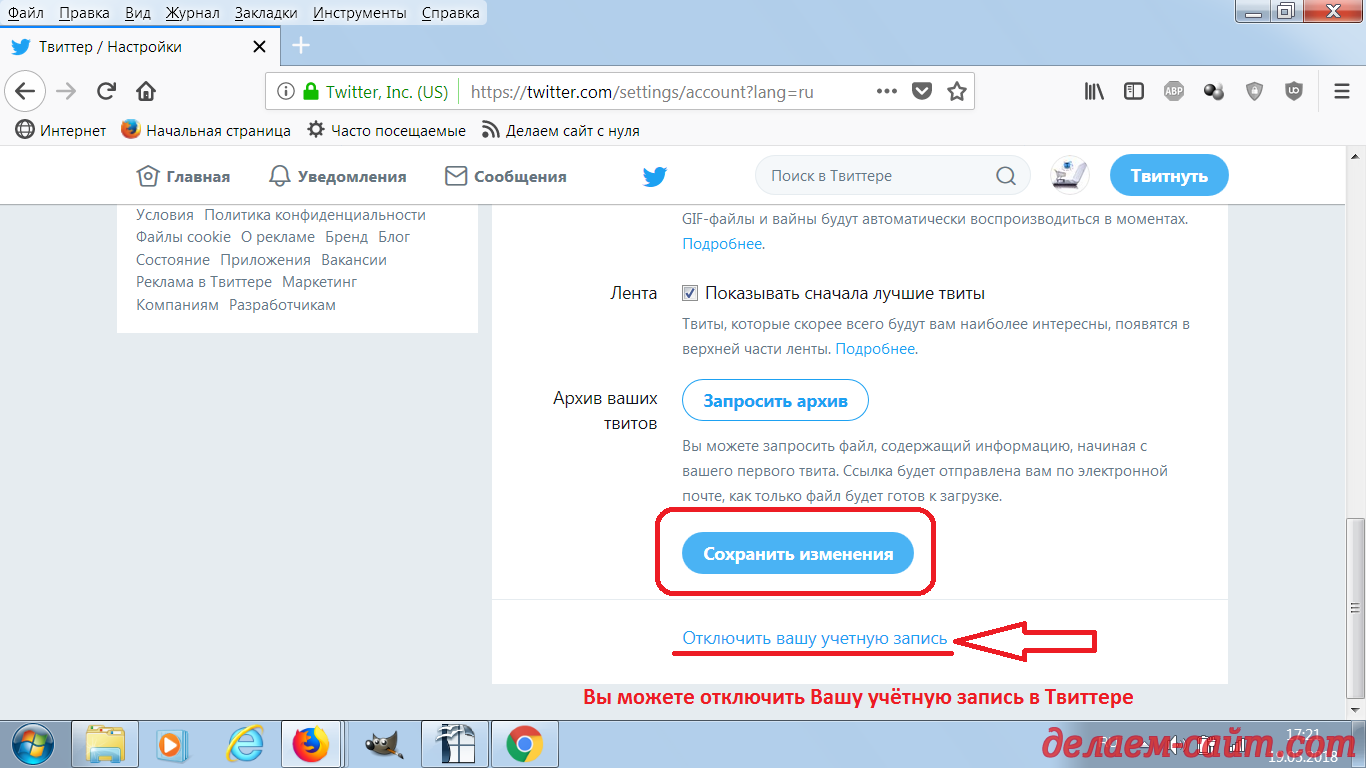
Не забываем сохранять настройки Твиттера после каждого сделанного нами изменения!:

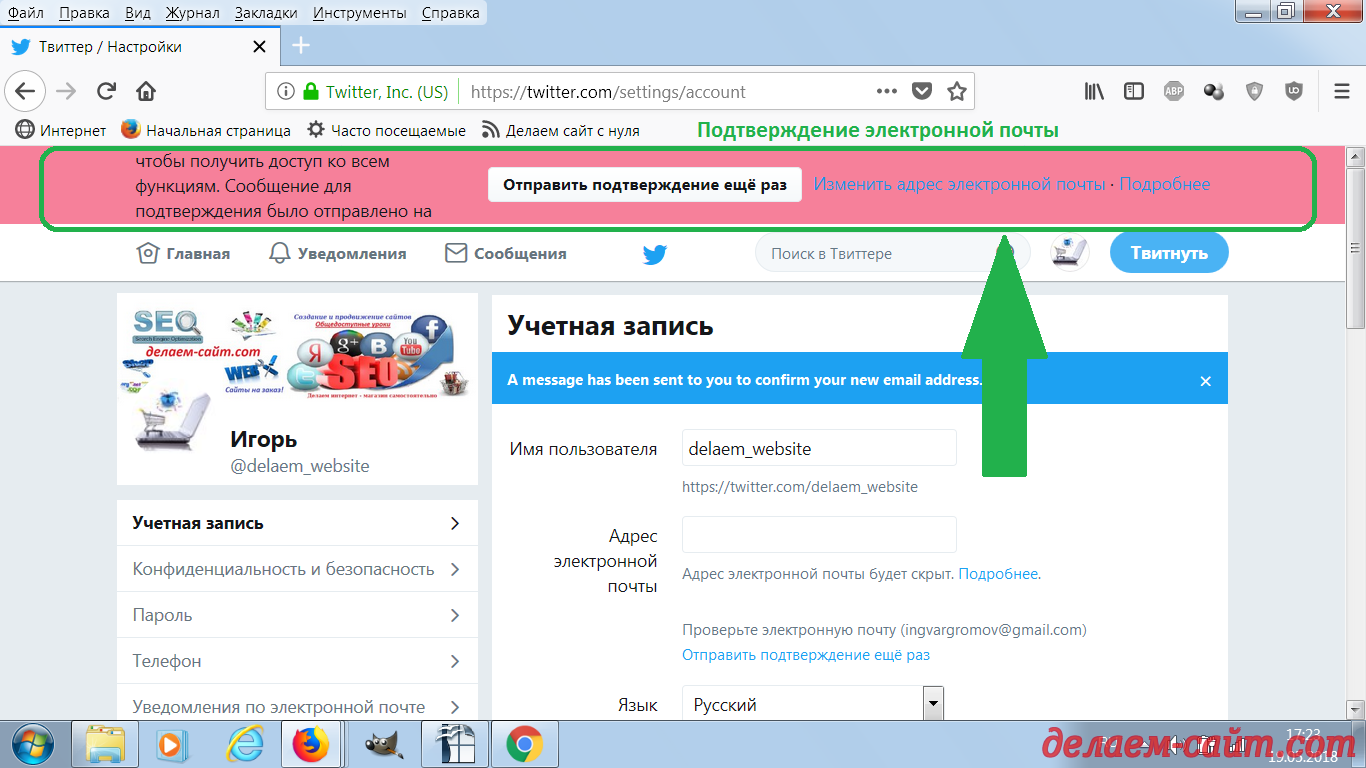
Для большей безопасности и Вашего аккаунта Твиттере, также, предусмотрено восстановление забытого пароля при помощи адреса электронной почты. Для получения этой и некоторых других, дополнительных, возможностей Вам нужно подтвердить Вашу электронный адрес.
Вы можете это сделать при помощи следующих настроек Твиттера:

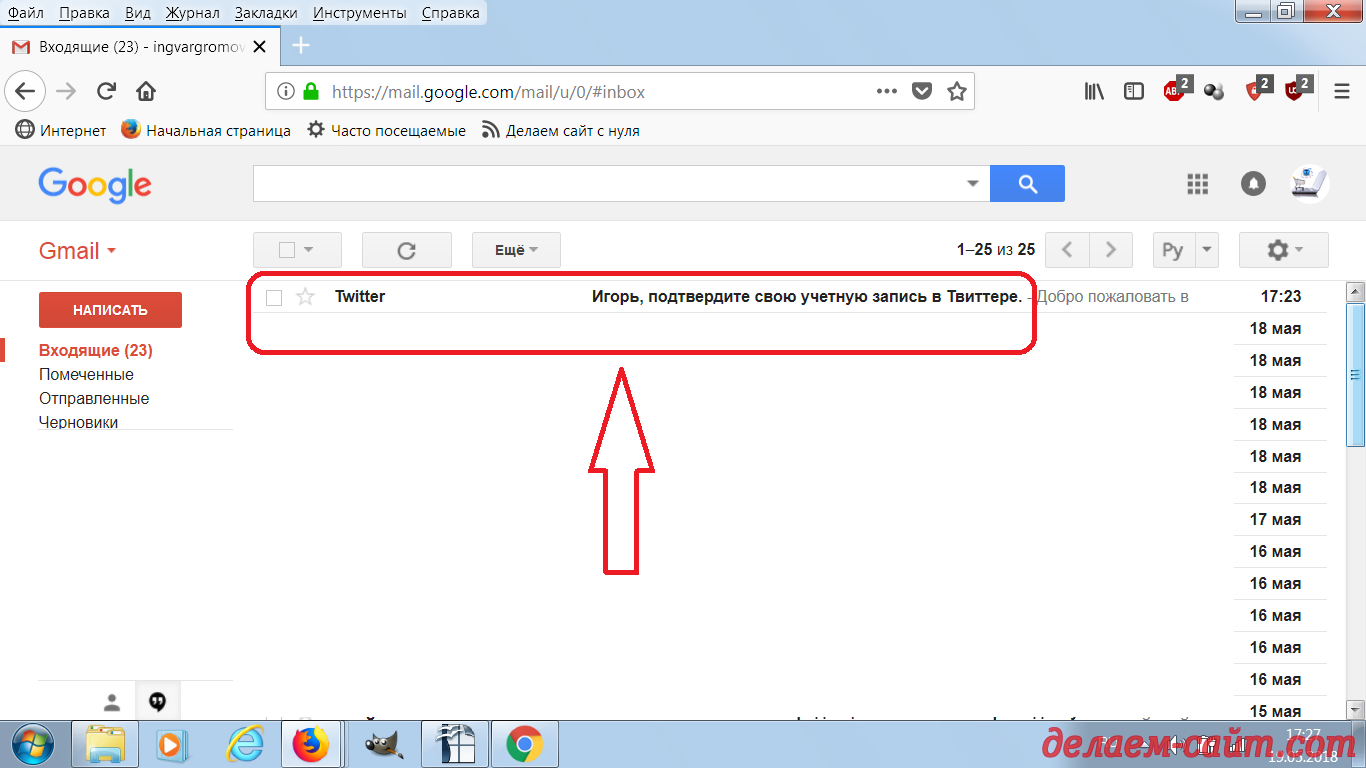
На Ваш адрес придёт письмо, от службы оповещения Твиттера, с ссылкой внутри:

Перейдите по ней и Ваша почта будет подтверждена системой:

Вы, снова, автоматически, попадёте на Вашу страницу в Твиттере:

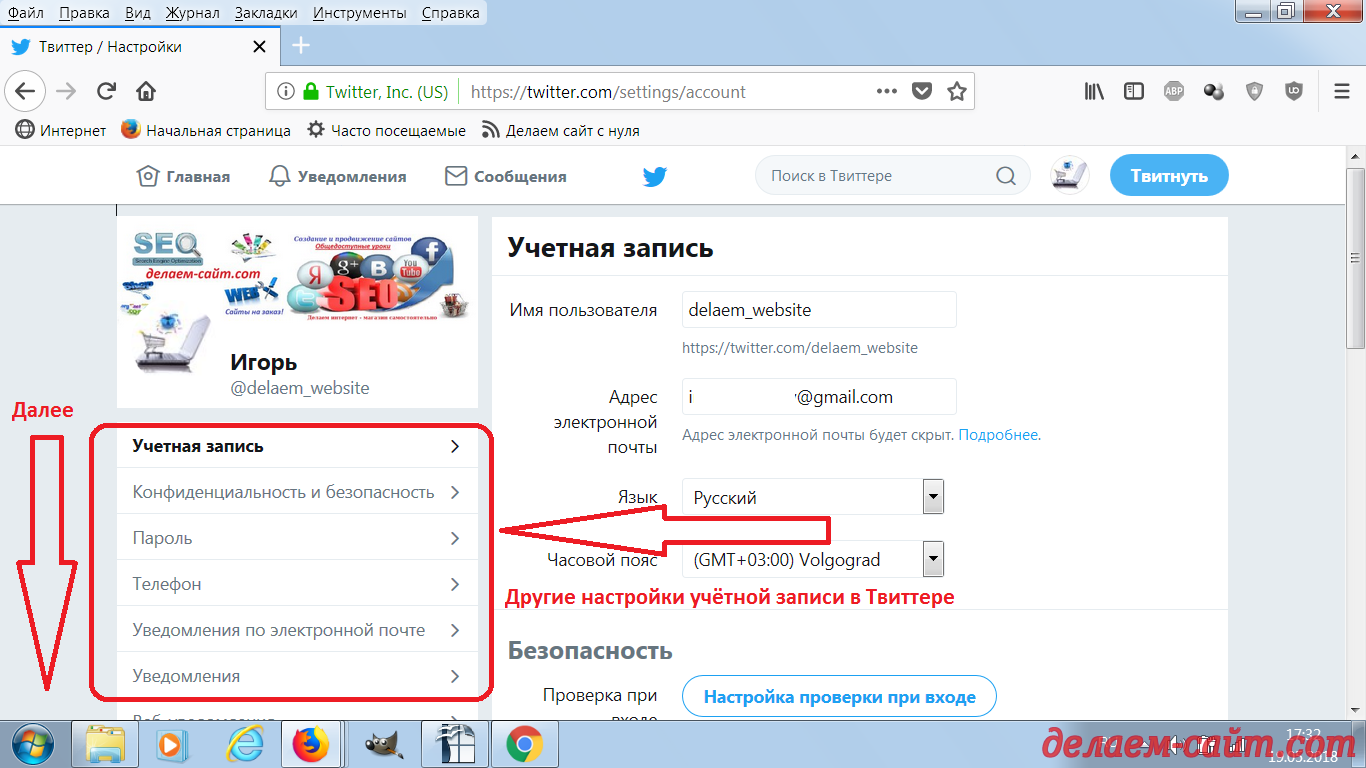
Теперь давайте перейдём к настройкам из левого бокового меню. Верхней строчкой у нас идут "Настройки конфиденциальности".
Вам может показаться, что Вы, уже, сделали достаточно для защиты Вашего аккаунта в этой соцсети, но нет - Твиттер так не думает!
Рассмотрим и остальные способы самозащиты : )
Сохраняем сделанные изменения в настройках конфиденциальности Твиттера:
Следующие настройки: Изменение пароля и номера телефона которые привязаны к аккаунту в Твиттере ( если Вы регистрировались в этой соцсети
при помощи смс на Ваш номер мобильного ):
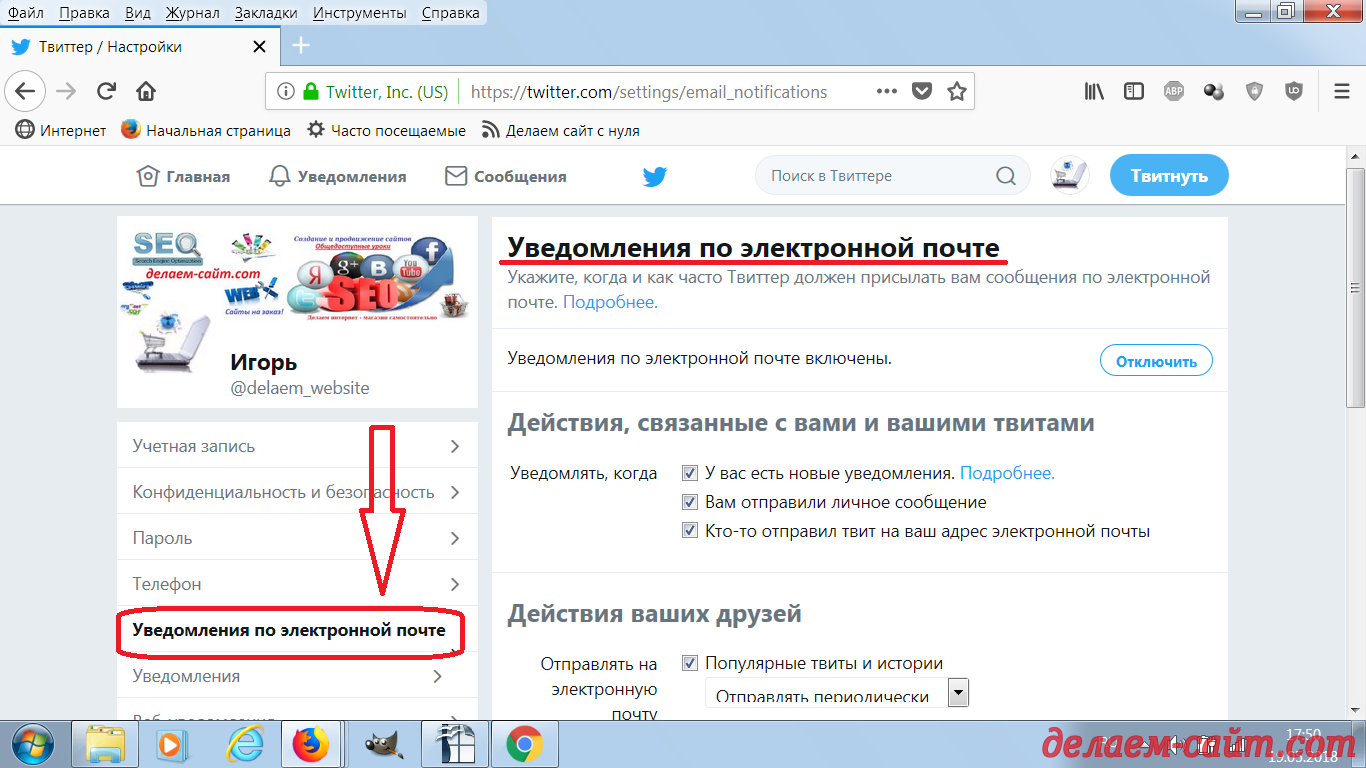
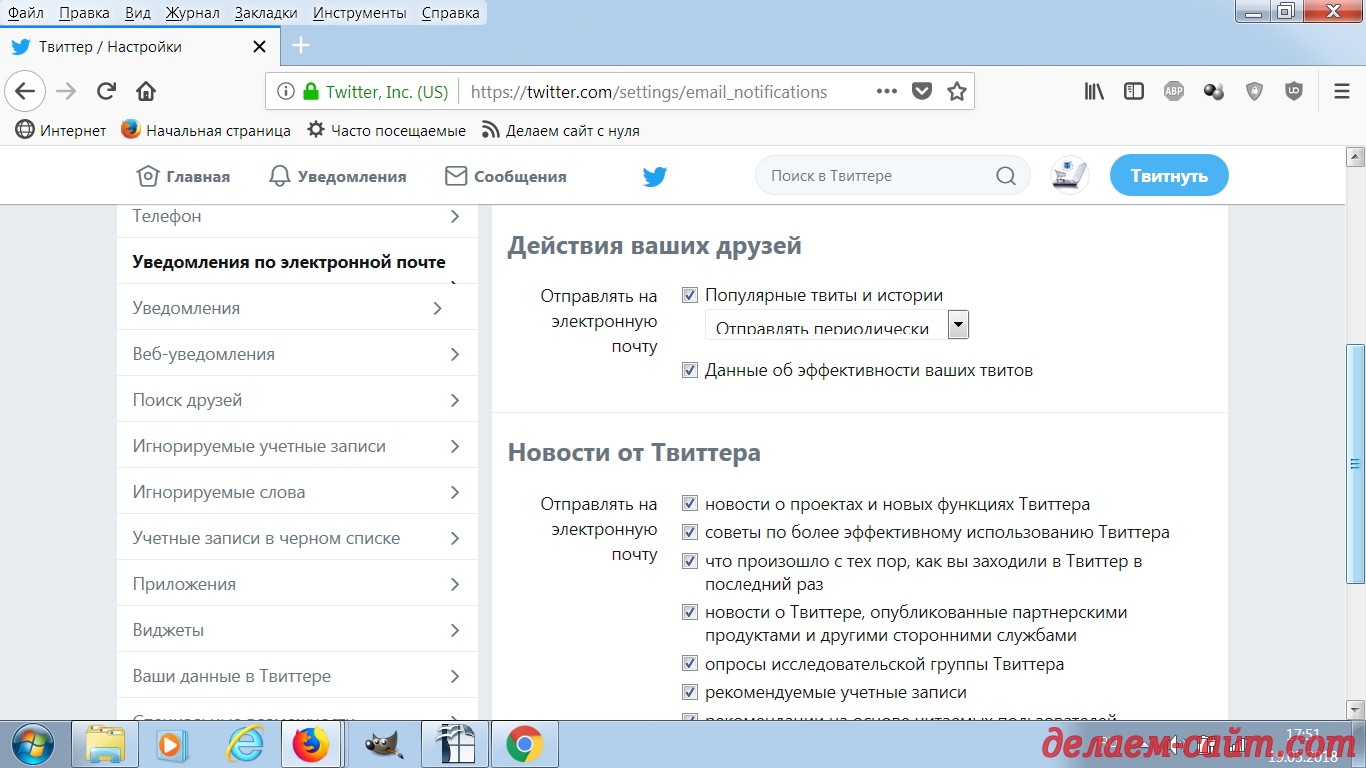
В завершении обзора Основных настроек Твиттера ознакомьтесь с тем
каким образом можно настроить оповещения, о различных событиях в Вашей
учётной записи и, вообще, в соцсети при помощи писем посылаемых системой
на Вашу электронную почту:


Остальные настройки Твиттера, на мой взгляд, не представляют особой сложности и Вы, без труда, сможете разобраться с ними самостоятельно.
В результате Ваших действий по настройке аккаунта Вы получите полноценную учётную запись в данной соцсети и сможете приступить к размещению своих первых твиттов и общению.
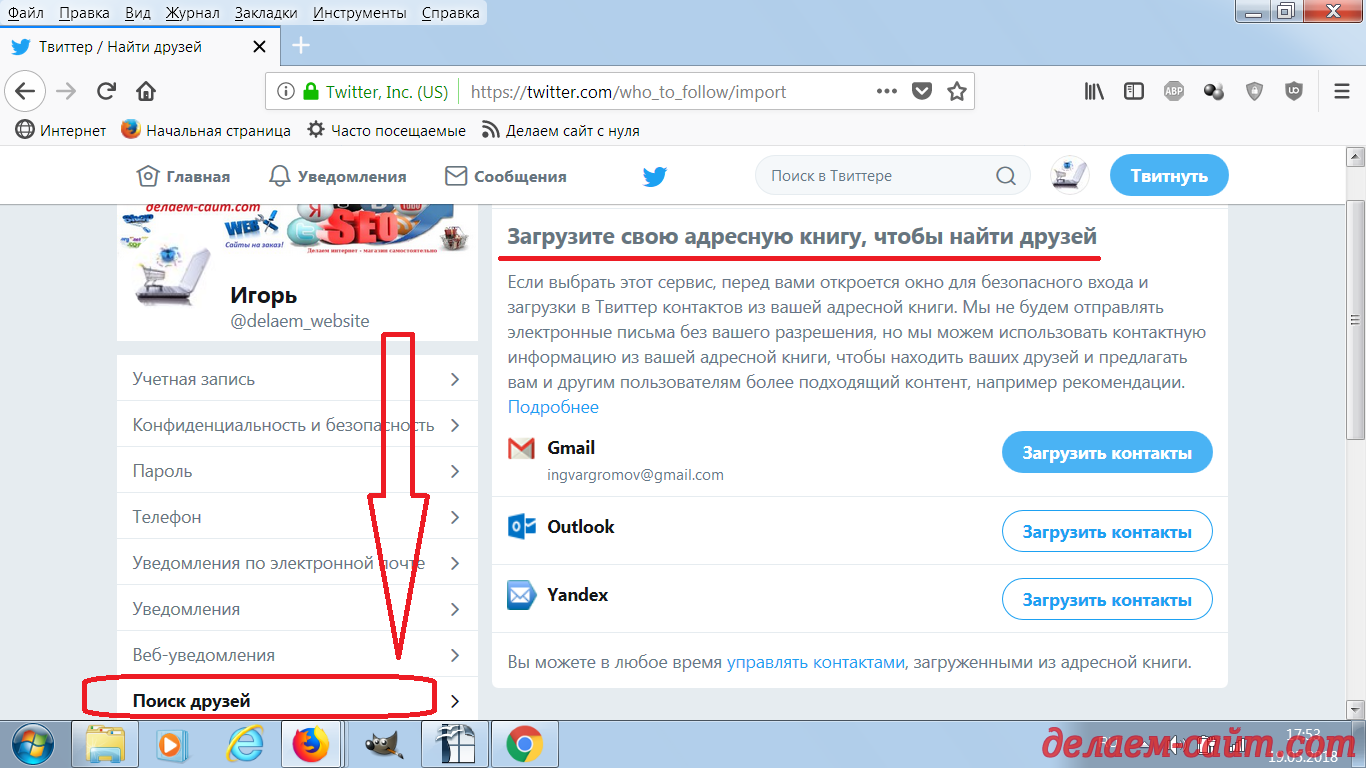
Если у Вас есть друзья в других соцсетях, то Вы можете попробовать поискать их, также, и в Твиттере:

Вот так выглядела моя страничка в Твиттере после того как я проделал Все вышеописанные мною манипуляции по настройке своего аккаунта в Твиттере:
Пользуясь случаем хочу передать привет, тьфу, приглашаю Вас подписаться на мою страничку Сайт своими руками, чтобы следить за моими новыми статьями, по созданию и раскрутке сайта, прямо не отходя от Твиттера : )
Постоянный адрес этой статьи на моём сайте: Твиттер Настройки
Вы можете следить за моими новыми уроками в соцсетях:
Группа в Контакте: Делаем сайт с нуля
Канал в Яндекс Дзен: Делаем и продвигаем сайт
Мой блог на платформе blogspot.ru: Делаем сайт с нуля
Моя группа в Фейсбук: Пошаговое создание сайта с нуля
Сообщество Google +: Делаем сайт самостоятельно
Блог в SKIES: Делаем сайт с нуля самостоятельно
Страничка в соцсети Твиттер: Сайт своими руками
Если Вам помогли мои уроки, по созданию и продвижению сайта, Вы можете сделать, добровольный, благотворительный взнос для поддержки моего проекта делаем-сайт.com
Для этого переведите, произвольную, на Ваше усмотрение, денежную сумму, ( рубль, как известно, доллар бережёт : ) ), на мой Яндекс Кошелёк. Донейшен, такой донейшен : )
Мой кошелёк в Яндекс Деньги
Подписывайтесь на обновления моего сайта, чтобы не пропустить новые уроки по созданию сайта или интернет - магазина.
Удачи в создании и продвижении собственного сайта или интернет - магазина!
 |
| Настройки Твиттера |
Для начала настройки Твиттера зайдите в Ваш профиль:
 |
| Профиль в Твиттере |
 |
| Твиттер добавления фото или картинки профиля/аккаунта |
Следующим шагом - добавьте описание Вашего профиля/аккаунта. Постарайтесь подобрать описание таким образом, чтобы не только человеку, но и поисковому роботу, зашедшему к Вам в гости, было понятно о чём ( в общих чертах, естественно ) будет идти речь на Вашей странице:
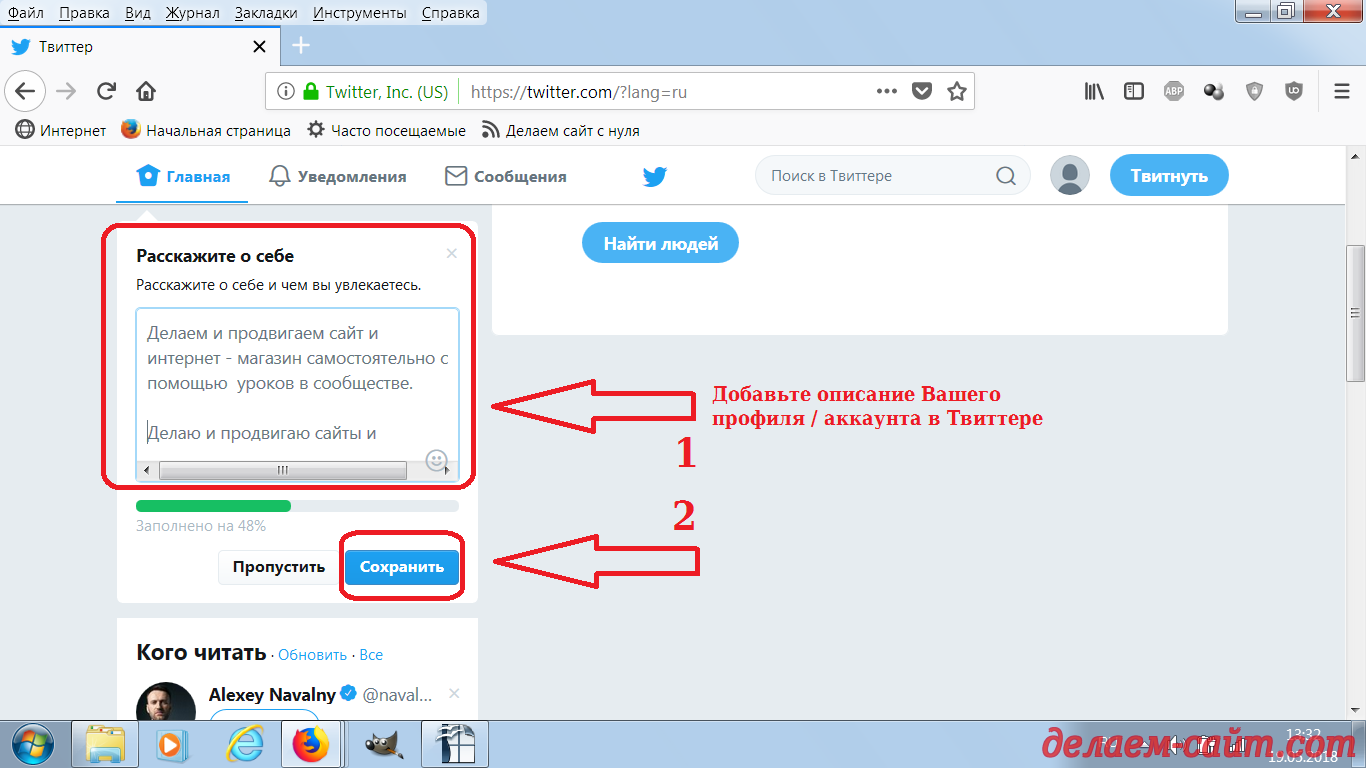 |
| Добавление описания профиля/аккаунта в Твиттере |
Далее, в Вашем профиле, можно указать место Вашего пребывания:
С загрузкой фотографии и описания профиля в Твиттере разобрались:
Можно полюбоваться на результат:

Если, в дальнейшем, Вам понадобиться внести изменения, в данную информацию, Вы, всегда сможете это сделать нажав на ссылку "Изменить Профиль":
 |
| Как изменить профиль в Твиттере |
Эта функция работает, даже, если Вы никакого фото профиля, пока что, не добавили:
С этими настройками мы познакомимся чуть позднее, а пока что, переходим к следующему этапу, настроек Твиттера, - добавление фотографии или рисунка для шапки на Вашу страницу.
Для этого Вам, так же, нужно нажать на кнопку "изменить / редактировать профиль", в правом углу, вверху страницы:
|
| добавление фотографии или рисунка для шапки на страницу в Твиттере |
 |
| Как изменить/загрузить фото профиля и шапки в Твиттере |

Обратили внимание на пустое белое пространство вверху и внизу картинки? Сделано это не спроста! Дело в том, что при загрузке рисунка он будет обрезан по всем краям, в соответствии с "сакральными" настройками загрузчика изображений. С какой целью это сделано - мне не ведомо!
Остаётся, только, учитывать данное обстоятельство, при оформлении и настройке Вашей страницы в Твиттере.
Если Вы хотите, чтобы Ваша фотография или рисунок "шапки" выглядела, на страничке, именно так как задумано Вами, то надо, в каком либо редакторе изображений ( я пользовался, для этой цели программой Paint - это штатная программа операционной системы Виндовс ) добавить по краям фотографии или рисунка пустые, белые поля.
Экспериментируйте с размерами этих полей и загружайте, предварительные, варианты "шапки" на страницу Твиттера, чтобы убедиться, что Обрезанный! рисунок выглядит именно так как Вам надо на Вашей странице!
Если что то Вас не устраивает - продолжайте редактировать картинку до достижения результата который Вам понравится, и загрузите на страничку окончательный вариант изображения:
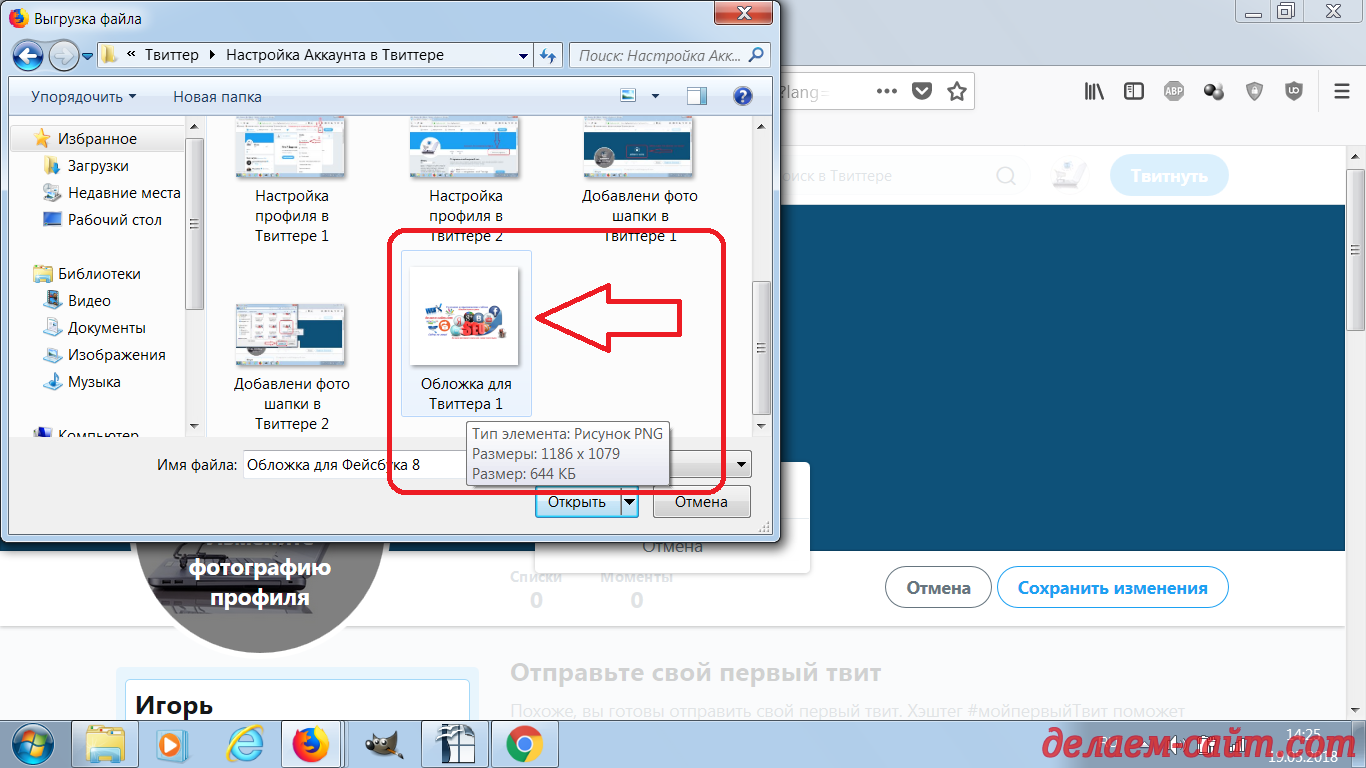
Загрузчик изображения, также, предоставляет возможность отредактировать изображение в небольшой степени:
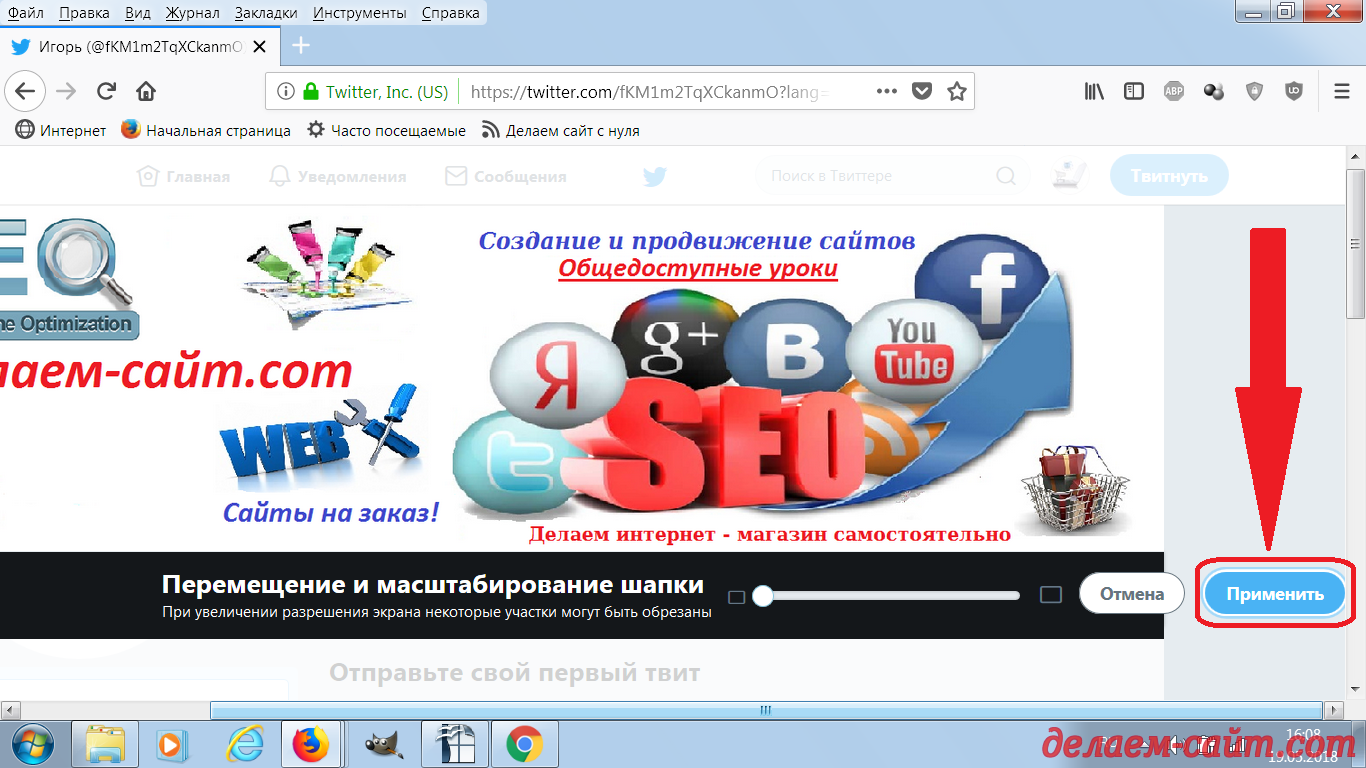
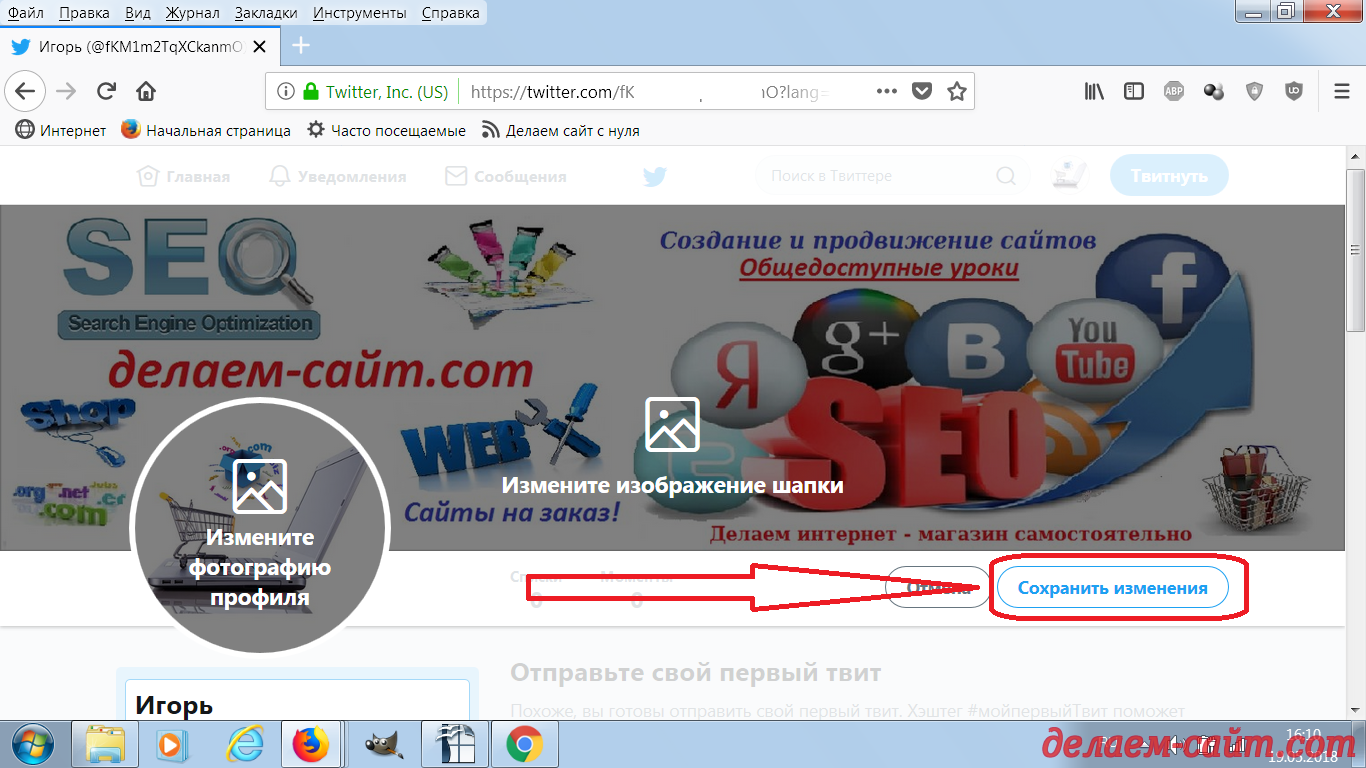
Не забудьте сохранить сделанные изменения:
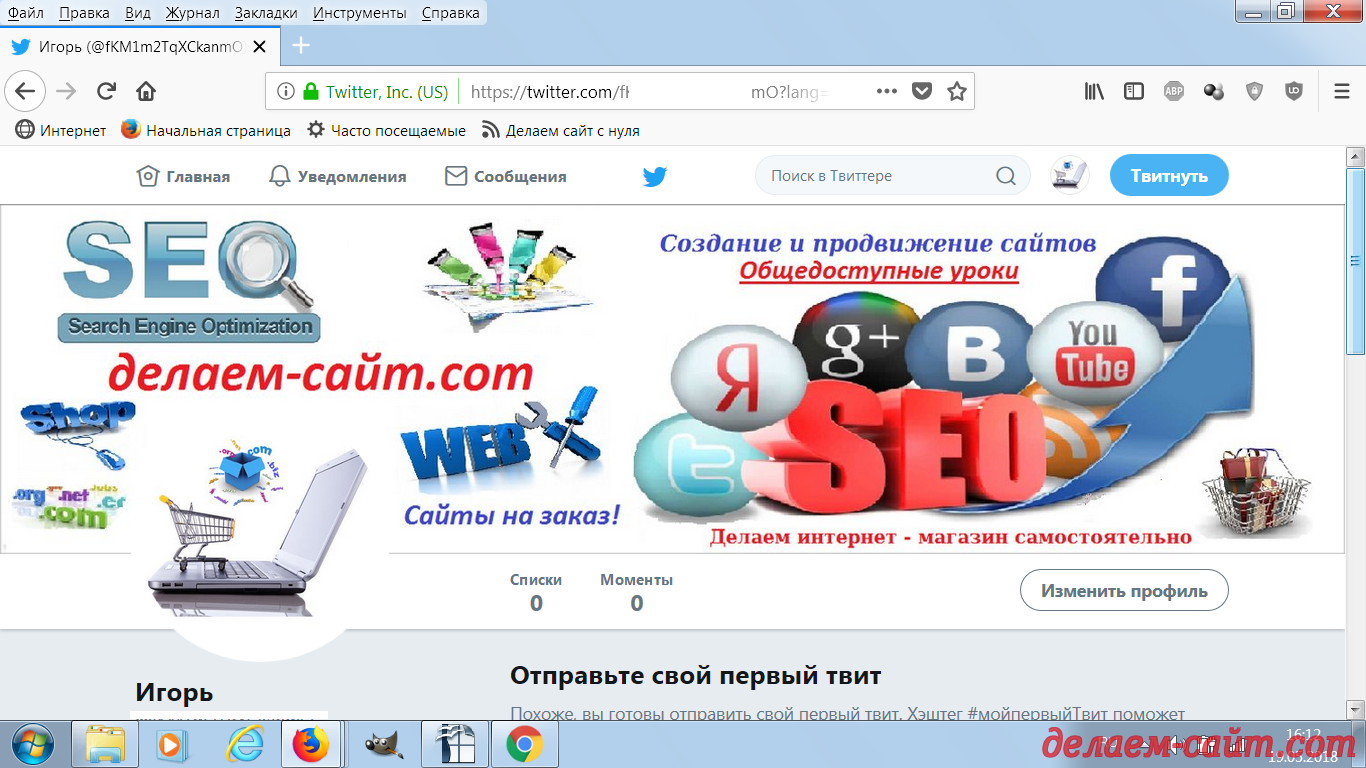
Вот так выглядит, загруженная мною, картинка шапки на странице:
Следующими, по списку, у нас идут "Списки подписок". Тавтологичненько получилось :)
Чтобы попасть в настройки этих самых списков - кликните на картинку профиля:
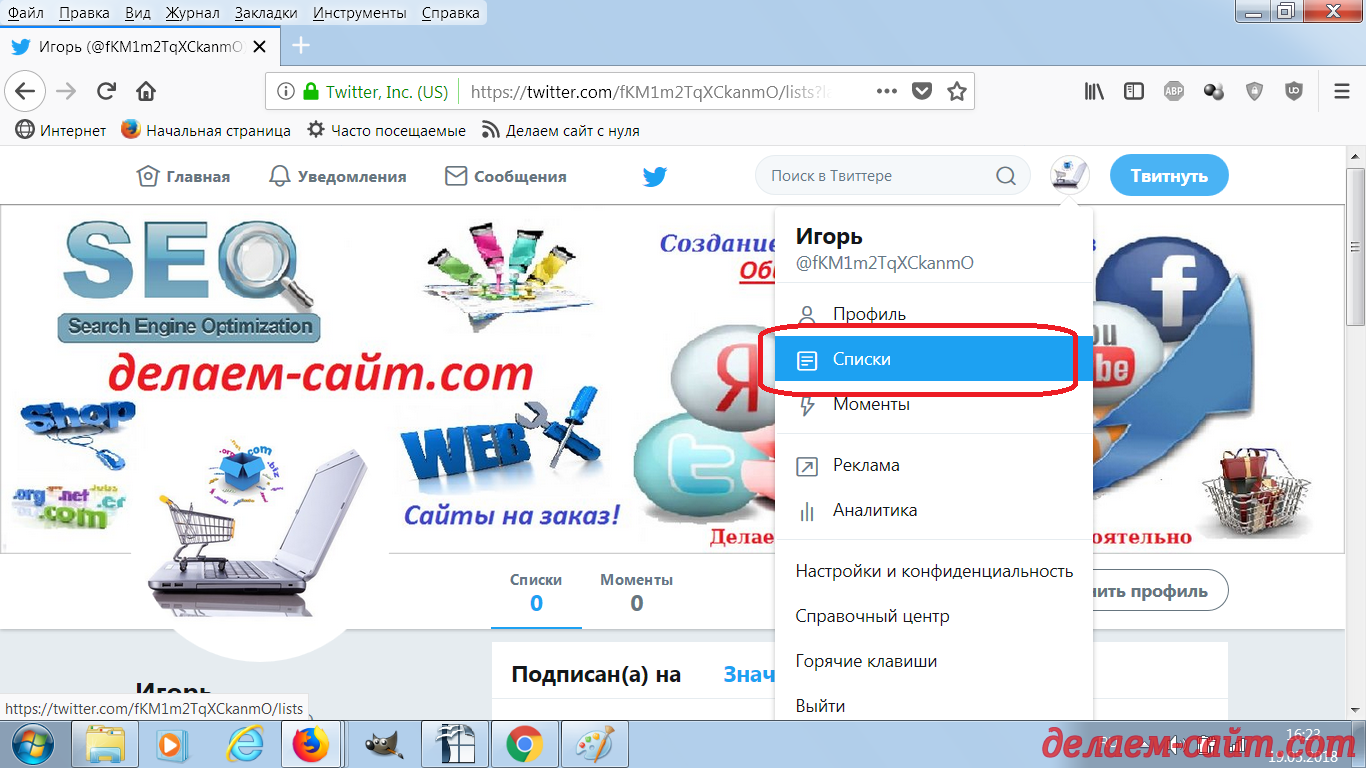
А затем, собственно, на саму "кнопку" Списки и Вы увидите Ваши подписки ( если, конечно же, они у Вас есть (с) ):
Переходим на вкладку "Моменты":
 |
| Моменты в Твиттере |

Создайте момент, если хотите, или не создавайте, если не хотите : )
А я продолжаю знакомить Вас с Основными настройками Твиттера. Следующая вкладка, у нас, посвящена настройка рекламы в данной соцсети:
 |
| настройка рекламы в Твиттере |
 |
| настройка рекламы в Твиттере |
Просто имейте ввиду, что Вы можете продвигать свою страничку и привлекать на неё людей за деньги. Вдруг, когда - нибудь, это Вам понадобится.
Следующим пунктом идёт вкладка "Аналитика":
 |
| Аналитика в Твиттере |
Про эту возможность я, также, планирую рассказать, в дальнейшем, в отдельной Статье:
Переходим к вкладке настройки и конфиденциальность:
 |
| настройки и конфиденциальность в Твиттере |
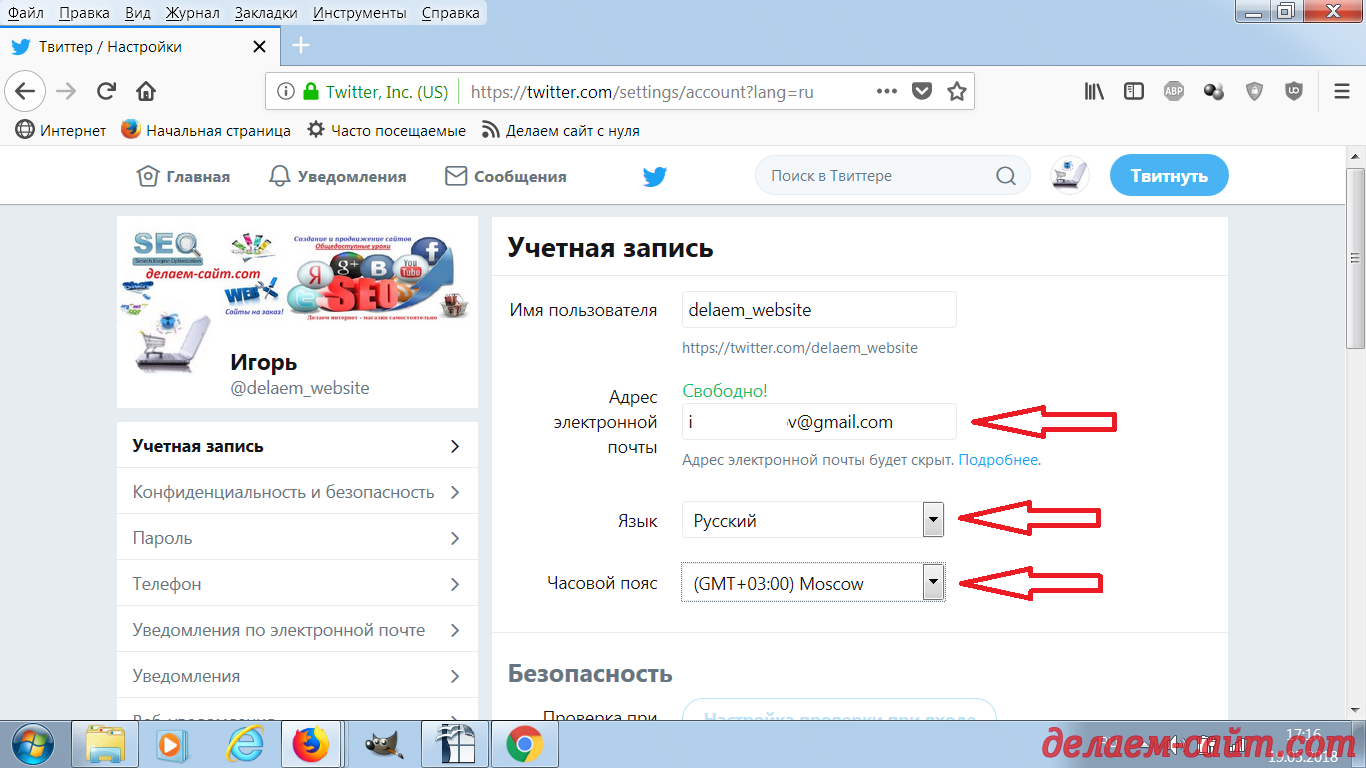
Вначале Вы можете заменить неудобочитаемое имя Вашей страницы ( её адрес ), который, по умолчанию, присваивается вновь зарегистрированным учётным записям, на короткое "красивое" название.
Я, к примеру, сделал это таким образом:
 |
| Как установить короткое имя для страницы в Твиттере |
 | |
|
Вам понадобится подтвердить изменения настроек Вашего профиля ( замену имени страницы на новое короткое ) при помощи пароля от Вашего аккаунта:
Вот какой результат получился у меня в итоге:
 |
| Установка красивого адреса для страницы в Твиттере |
 |
| Установка настроек безопасности в Твиттере |
 |
| настройки содержимого ленты в Твиттере |
Для большей безопасности и Вашего аккаунта Твиттере, также, предусмотрено восстановление забытого пароля при помощи адреса электронной почты. Для получения этой и некоторых других, дополнительных, возможностей Вам нужно подтвердить Вашу электронный адрес.
Вы можете это сделать при помощи следующих настроек Твиттера:
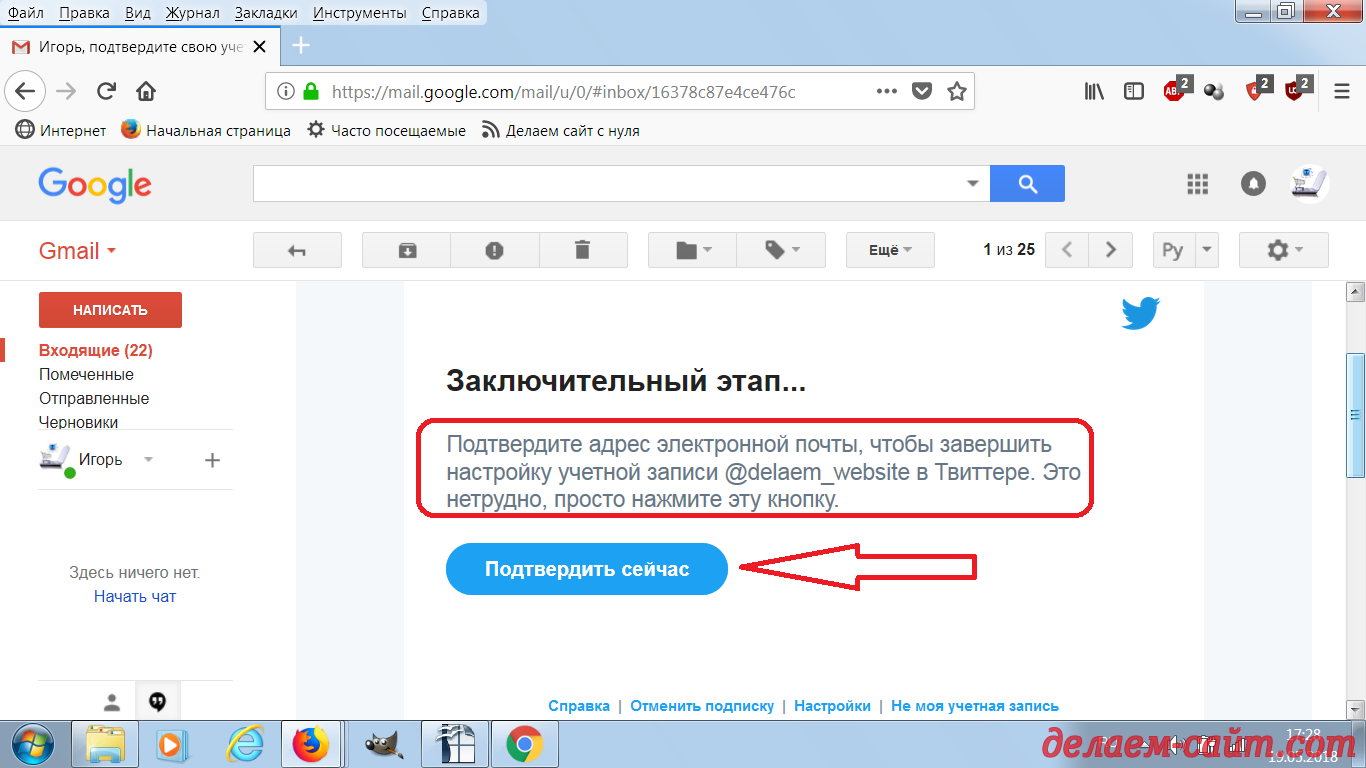
На Ваш адрес придёт письмо, от службы оповещения Твиттера, с ссылкой внутри:
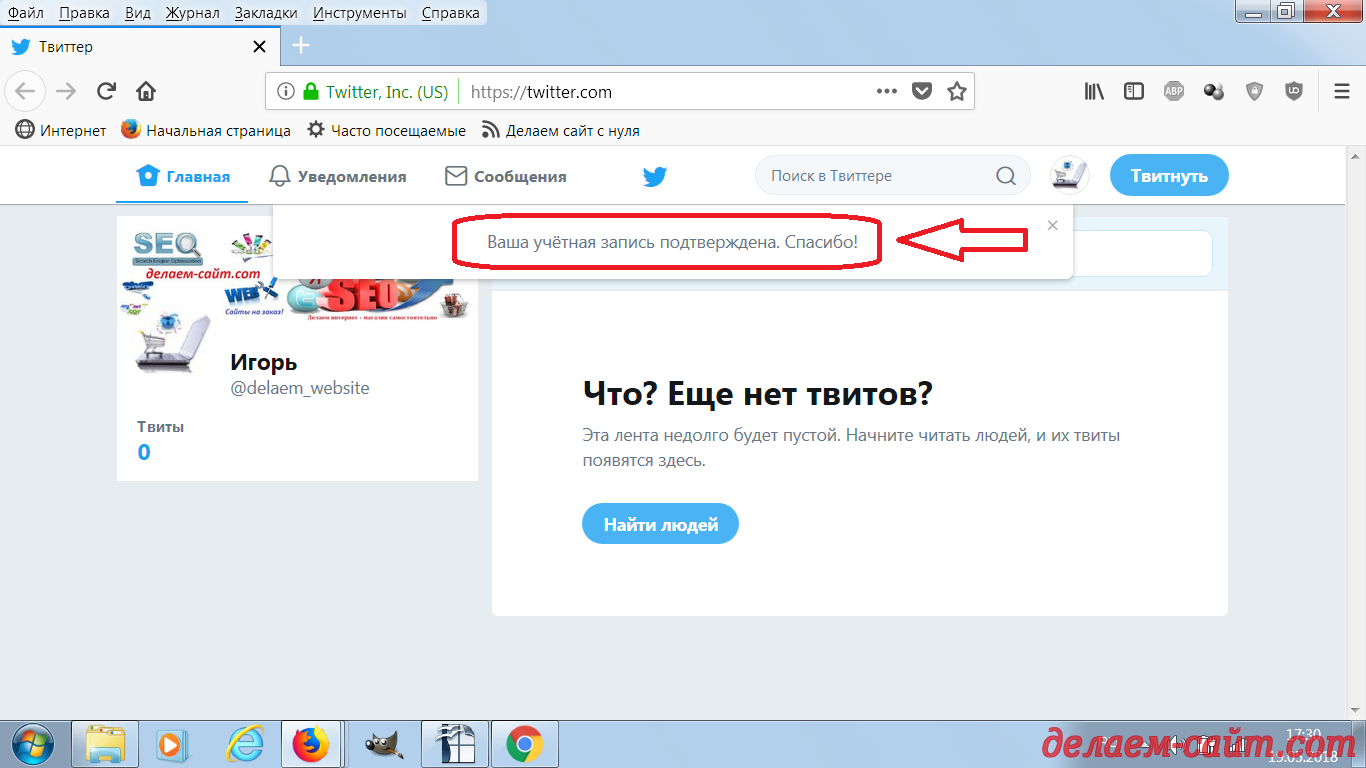
Перейдите по ней и Ваша почта будет подтверждена системой:
Вы, снова, автоматически, попадёте на Вашу страницу в Твиттере:
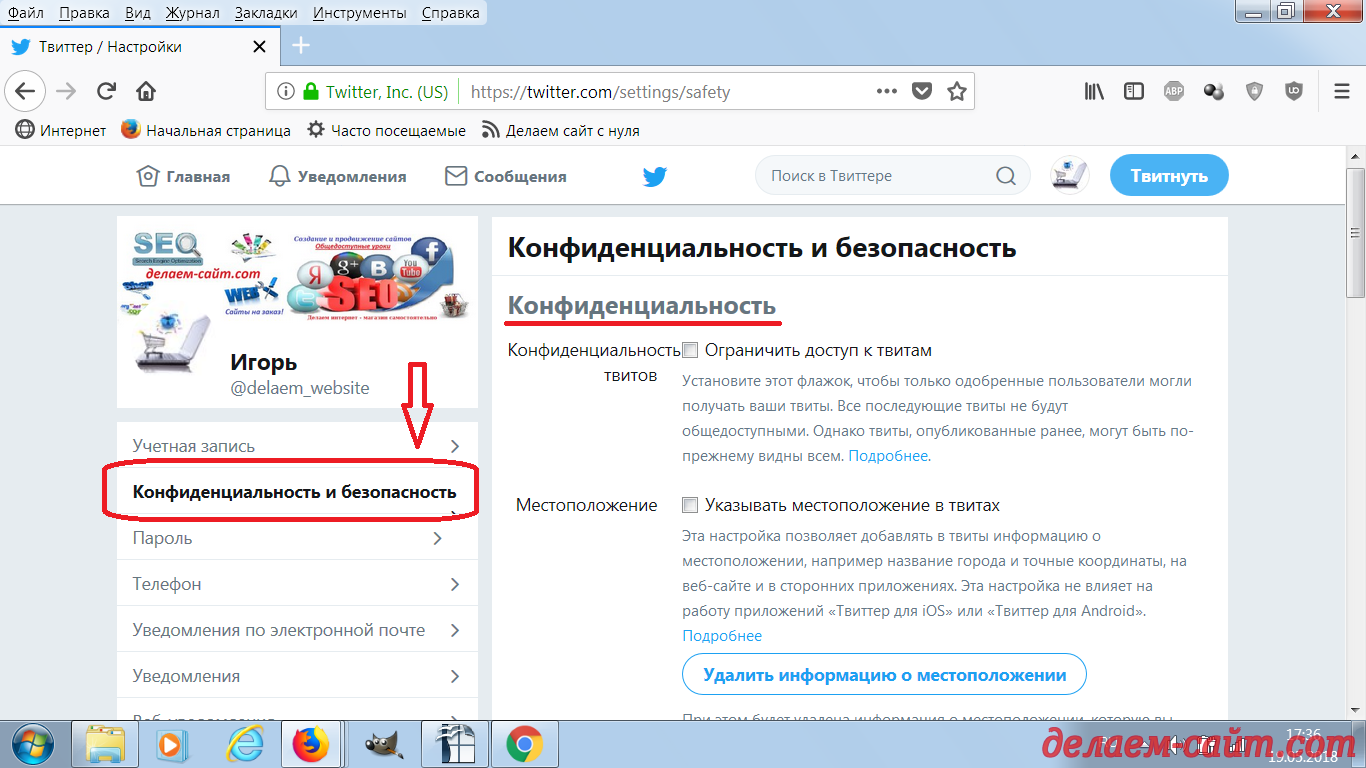
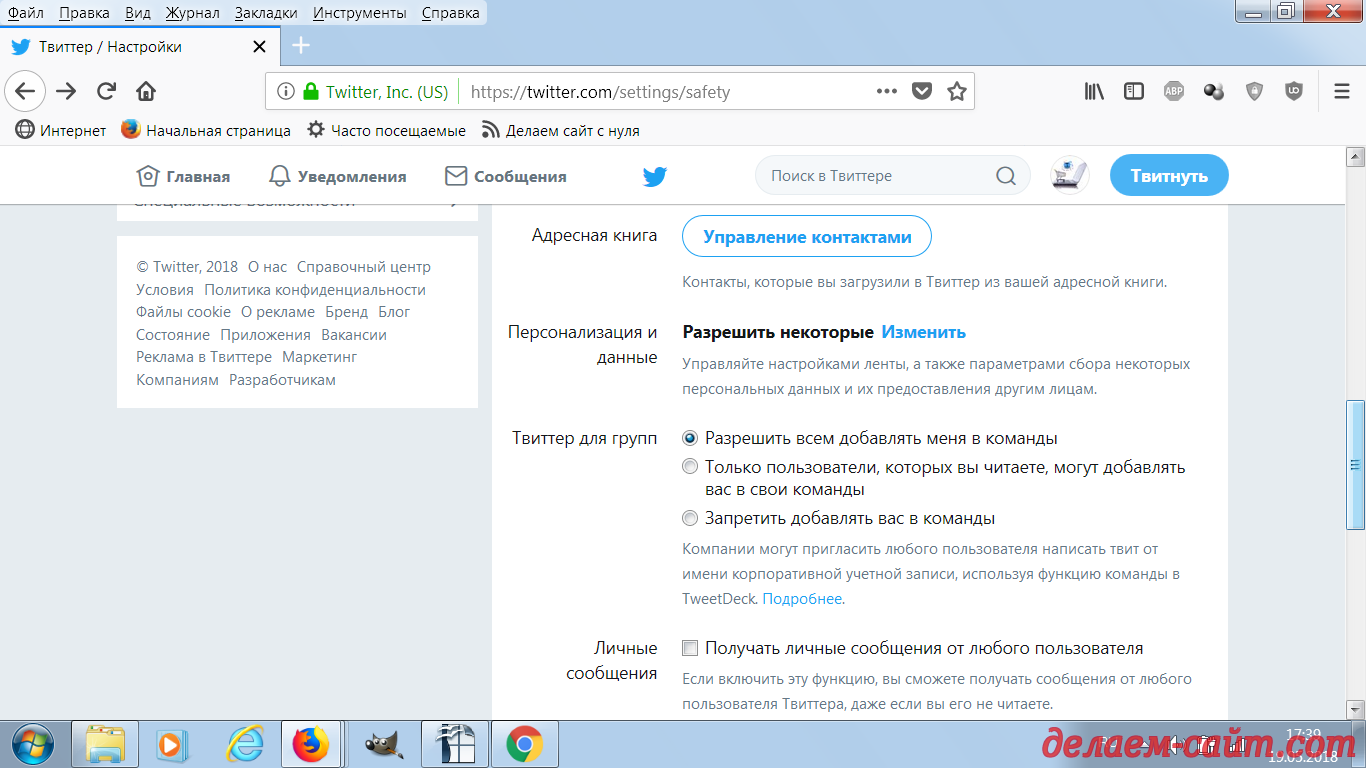
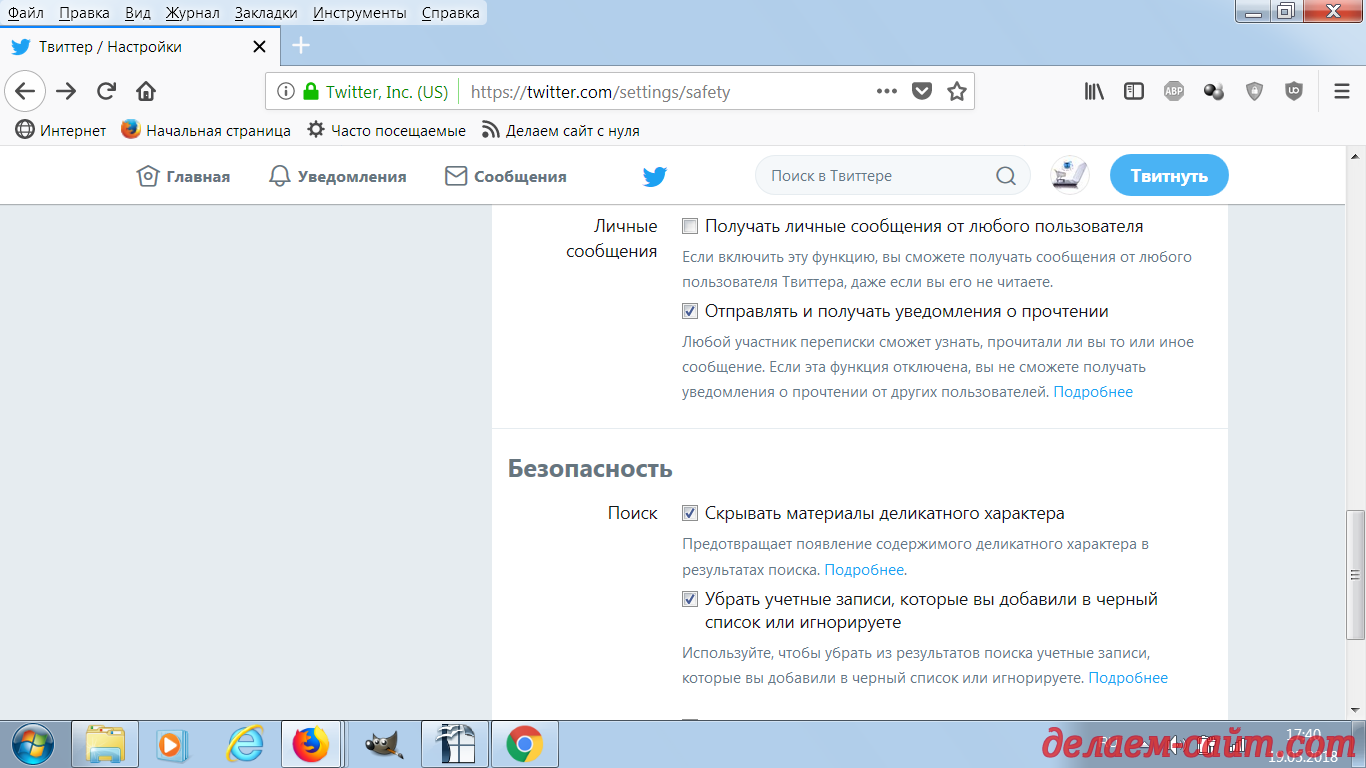
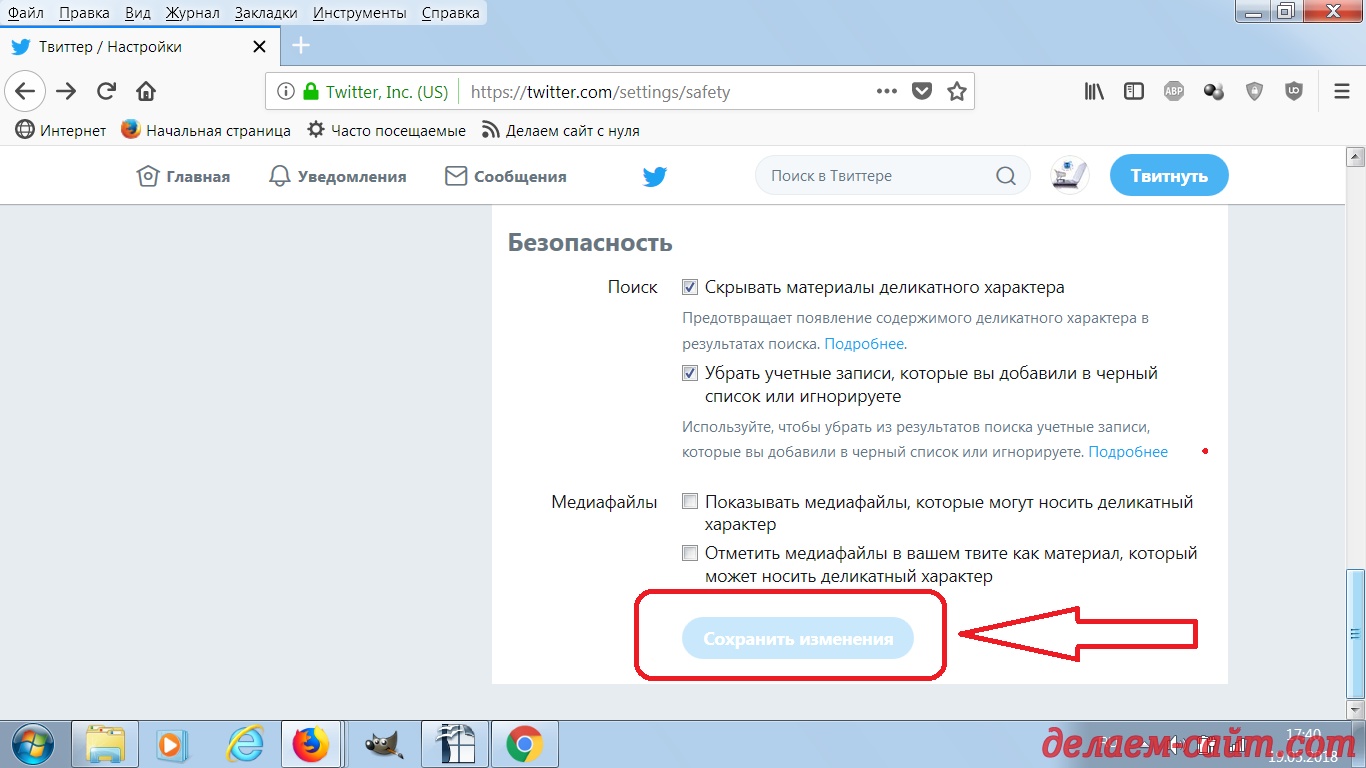
Теперь давайте перейдём к настройкам из левого бокового меню. Верхней строчкой у нас идут "Настройки конфиденциальности".
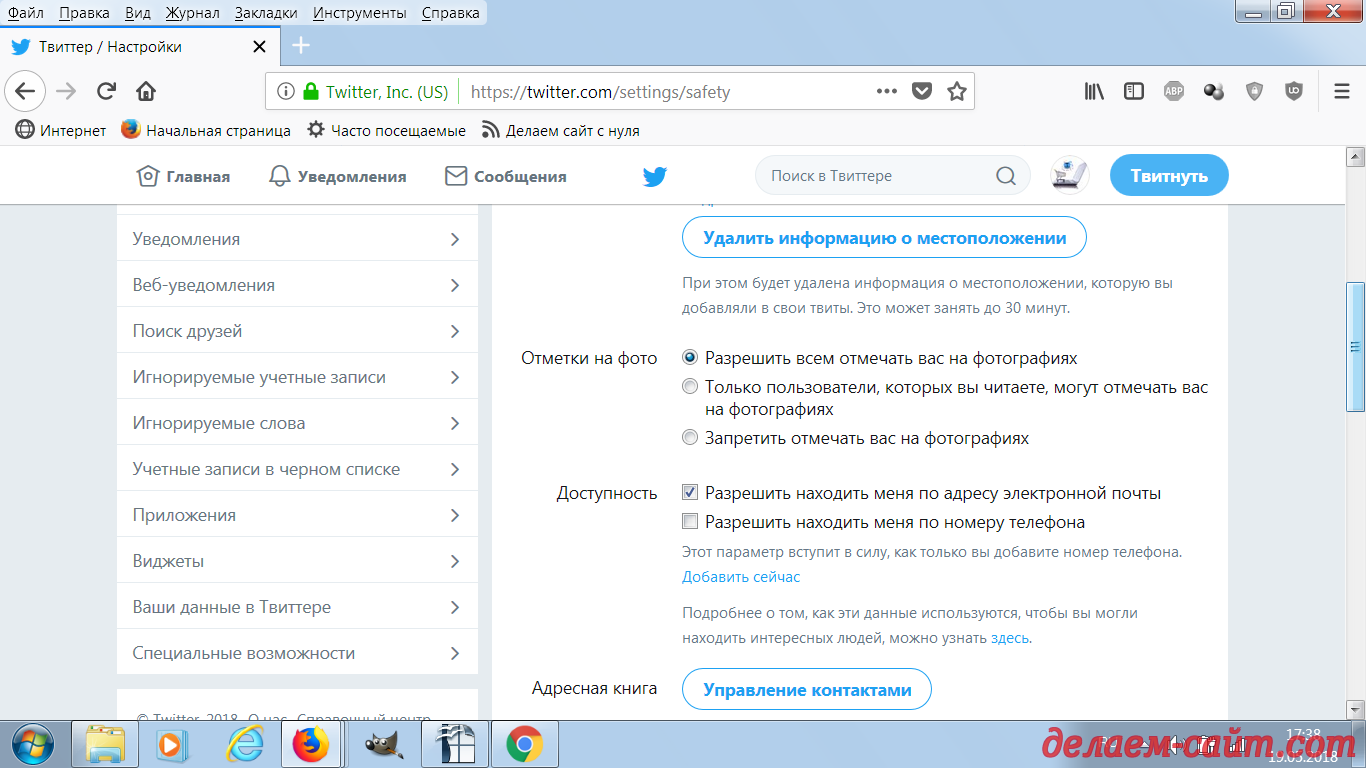
Вам может показаться, что Вы, уже, сделали достаточно для защиты Вашего аккаунта в этой соцсети, но нет - Твиттер так не думает!
Рассмотрим и остальные способы самозащиты : )
 |
| Настройки конфиденциальности |
 |
| Настройки конфиденциальности |
 |
| Настройки конфиденциальности |
 |
| Настройки конфиденциальности |
 |
| Настройки конфиденциальности |
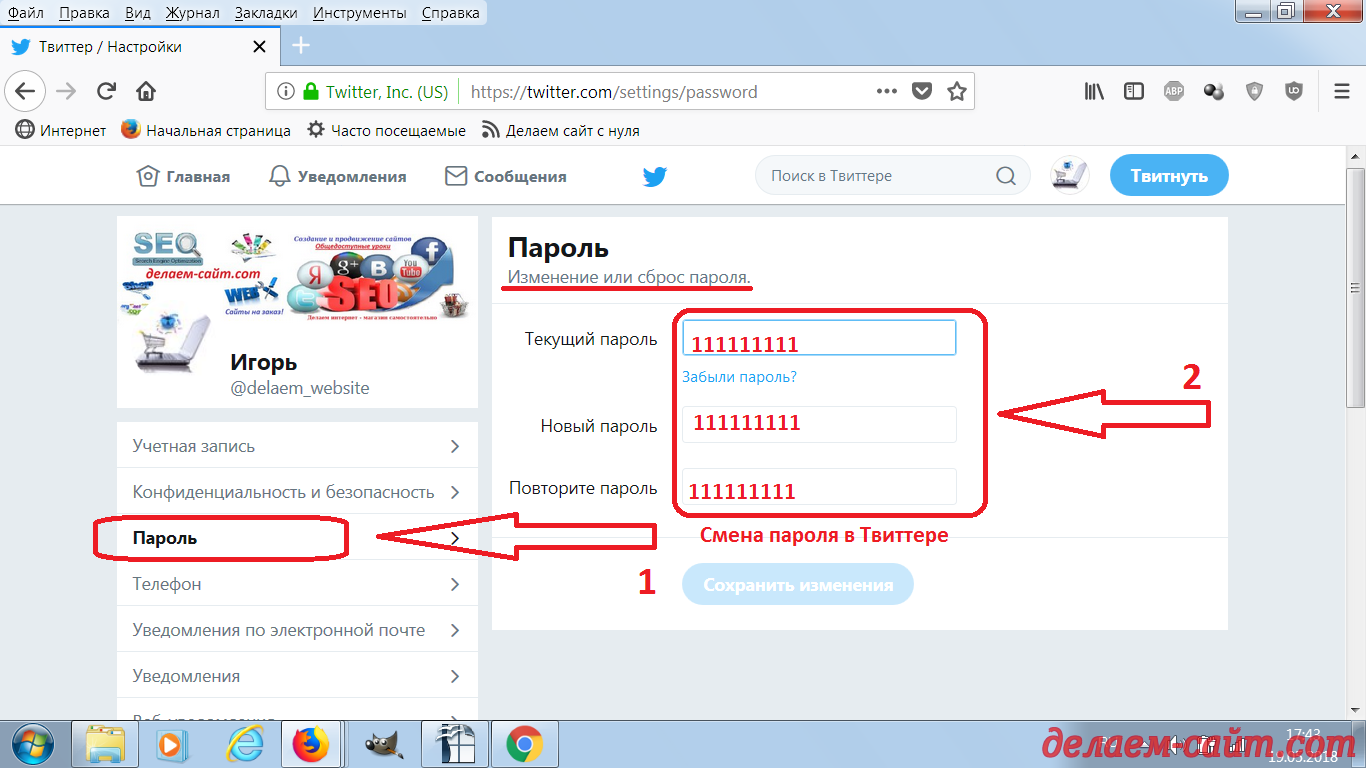 |
| Изменение пароля и номера телефона который привязан к аккаунту в Твиттере |
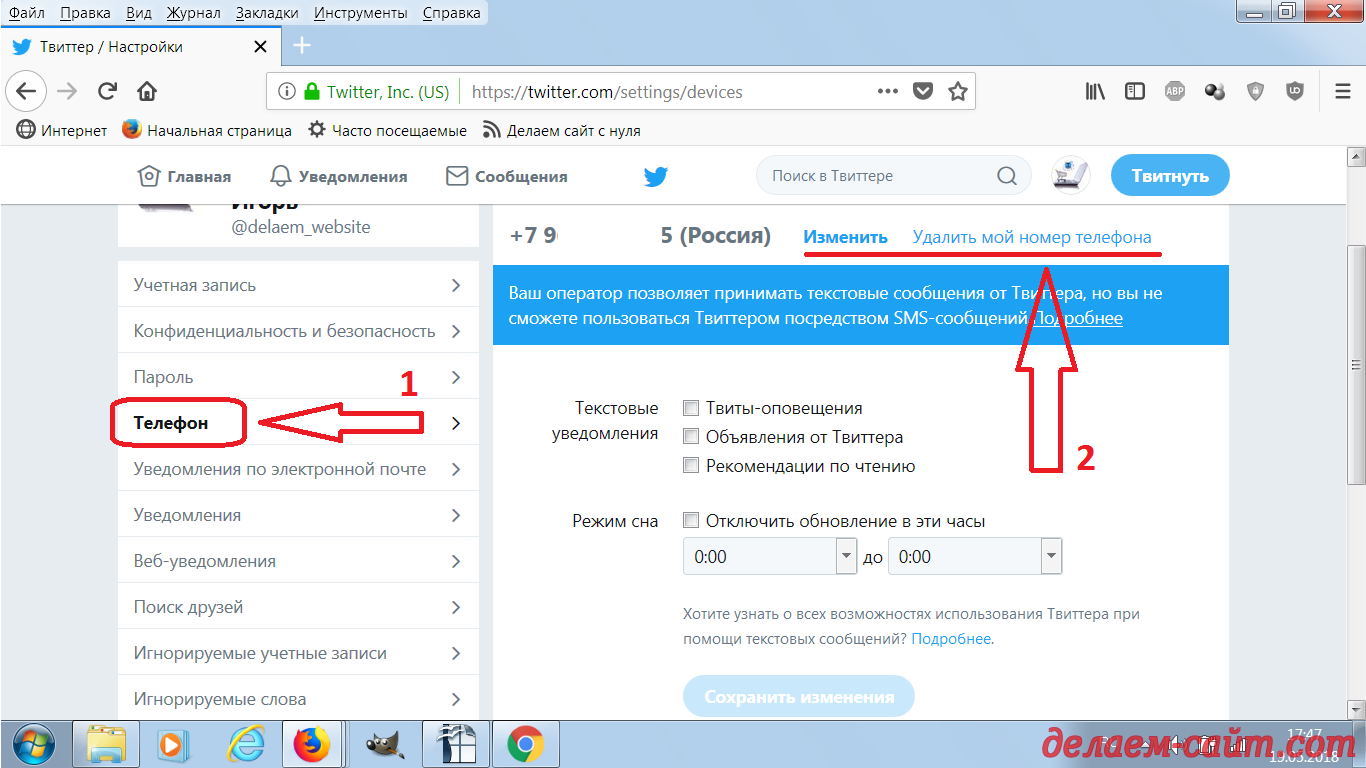 |
| Изменение пароля и номера телефона который привязан к аккаунту в Твиттере |

Остальные настройки Твиттера, на мой взгляд, не представляют особой сложности и Вы, без труда, сможете разобраться с ними самостоятельно.
В результате Ваших действий по настройке аккаунта Вы получите полноценную учётную запись в данной соцсети и сможете приступить к размещению своих первых твиттов и общению.
Если у Вас есть друзья в других соцсетях, то Вы можете попробовать поискать их, также, и в Твиттере:
Вот так выглядела моя страничка в Твиттере после того как я проделал Все вышеописанные мною манипуляции по настройке своего аккаунта в Твиттере:
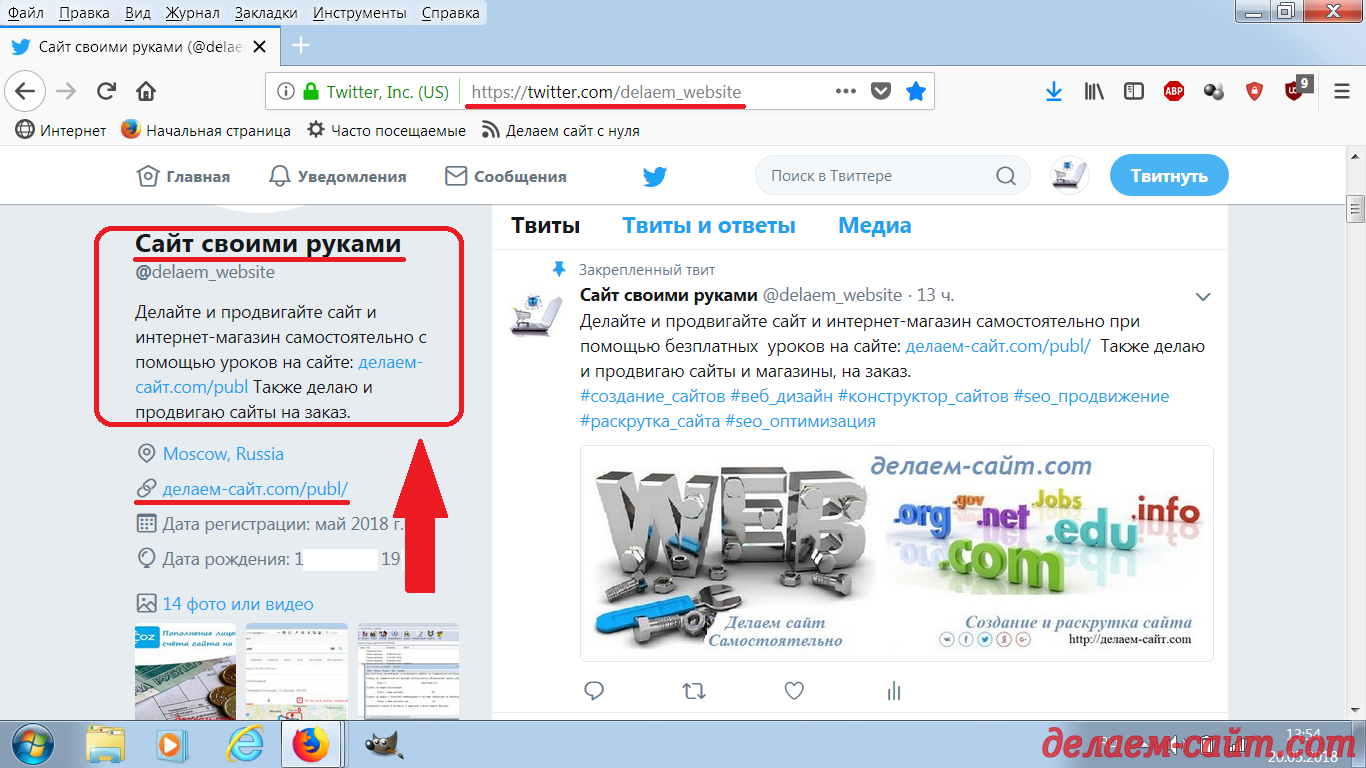 |
| Страница в Твиттере настроена |
Постоянный адрес этой статьи на моём сайте: Твиттер Настройки
Вы можете следить за моими новыми уроками в соцсетях:
Группа в Контакте: Делаем сайт с нуля
Канал в Яндекс Дзен: Делаем и продвигаем сайт
Мой блог на платформе blogspot.ru: Делаем сайт с нуля
Моя группа в Фейсбук: Пошаговое создание сайта с нуля
Сообщество Google +: Делаем сайт самостоятельно
Блог в SKIES: Делаем сайт с нуля самостоятельно
Страничка в соцсети Твиттер: Сайт своими руками
Если Вам помогли мои уроки, по созданию и продвижению сайта, Вы можете сделать, добровольный, благотворительный взнос для поддержки моего проекта делаем-сайт.com
Для этого переведите, произвольную, на Ваше усмотрение, денежную сумму, ( рубль, как известно, доллар бережёт : ) ), на мой Яндекс Кошелёк. Донейшен, такой донейшен : )
Мой кошелёк в Яндекс Деньги
Подписывайтесь на обновления моего сайта, чтобы не пропустить новые уроки по созданию сайта или интернет - магазина.
Удачи в создании и продвижении собственного сайта или интернет - магазина!