воскресенье, 30 декабря 2018 г.

Обзор книг по интернет-маркетингу

Владельцы сайтов рано или поздно сталкиваются с темой продвижения в Интернете. Если в изучаемой теме очень мало опыта и навыков, то можно воспользоваться знаниями профессионалов.
Представляем вашему вниманию обзор авторских книг про интернет-маркетинг от Сервиса 1PS.RU.
Как подготовить сайт за 1 день, чтобы получить максимум от его продвижения

Краткий мануал по оптимизации веб-ресурса перед продвижением. Обязательна для прочтения всем владельцам сайтов. Мануал актуален как никогда!
В мануале сжато представлены следующие темы:
  • сбор семантического ядра (с чего начать, алгоритм, расширение, зачистка);
  • проверка кода сайта (заголовки страниц, метатеги, разметка данных);
  • адреса страниц (проверка на удобочитаемость и ошибки url);
  • верстка сайта (проверка кроссбраузерности и адаптивности);
  • sitemap;
  • редиректы (указание основного домена);
  • навигация по сайту;
  • проверка контента (уникальность, привлекательность, читабельность);
  • региональность сайта (подача заявки в Яндекс и Гугл карты).
Объем: 27 страниц
Цена: БЕСПЛАТНО
Скачать книгу

Полная подборка книг на моём сайте, по адресу:  http://делаем-сайт.com/publ/prodvizhenie_i_raskrutka_sajta/informacionnye_materialy_nashikh_partnjorov/obzor_knig_po_internet_marketingu/46-1-0-65

Поведенческие факторы

В вопросах и ответах
Поведенческие факторы уже давно играют существенную роль в формулах ранжирования. После заявления А. Садовского о том, что Яндекс планирует ввести новый алгоритм ранжирования без ссылок, роль поведенческих факторов стала ещё более заметной.
Итак, что же такое поведенческие факторы?
Поведенческие факторы - это совокупность всех возможных действий пользователя на сайте.
Поисковики тщательно следят за тем, как ведут себя посетители на сайте и на основе анализа их поведения делают выводы о релевантности сайта запросу.
Поведенчиские факторы
Поведенческие факторы
Какие факторы считаются поведенческими?
К поведенческим факторам относятся:
  • время, проведенное на сайте,
  • количество отказов (когда пользователь закрывает сайт менее чем через 15 секунд после захода на него),
  • возвращения на сайт пользователей,
  • количество просмотренных пользователем страниц,
  • время просмотра каждой страницы,
  • клики на ссылки и картинки,
  • и другие
Поведенчиские факторы на сайте
Как отслеживать состояние поведенческих факторов на сайте
Как отслеживать состояние поведенческих факторов на сайте?

  Продолжение статьи читайте на моём сайте, по ссылке: http://делаем-сайт.com/publ/prodvizhenie_i_raskrutka_sajta/informacionnye_materialy_nashikh_partnjorov/povedencheskie_faktory/46-1-0-66


суббота, 29 декабря 2018 г.

«Из грязи в князи» или как сайту попасть в десятку Яндекса?

У вас есть сайт, но поисковики его словно не замечают? Конкуренты на первых строчках, а вы едва видны в первой сотне?

Что сделать, чтобы сайт попал в TOP-10 Яндекса?

Есть 2 способа попасть на первую страницу результатов выдачи.
яндекс топ 10
Что сделать, чтобы сайт попал в TOP-10 Яндекса
Способ №1 – контекстная реклама
Контекстная реклама в Яндекс Директ
Контекстная реклама в Яндексе

Плюсы:
  • вы гарантированно окажетесь на первой странице поиска
  • ваша реклама показывается только тем, кто ввел соответствующий запрос
  • сможете настроить рекламу под нужный регион
  • платите только за клики и переходы на ваш сайт
  • сможете корректировать рекламный бюджет в процессе проведения кампании
Минусы:
  • контекстная реклама не влияет на естественную выдачу
  • сам сайт должен быть качественным и хорошо продавать, потому что нет смысла от «пустых» переходов
  • стоимость клика напрямую зависит от конкуренции по запросу
  • вы будете на первых позициях, пока платите, но «исчезнете» сразу же, как только ваша рекламная кампания закончится.
Продолжение статьи читайте на моём сайте, по ссылке:  «Из грязи в князи» или как сайту попасть в десятку Яндекса?

Продвижение молодых сайтов

В последнее время тема раскрутки молодых сайтов стала очень популярна. И не напрасно. Сейчас, чтобы раскрутить недавно созданный сайт, или сайт, которым вообще не занимались, нужно время.
Новый сайт
раскрутить недавно созданный сайт
 Не получится закупить кучу ссылок и вылезти в топ, как раньше. В наше время поисковики очень жестко фильтруют сайты и не пускают в топ те, которым не доверяют.
 Что же тогда делать молодым сайтам? Как бороться с гигантами Интернета? Давайте разбираться:
Помощь молодым сайтам
раскрутка нового сайта

 Внутренняя оптимизация сайта

 Начинать нужно с внутренней оптимизации сайта, с распределения семантического ядра по страницам сайта. А для этого необходимо составить первичное семантическое ядро – только тематические запросы с низкой и средней частотой.
 Когда семантическое ядро с НЧ и СЧ запросами собрано, продолжаем оптимизировать сайт:
  • проверяем технические недостатки сайта, исправляем найденные (дубли страниц, битые ссылки, вирусы и т. д.)
  • смотрим уникальность текстов – убираем с сайта не уникальные, пишем только оригинальные авторские статьи и тексты
  • составляем и прописываем правильные теги title и description (на основе семантического ядра)
  • правильно расставляем заголовки h1-h3 на страницах сайта с использованием ключевых слов
  • прописываем alt и title для картинок
  • настраиваем ЧПУ (понятный человеку URL)
  • создаем карту сайта и robots.txt
  • проводим правильную перелинковку в текстах сайта
  • добавляем сайт в вебмастер Яндекса
  • и т.д.
 Конечно, это далеко не полный список работ по оптимизации сайта. Но для начала – достаточный минимум.

 Продолжение статьи читайте на моём сайте, по ссылке: Продвижение молодых сайтов

#раскрутка_сайта  #продвижение_сайта #новый_сайт #раскрутка_сайтов

Виджет сообществ ВК для сайта Создание и настройка

Продолжение статьи: Виджет ВК для сайта. Часть Вторая
 В этом уроке я, подробно, опишу и покажу процесс работы с информационным виджетом сообщества ВК для сайтов.

Создание и настройка виджета сообществ В Контакте для сайта

 После того как Вы перешли на страницу этого виджета в данной соцсети:
Виджет для сообществ
Создание и настройка виджета сообществ В Контакте для сайта
 Доступную, кстати, по ссылке: Виджет для сообществ | Разработчикам,
 Вам осталось сделать совсем немного. Начать и закончить, как говориться : ) Ну что ж - начнём!
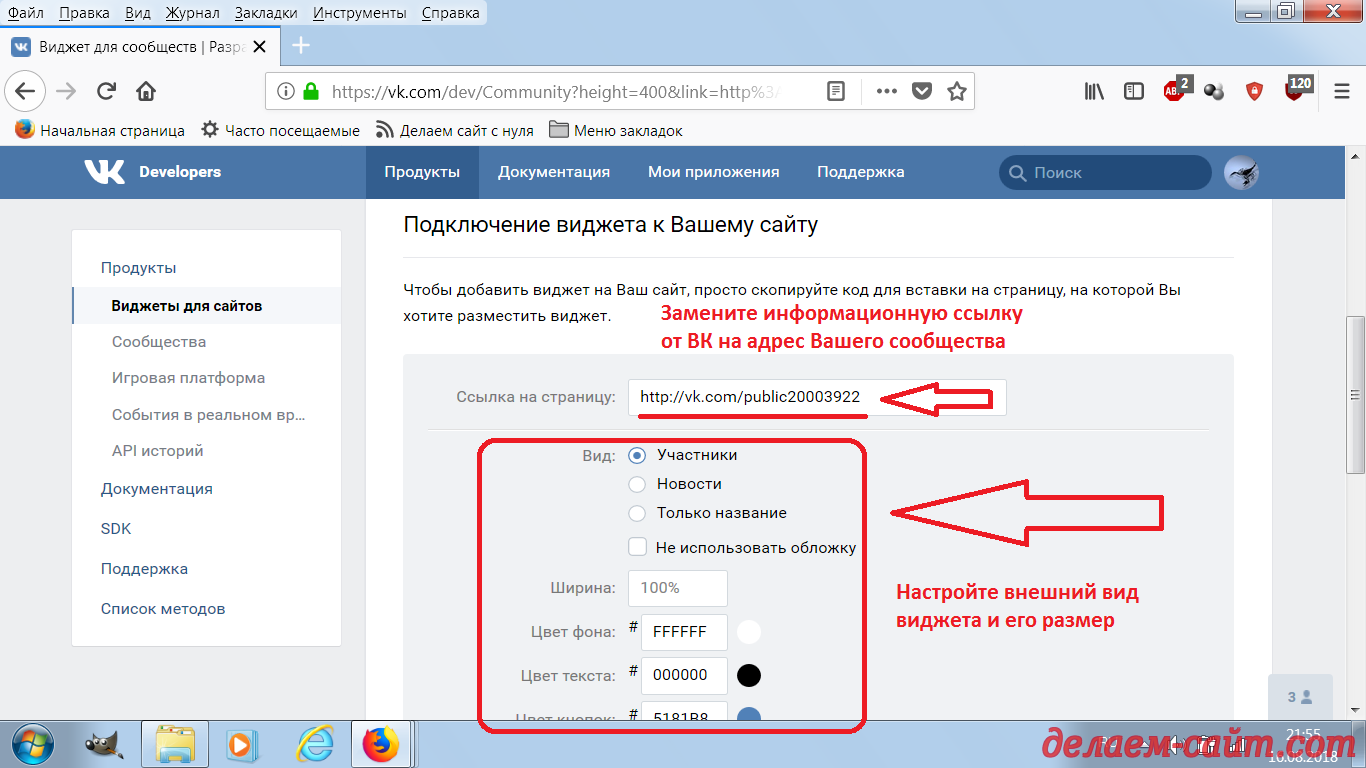
 Немного прокручиваем страницу вниз и видим такую картину:
Страница настроек: Подключение виджета сообществ ВК к Вашему сайту
Создание и настройка виджета сообществ В Контакте для сайта
 Сначала нужно заменить стандартную ссылку на сообщество, в настройках из примера выше, на https адрес/ссылку Вашей группы, скопировав его из адресной строки Вашего браузера:
Адрес сообщества или группы в ВК для настройки виджета
Создание и настройка виджета сообществ В Контакте для сайта
 Затем выбрать один из вариантов отображения будущего виджета на Вашем сайте: Участники, Новости, Название:
Ссыка с адресом сообщества для вставки в настройки виджета сообществ для ВК
Создание и настройка виджета сообществ В Контакте для сайта
 Я выбрал первый вариант.

Продолжение урока читайте на моём сайте, по ссылке:  Создание и настройка виджета сообществ В Контакте для сайта

#виджет_сообществ #виджеты_вк #раскрутка_сайта #продвижение_сайтов #виджет_для_сайта #виджет

вторник, 25 декабря 2018 г.

Виджет ВК для сайта

В этом уроке расскажу и покажу вам: Как создать, настроить и установить виджет сообщества/группы социальной сети ВК ( В Контакте ) на своём сайте. Первая часть урока.

Сначала о том, что, собственно, представляет собой этот виджет и зачем его нужно добавлять на сайт.

Виджет сообщества ВК для сайта - это информационный блок в котором наглядно представлено: количество ваших поклонников : ) ( вашей группы или сообщества ) в соц сети ВК, то есть: имя подписчиков, их аватар, количество подписчиков или новости сообщества.

Кроме этого в данном виджете ВК реализована функция привлечения новых людей в вашу группу.

Виджет сообщества В Контакте для своего сайта
То есть, к примеру, зашёл человек к вам на сайт из поиска или по прямой ссылке и увидел, что кроме сайта вы, ещё, и группу в ВК ведёте. А он, как раз, эту социальную сеть обожает и проводит в ней дни и ночи, напролёт : ) Живёт в ней, практически!

Ну и вот, он такой, значит, думает, про себя: "А не вступить ли мне в группу Делаем сайт и интернет - магазин самостоятельно, к примеру : )

Полный текст урока читайте на моём сайте, по ссылке: http://делаем-сайт.com/publ/prodvizhenie_i_raskrutka_sajta/socialnaja_gruppa_v_kontakte/vidzhet_vk_dlja_sajta/23-1-0-60

Ну и не забывайте вступать в моё сообщество, само собой : )

#создание_сайтов #веб_дизайн #вк #виджет_сообщества #раскрутка_сайта #виджеты_вк

четверг, 20 декабря 2018 г.

Подключение и настройка рекламных блоков РСЯ Яндекса к Турбо страницам сайта

Из предыдущих моих уроков Вы могли узнать: Как добавить сайт в РСЯ - Рекламную сеть Яндекса, как Настроить рекламные RTB блоки Яндекса для десктопной версии Вашего сайта и Как добавить код рекламных блоков РСЯ Рекламной сети Яндекса на сайт.
 Сейчас расскажу Вам как ещё немного? повысить Ваш доход, и выжать из РСЯ максимум рублей и копеек - тут уж кому как повезёт : )

Речь пойдёт о подключении рекламы РСЯ к Турбо страницам Вашего сайта

 И о настройке отображения рекламы на них. Конечно если эти страницы у Вас есть : ) Турбо страницы имею ввиду.
 Если же Вы, ещё, не настроили турбостраницы для своего сайта или, вообще, впервые слышите о подобных чудесах, то, специально для Вас, я написал, подробный, урок про то как такие страницы создать и настроить.
 Можете изучить статью по ссылке: Турбо страницы на основе ленты новостей rss - для сайтов сделанных в конструкторе Юкоз
 Изучили? Ок!

Теперь, давайте, займёмся подключением рекламных блоков RTB РСЯ

 Для этого нам необходимо зайти в Яндекс Вебмастер под своей Учётной записью/аккаунтом и кликнуть на пункт Турбо-страницы:
РСЯ для Турбо страниц Вебмастер
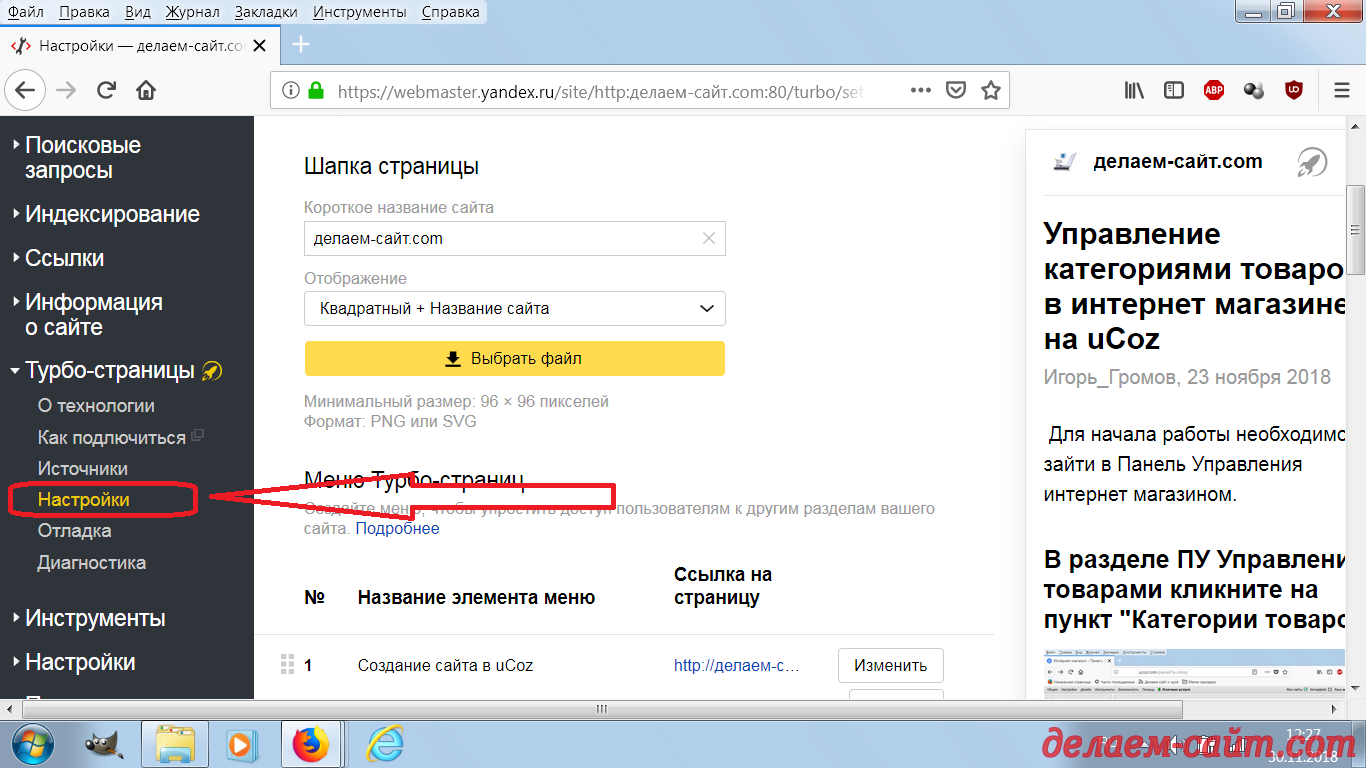
 Далее необходимо выбрать, в выпадающем меню, кнопку "Настройки" и кликнуть по ней:
РСЯ для Турбо страниц настройки
 Прокручиваем страничку вниз до пункта под названием "Реклама":
РСЯ для Турбо страниц Реклама

Жмём на кнопочку "Добавить рекламный блок"


#рся #рекламная_сеть_яндекса #заработок_на_сайте

Настройка РСЯ рекламной сети Яндекса для Турбо страниц - Работа с сервисами Яндекса - Продвижение сайта - Уроки создания и продвижения сайта - Делаем-сайт.com


Из предыдущих моих уроков Вы могли узнать: Как добавить сайт в РСЯ - Рекламную сеть Яндекса, как Настроить рекламные RTB блоки Яндекса для десктопной версии Вашего сайта и Как добавить код рекламных блоков РСЯ Рекламной сети Яндекса на сайт.

 Сейчас расскажу Вам как ещё немного? повысить Ваш доход, и выжать из РСЯ максимум рублей и копеек - тут уж кому как повезёт : )


Речь пойдёт о подключении рекламы РСЯ к Турбо страницам Вашего сайта

 И о настройке отображения рекламы на них. Конечно если эти страницы у Вас есть : ) Турбо страницы имею ввиду.


 Если же Вы, ещё, не настроили турбостраницы для своего сайта или,
вообще, впервые слышите о подобных чудесах, то, специально для Вас, я
написал, подробный, урок про то как такие страницы создать и настроить.


 Можете изучить статью по ссылке: Турбо страницы на основе ленты новостей rss - для сайтов сделанных в конструкторе Юкоз


 Изучили? Ок!


Теперь, давайте, займёмся подключением рекламных блоков RTB РСЯ

 Для этого нам необходимо зайти в Яндекс Вебмастер под своей Учётной записью/аккаунтом и кликнуть на пункт Турбо-страницы:


РСЯ для Турбо страниц Вебмастер


 Далее необходимо выбрать, в выпадающем меню, кнопку "Настройки" и кликнуть по ней:


РСЯ для Турбо страниц настройки


 Прокручиваем страничку вниз до пункта под названием "Реклама":


РСЯ для Турбо страниц Реклама


Жмём на кнопочку "Добавить рекламный блок"


#рся #рекламная_сеть_яндекса #заработок_на_сайте

пятница, 14 декабря 2018 г.

Как добавить код рекламных блоков РСЯ Рекламной сети Яндекса на сайт

Завершающий этап интеграции Вашего сайта и Рекламной сети Яндекса - тема этого урока.
 В предыдущих моих статьях, посвящённых заработку на своём сайте, Вы можете узнать:  Как добавить сайт в РСЯ - Рекламную сеть Яндекса и Настроить РСЯ Яндекса для Десткопной и мобильной версий сайта  Надеюсь, что всё у Вас получилось.

Настало время разместить код рекламных RTB блоков РСЯ на страницах Вашего сайта

 Кстати - место на странице сайта где будет размещён программный код, в Партнёрском интерфейсе РСЯ, называется "Тематическая площадка". Вот я и покажу Вам каким образом я вставил несколько RTB блоков на тематических площадках своего сайта.
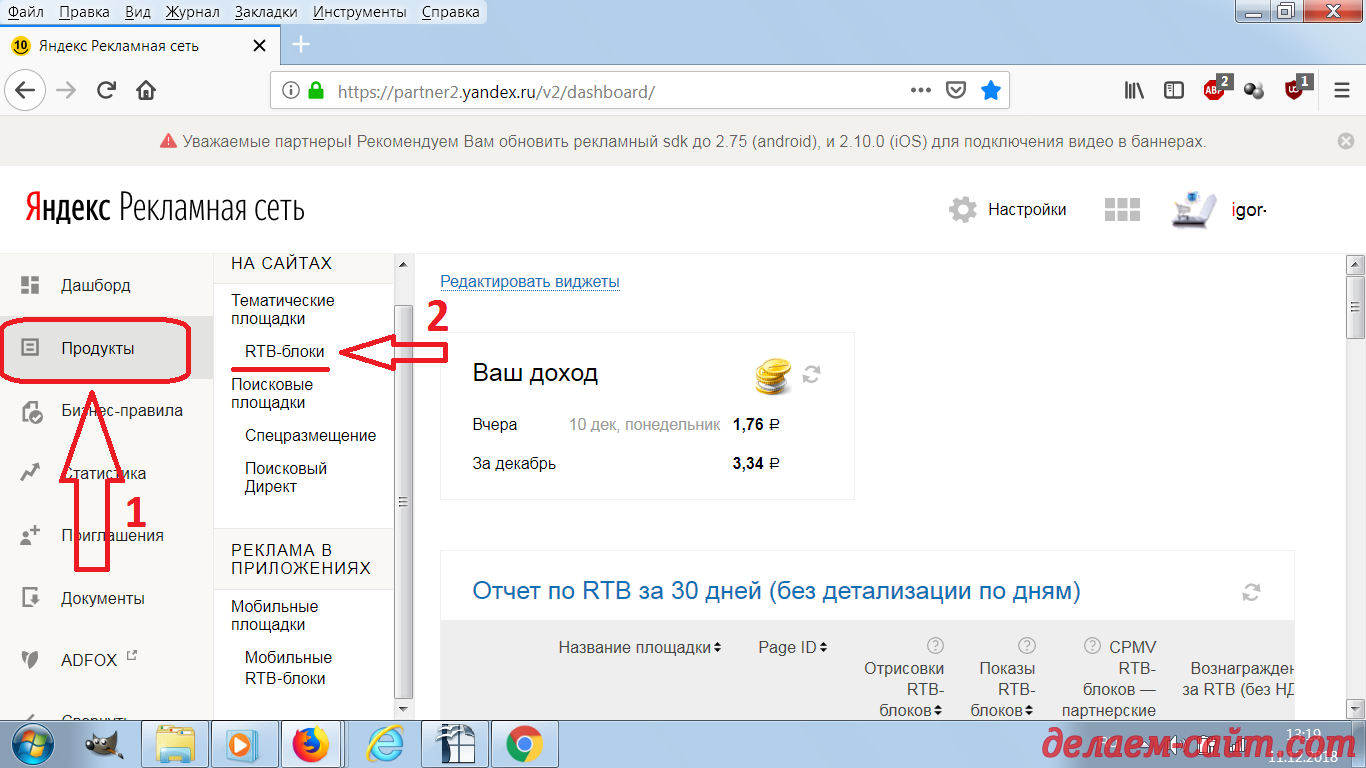
  Для начала необходимо "добраться" до кода RTB блока. Для этого надо нажать на ссылки в левом боковом меню партнёрского интерфейса РСЯ:
РСЯ Яндекса вставка кода RTB блока на сайт
код рекламных RTB блоков РСЯ на страницах Вашего сайта
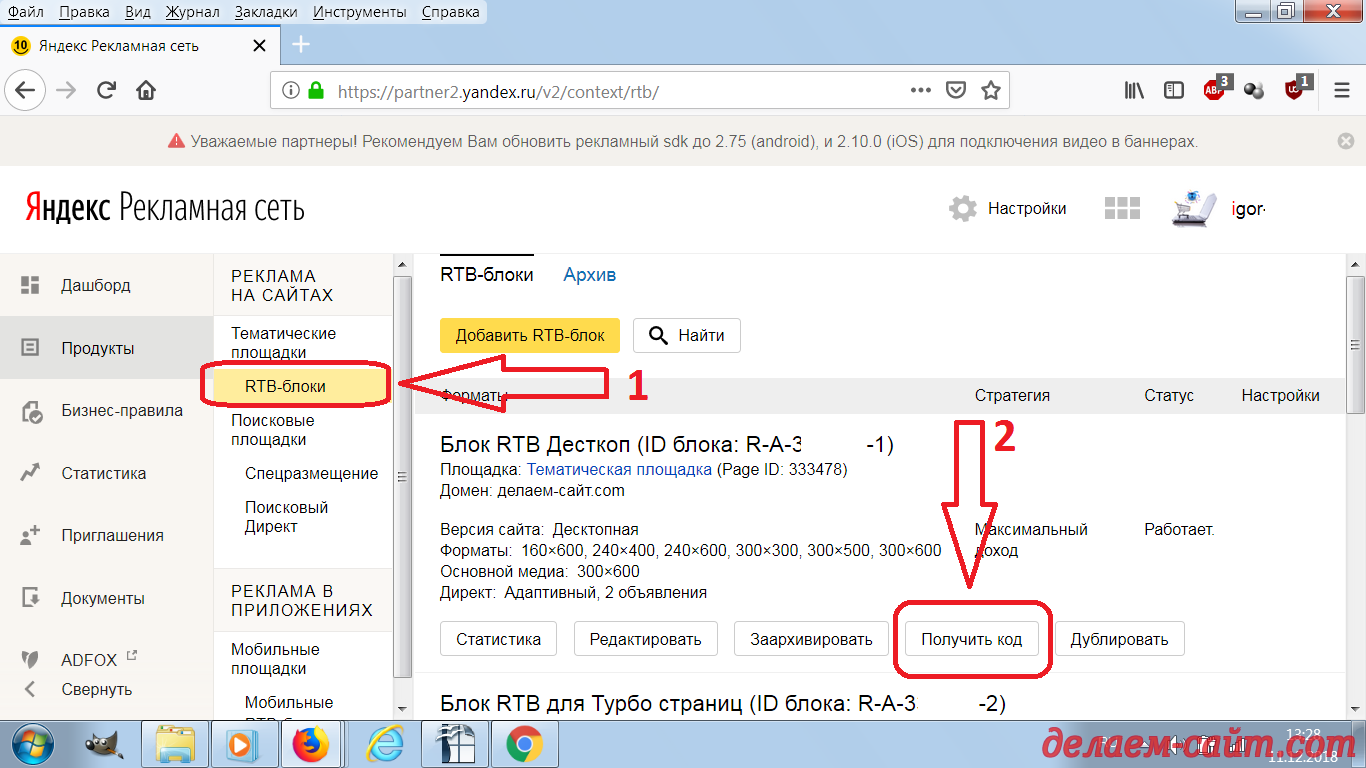
 При клике на пункт RTB блоки откроется страница со всеми рекламными блоками которые Вы создали:
Рекламная сеть Яндекса вставка кода RTB блока на сайт
Получить код рекламного блока РСЯ
 Далее Вам нужно нажать на кнопку "Получить код" под описанием рекламного блока RTB который Вы бы хотели разместить на своём сайте.

 Продолжение урока читайте на моём сайте, по ссылке: Как добавить код рекламных блоков РСЯ Рекламной сети Яндекса на сайт

#рся #рекламная_сеть_яндекса #заработок_на_сайте #конструктор_сайтов #ucoz #конструктор_сайтов_ucoz #создание_сайтов #веб_дизайн

воскресенье, 9 декабря 2018 г.

Настройка РСЯ Яндекса

После того как Ваша Заявка, на добавление сайта в Рекламную сеть Яндекса, успешно пройдёт модерацию нужно настроить рекламные блоки, в партнёрском интерфейсе РСЯ, и разместить их на своём сайте. Как это сделать - тема данного урока.

Реклама на РСЯ

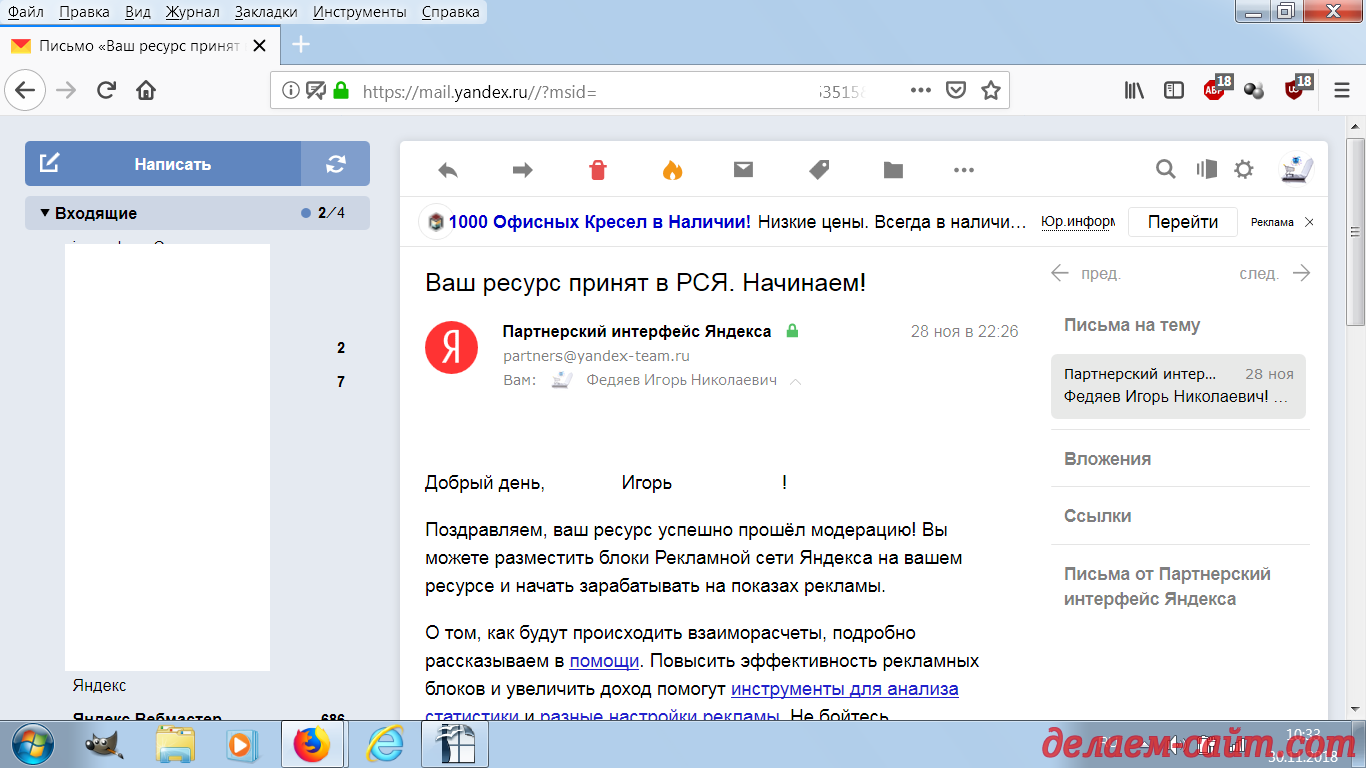
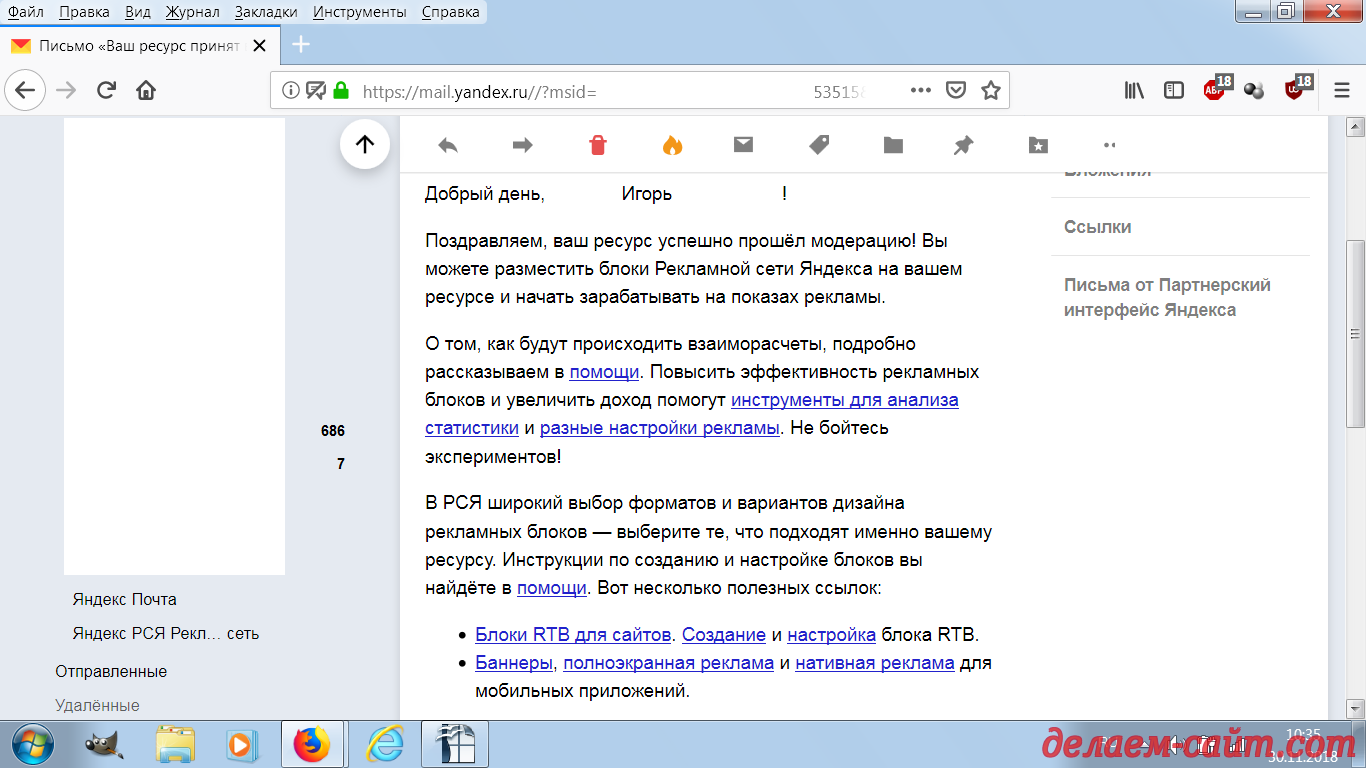
Ну и вот, мой сайт приняли в Рекламную сеть Яндекса:

сайт приняли в Рекламную сеть Яндекса
Сайт принят в РСЯ письмо от Яндекса
сайт принят в Рекламную сеть Яндекса
Сайт приняли в Рекламную сеть Яндекса
сайт приняли в РСЯ

И у меня есть возможность показать Вам процесс настройки рекламных блоков в партнёрском интерфейсе РСЯ.

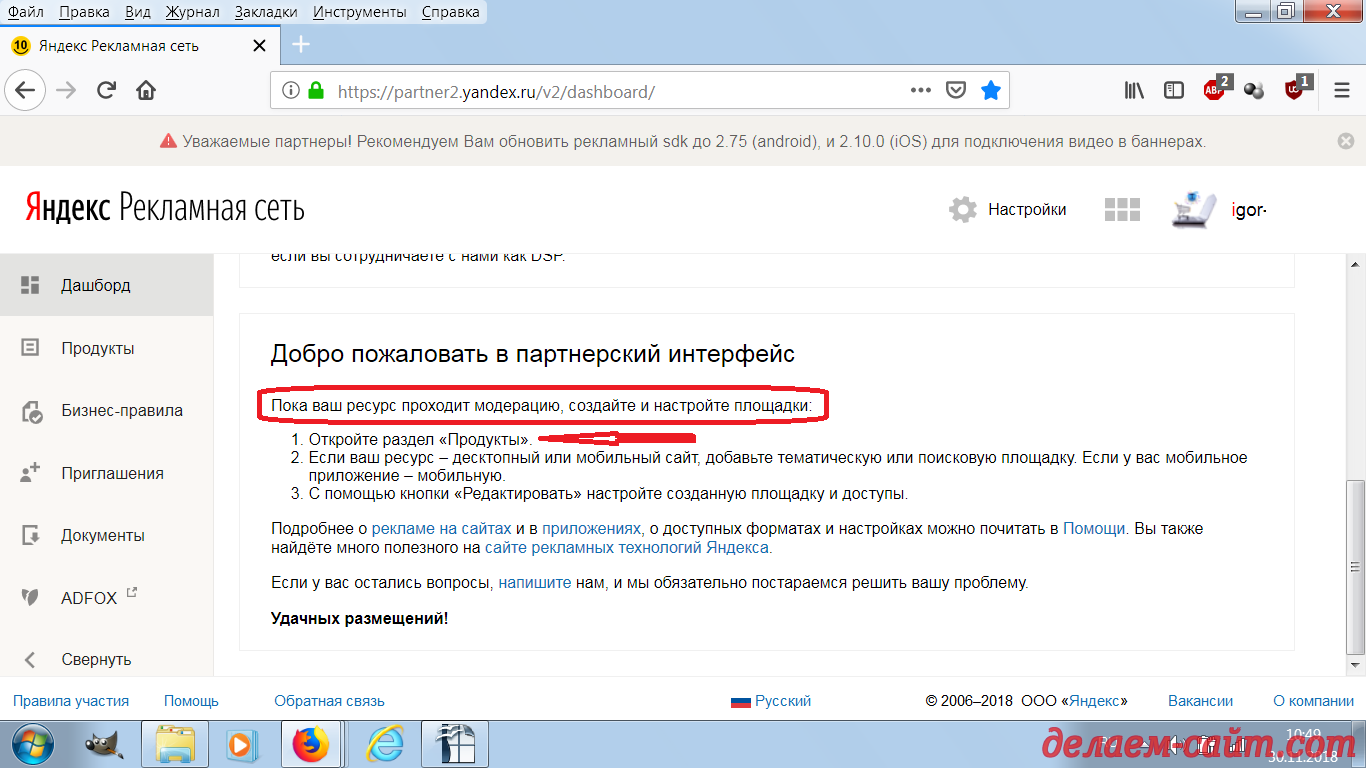
 Для дополнительной информации: В то время, когда я, только, подал заявку на принятие моего сайта в Партнёрскую Рекламную сеть Яндекса, мне пришло уведомление с рекомендацией заняться настройкой рекламных блоков. Ну чтобы "два раза не вставать" : )

 Так что, в принципе, если Вы уверены, что Ваш сайт успешно пройдёт модерацию и будет принят в РСЯ, то Вы можете начать настройку рекламы в этой системе сразу же после подачи заявки на вступление.

  Вот скрин этого уведомления:
Настройка РСЯ Яндекса
Создание и настройка площадок РСЯ

В общем, так или иначе, пора приступать к настройке своей первой рекламы от Яндекса.

Для этого заходим в партнёрский интерфейс и приступаем к его изучению. Начнём с добавления "Тематической площадки".

 Продолжение урока на моём сайте, по ссылке: http://делаем-сайт.com/publ/prodvizhenie_i_raskrutka_sajta/rabota_s_servisami_jandeksa/nastrojka_rsja_jandeksa/17-1-0-57

#рся #рекламная_сеть_яндекса #заработок_на_сайте #конструктор_сайтов #ucoz #конструктор_сайтов_ucoz #создание_сайтов #веб_дизайн #конструктор_сайтов_юкоз #seo_продвижение #раскрутка_сайта #seo_оптимизация #интернет_магазин #как_сделать_сайт #делаем_интернет_магазин #продвижение_сайтов #сайт #заработок_в_интернете #свой_бизнес #работа_дома

воскресенье, 2 декабря 2018 г.

Как добавить сайт в РСЯ - Рекламную сеть Яндекса

В этой статье пойдёт речь о том как добавить свой сайт в РСЯ - Рекламную сеть Яндекса и начать, уже, получать, хоть какие то деньги за непосильный труд и работу над своим сайтом : )

Присоединиться к рекламной сети Яндекса РСЯ можно по ссылке: Яндекс Рекламная сеть

Рекламная сеть Яндекса
Как добавить сайт в РСЯ - Рекламную сеть Яндекса
 Чтобы попытать счастья в партнёрской программе Яндекса, и заработать на сайте свои первые "30 копеек"/биллион $$$, у Вас должна быть действующая учётная запись ( аккаунт ) в любом из сервисов Яндекса.
 Если Вы ещё не зарегистрированы в Яндексе, то самое время заняться этим вплотную! - нонейм товарищей, равно как и господ, ждёт от ворот - поворот, во многих проектах монстра отечественного поиска!
 Очень кстати, кстати : ), у меня есть урок по теме: Как зарегистрировать Аккаунт Яндекс
 Итак, если заветный аккаунт у Вас, уже, есть - смело, подавайте заявку на участие в РСЯ, а я, поэтапно расскажу и покажу Вам как это сделать.
 Для начала надо нажать на ссылочку "Присоединиться" и авторизоваться в системе Рекламы от Яндекса.

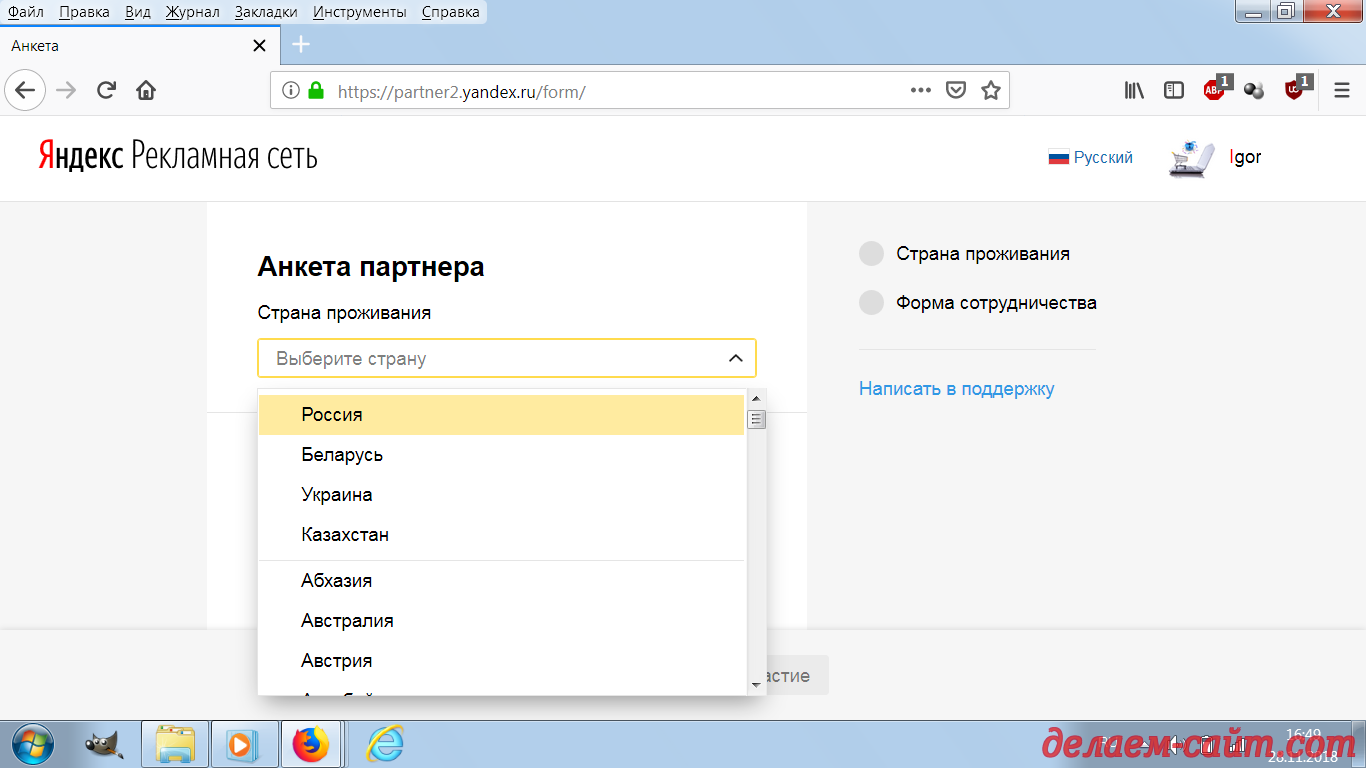
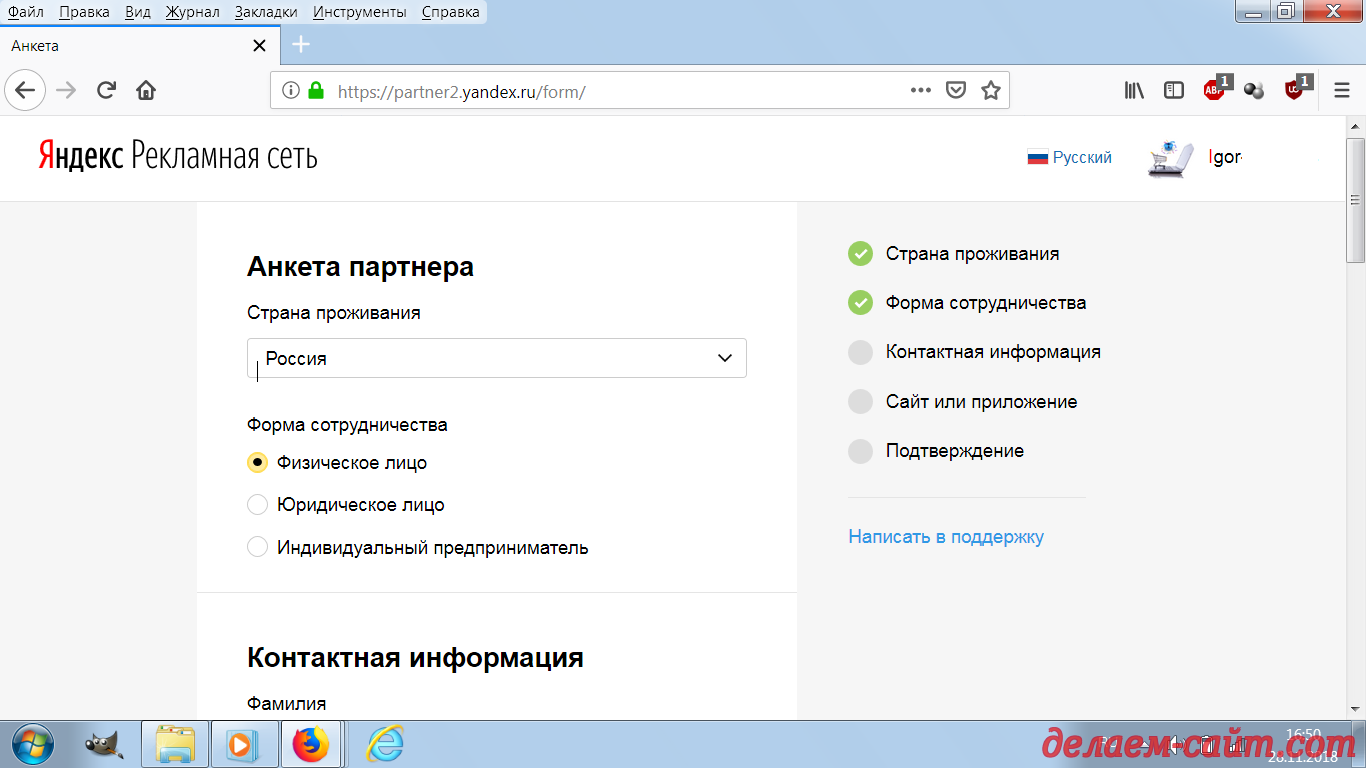
Вы попадёте на начальную страницу регистрации где будет нужно заполнить анкету партнёра РСЯ.

 Сначала указываем страну проживания:
Анкета партнёра РСЯ Рекламной сети Яндекса
Как заполнить анкету партнёра РСЯ
 Также Яндексу интересно знать являетесь Вы физическим лицом или юридическим:
Анкета партнёра РСЯ Рекламной сети Яндекса
Заполнение анкеты партнёра рекламной сети Яндекс
 Информацию, настоятельно!, рекомендуется указывать правдивую! Ники, псевдонимы и т.п. не подойдут.
 А всё почему? Да потому что, когда и если, Вы заработаете, с помощью Рекламной сети Яндекса - РСЯ, какую ни на есть денюшку, то, потом же, Вам захочется её "подержать" в своих натруженных руках, ну, или, хотя бы, перевести на свой счёт. Вполне естественное желание, надо отметить : )

 Читайте статью полностью на моём сайте. по ссылке: Как добавить сайт в РСЯ - Рекламную сеть Яндекса

Вы можете следить за моими новыми уроками в соцсетях:
Группа в Контакте: Делаем сайт с нуля
Канал в Яндекс Дзен: Делаем и продвигаем сайт
Мой блог на платформе blogspot.ru: Делаем сайт с нуля
Моя группа в Фейсбук: Пошаговое создание сайта с нуля
Сообщество Google +: Делаем сайт самостоятельно
Блог в SKIES: Делаем сайт с нуля самостоятельно
Страничка в соцсети Твиттер: Сайт своими руками
Дневник в liveinternet: Создание и продвижение сайта самостоятельно
Дневник в diary.ru: Уроки по созданию и раскрутке сайта и интернет магазина

Если Вам помогли мои уроки, по созданию и продвижению сайта, Вы можете сделать, добровольный, благотворительный взнос для поддержки моего проекта делаем-сайт.com
Для этого переведите, произвольную, на Ваше усмотрение, денежную сумму, ( рубль, как известно,  доллар бережёт : ) ), на мой Яндекс Кошелёк. Донейшен, такой донейшен : )
Мой кошелёк в Яндекс Деньги
Удачи в создании и продвижении собственного сайта или интернет - магазина!

среда, 28 ноября 2018 г.

Управление категориями товаров в интернет магазине на uCoz

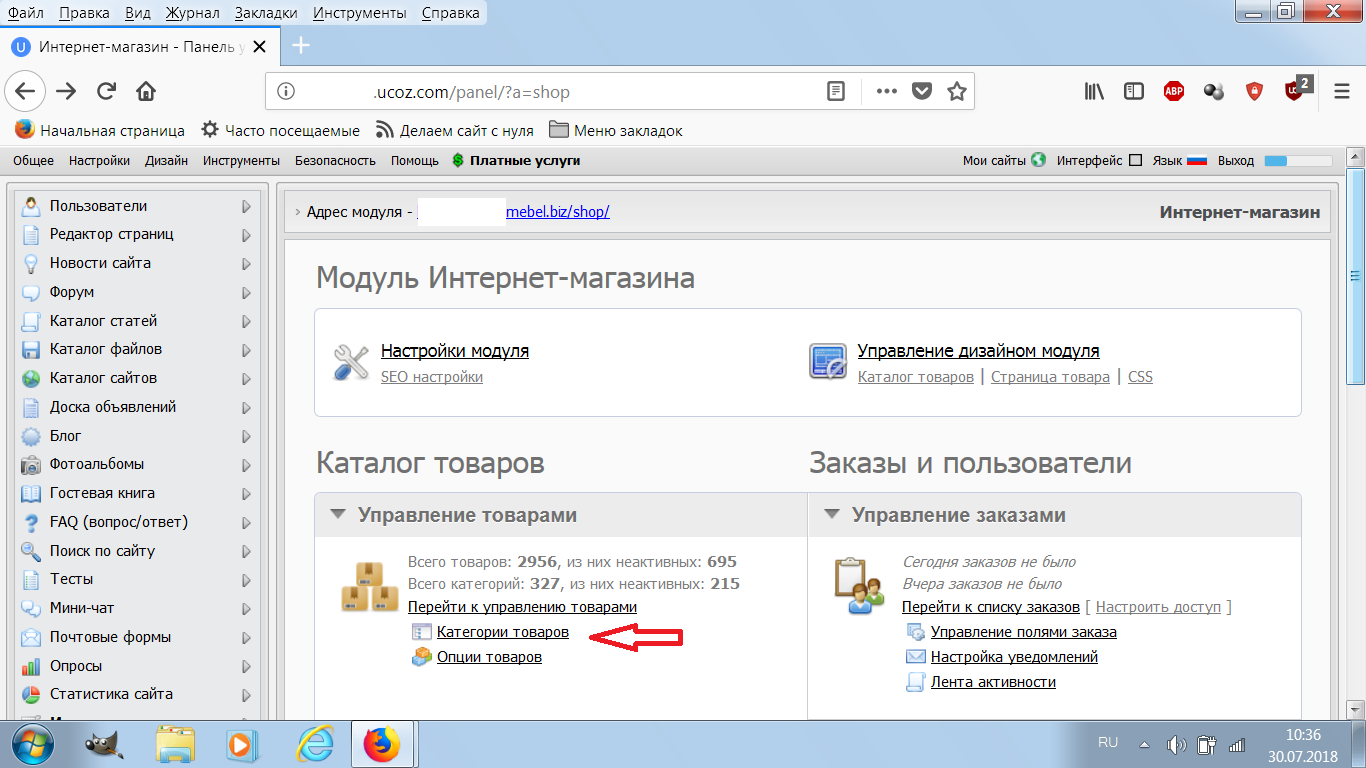
 Для начала работы необходимо зайти в Панель Управления интернет магазином.

В разделе ПУ Управление товарами кликните на пункт "Категории товаров"

Работа с категорииями в интернет магазине созданном в конструкторе сайтов uCoz
В разделе ПУ Управление товарами кликните на пункт "Категории товаров"
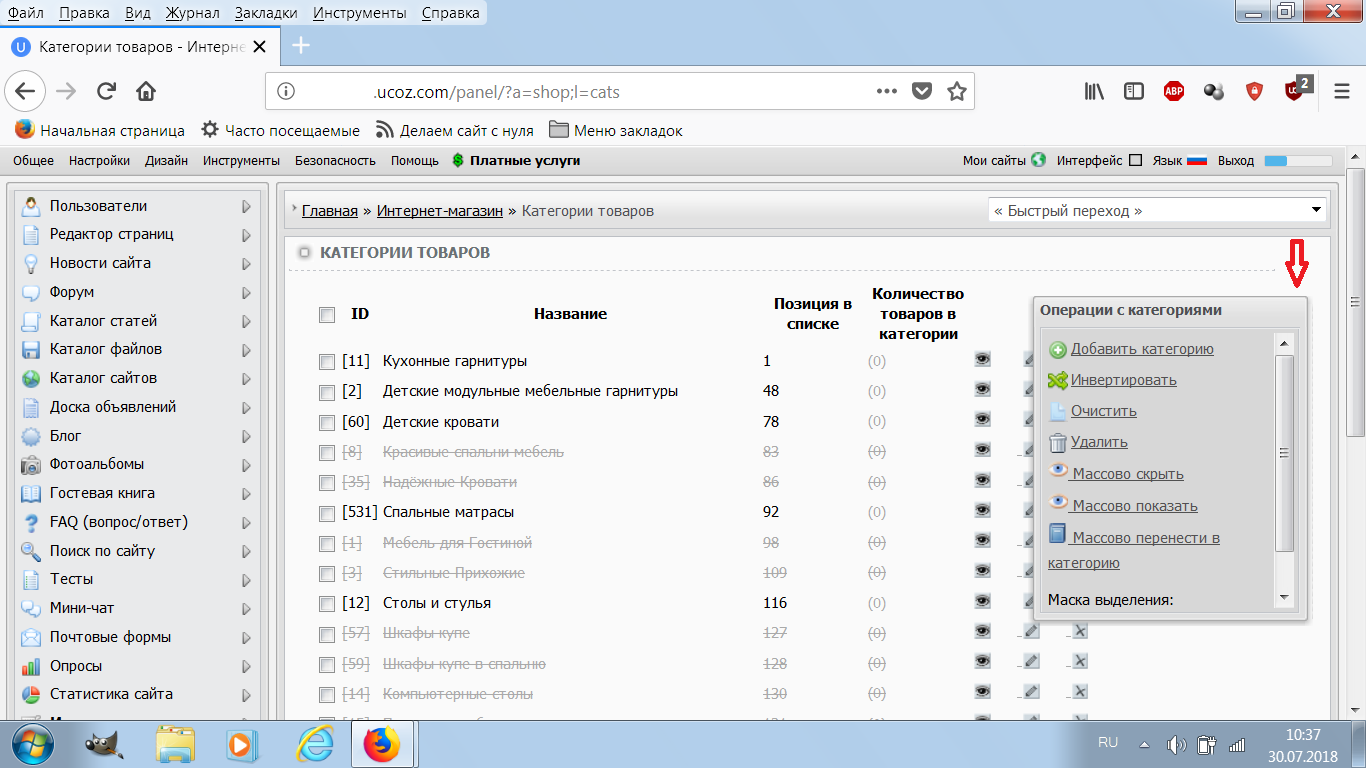
 Откроется список всех категорий Вашего интернет магазина и окошко меню "Операции с категориями:
Список категорий интернет магазина сделанного в конструкторе сайтов uCoz
интернет магазин Операции с категориями товаров

Работать с категориями товаров удобно именно при помощи небольшого меню справа.

 Разберём, по пунктам, "кнопки управления" в этом меню.
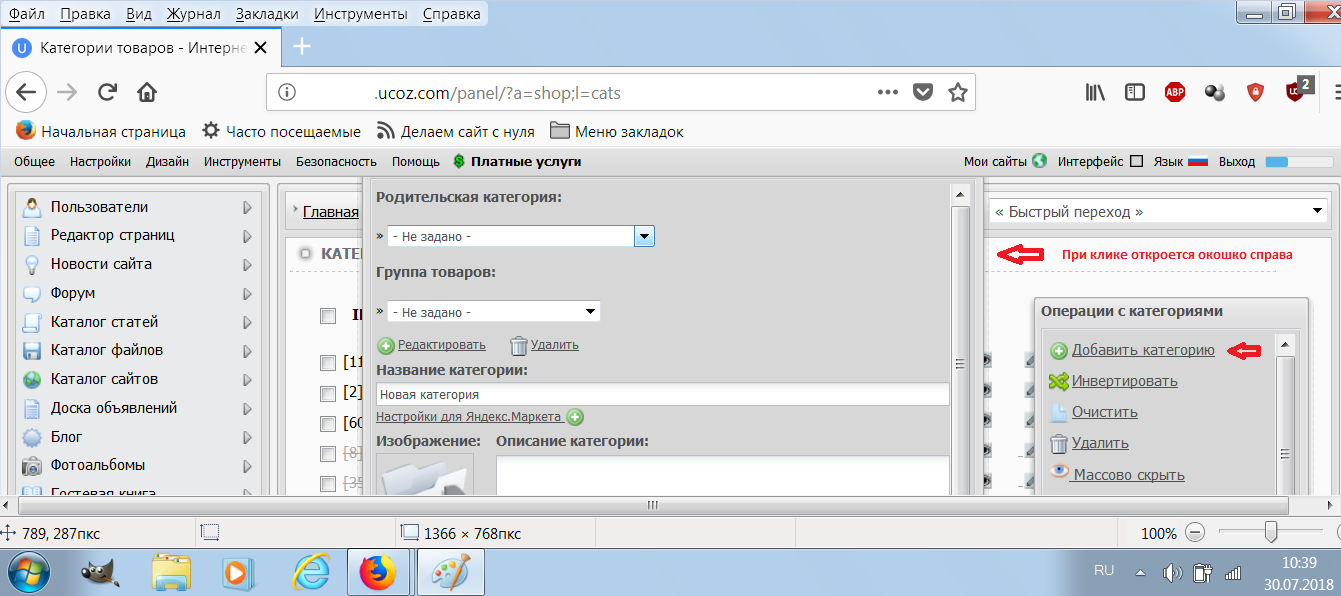
 Ну и начнём, естественно, с пункта  "Добавить категорию".
 При клике на эту "кнопку" открывается окошко в котором будет необходимо прописать основные свойства вновь создаваемой категории товаров:
Свойства вновь создаваемой категории товаров
необходимо прописать основные свойства вновь создаваемой категории товаров
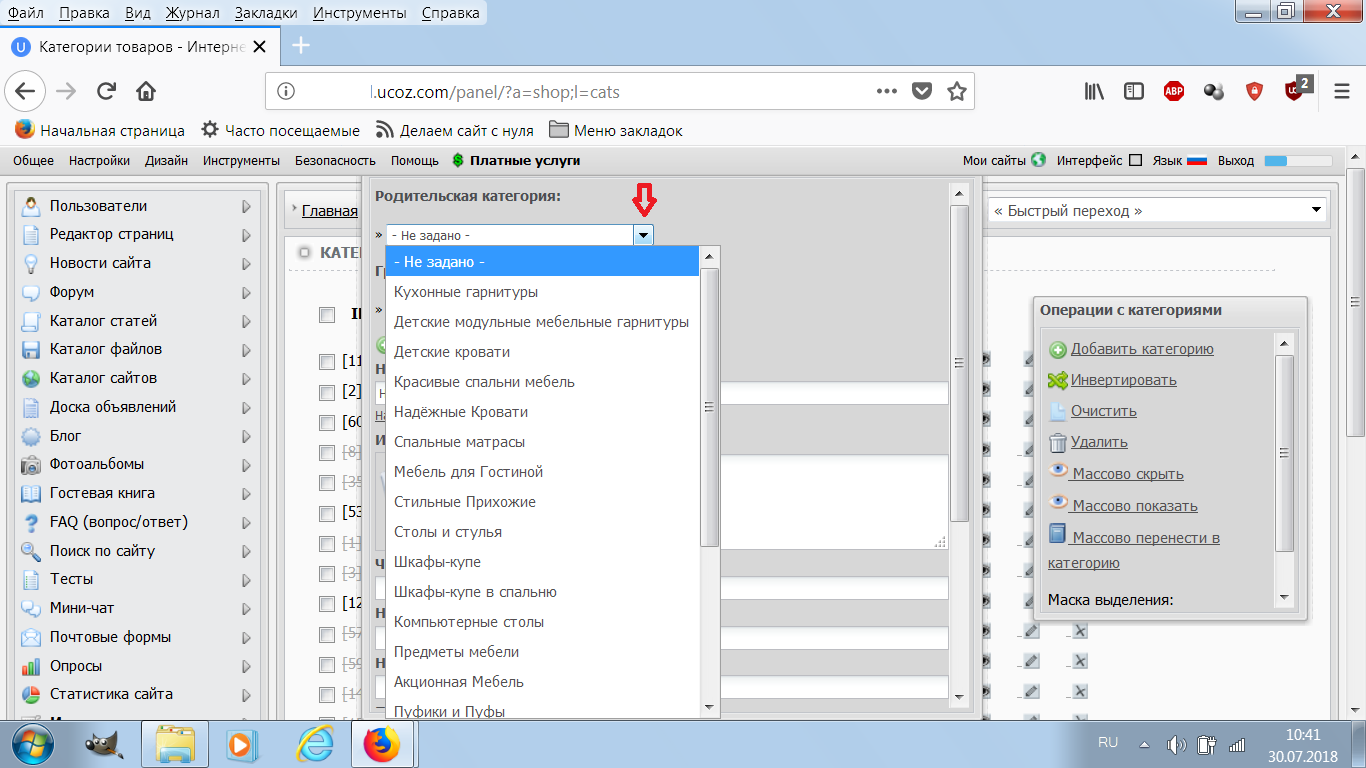
 Сначала зададим Родительскую категории товаров - конечно же, если вновь создаваемая категория должна будет войти в какую либо категорию созданную Вами ранее ( данная опция полезна если категорий товаров у Вас, уже, много ).
 Если Вы, только начинаете формировать категории товаров в Вашем интернет магазине, то можно, при её отсутствии, родительскую категорию не задавать:
Родительская категори товаров в интернет магазине на Coz
категории товаров в интернет магазине
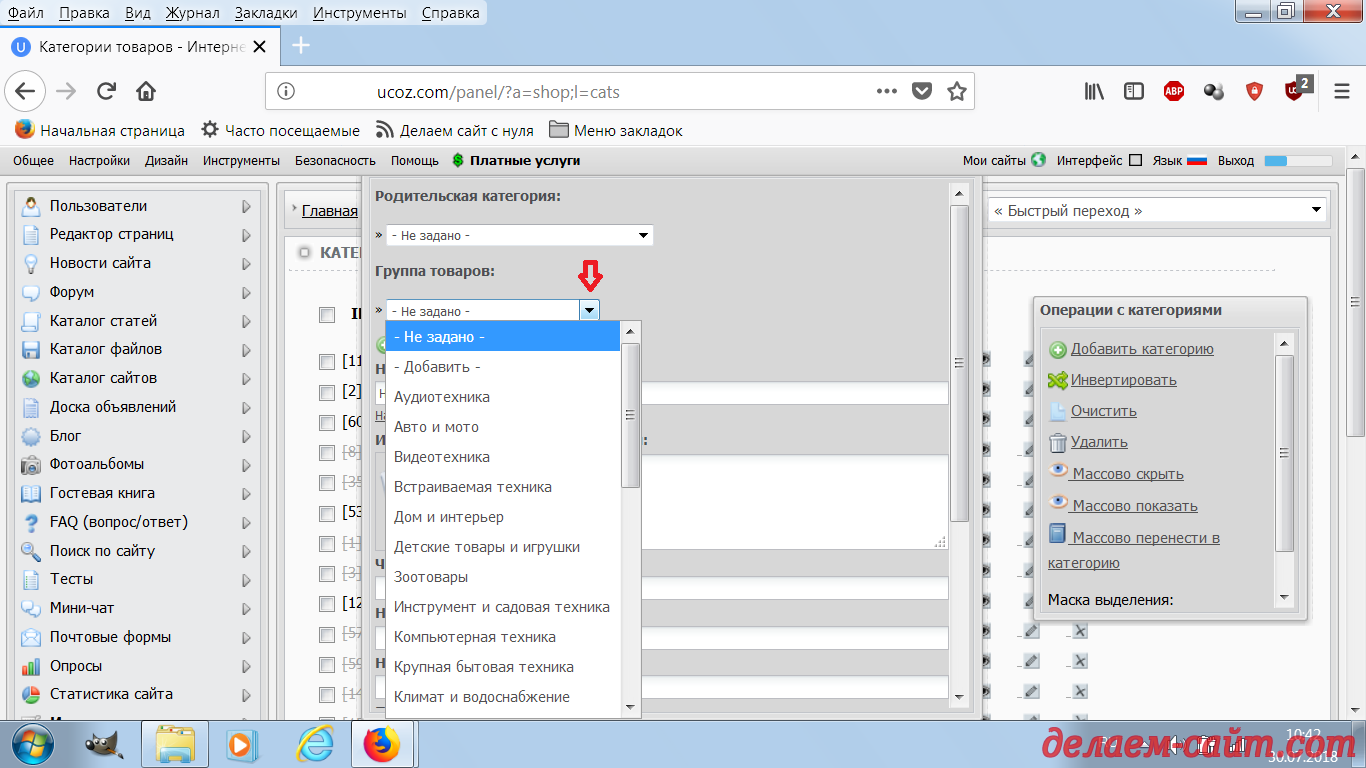
 Следующий пункт "Группа товаров". Вы можете настроить вхождение Вашей новой категории в раздел ВНУТРЕННЕЙ Юкозовской иерархии интернет - магазинов.
Группа товаров в интернет магазине сделанном в конструкторе сайтов uCoz
пункт Группа товаров в интернет магазине
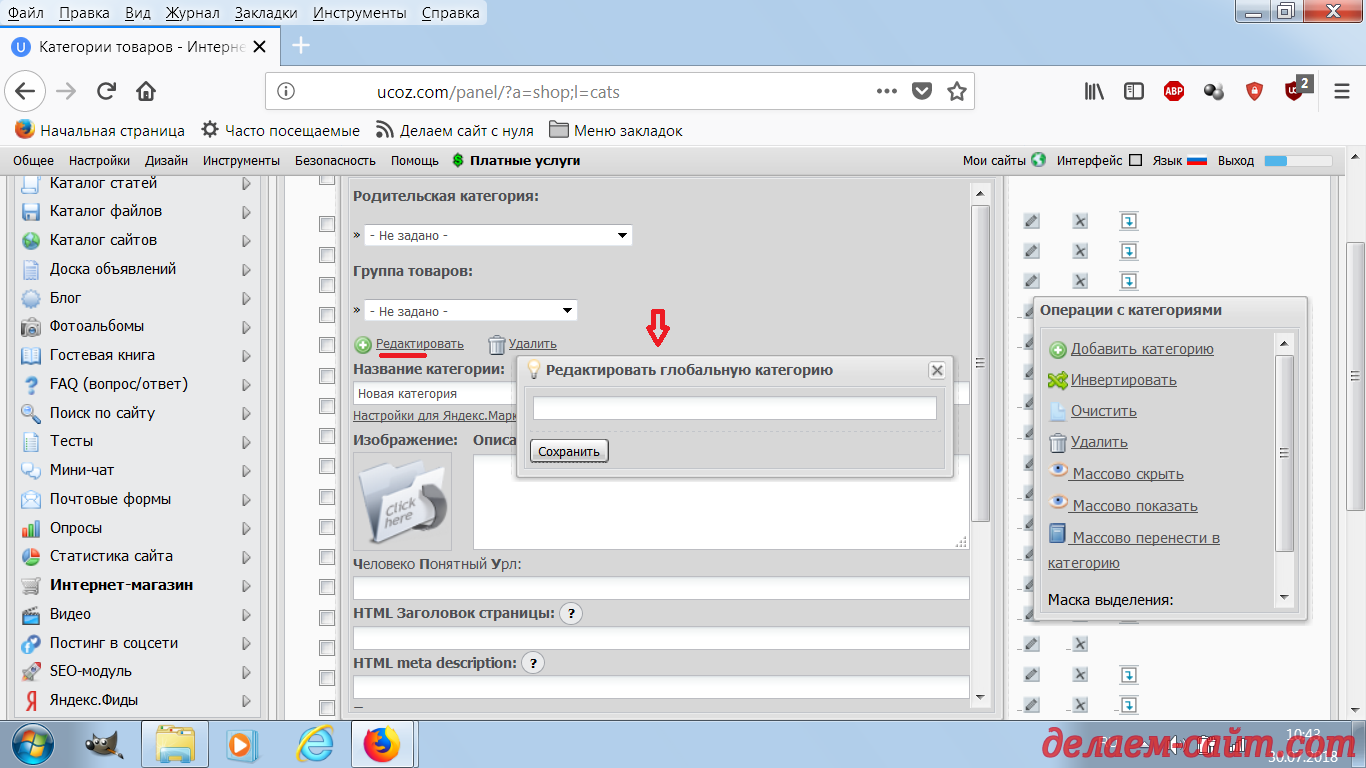
 Если Ваших товаров, из вновь создаваемой категории, нет в выпадающем списке, то Вы можете самостоятельно создать подходящую группу товаров и, в дальнейшем, добавлять похожие товары в эту группу:
Редактировать глобальную категории товаров в интернет - магазине на Coz
 Честно говоря я не очень понимаю смысл этой Юкозовской "примочки" под названием "Группа товаров" - нигде, на Вашем сайте, Вы не найдёте отображения этой опции и, в целом, не понятно есть ли от неё какой - нибудь прок. Так что заполнять или нет этот пункт - зависит от Вашей "лени" и усидчивости : )

Затем нужно добавить название новой категории товаров, заполнить поле под названием "Описание категории" и загрузить изображение ( иконку ) категории.

 Загрузка изображение категории товаров доступна не во всех шаблонах Дизайнов для интернет - магазинов на uCoz! Обращайте на это внимание!
 Пункты HTML Заголовок страницы и HTML HTML meta description отвечают за формирование сниппетов в поисковых системах. О том как правильно заполнять эти поля я подробнее напишу в разделе о Поисковом продвижении сайта и интернет магазина.

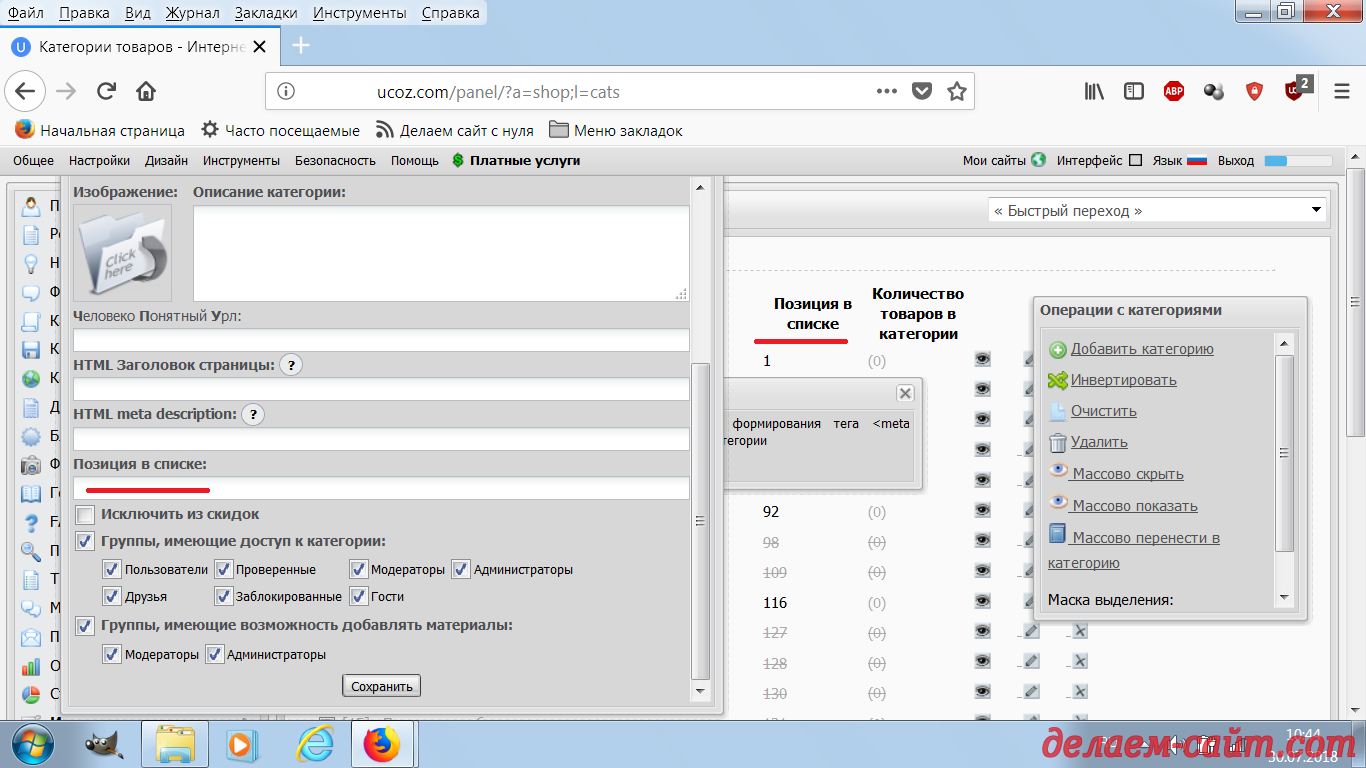
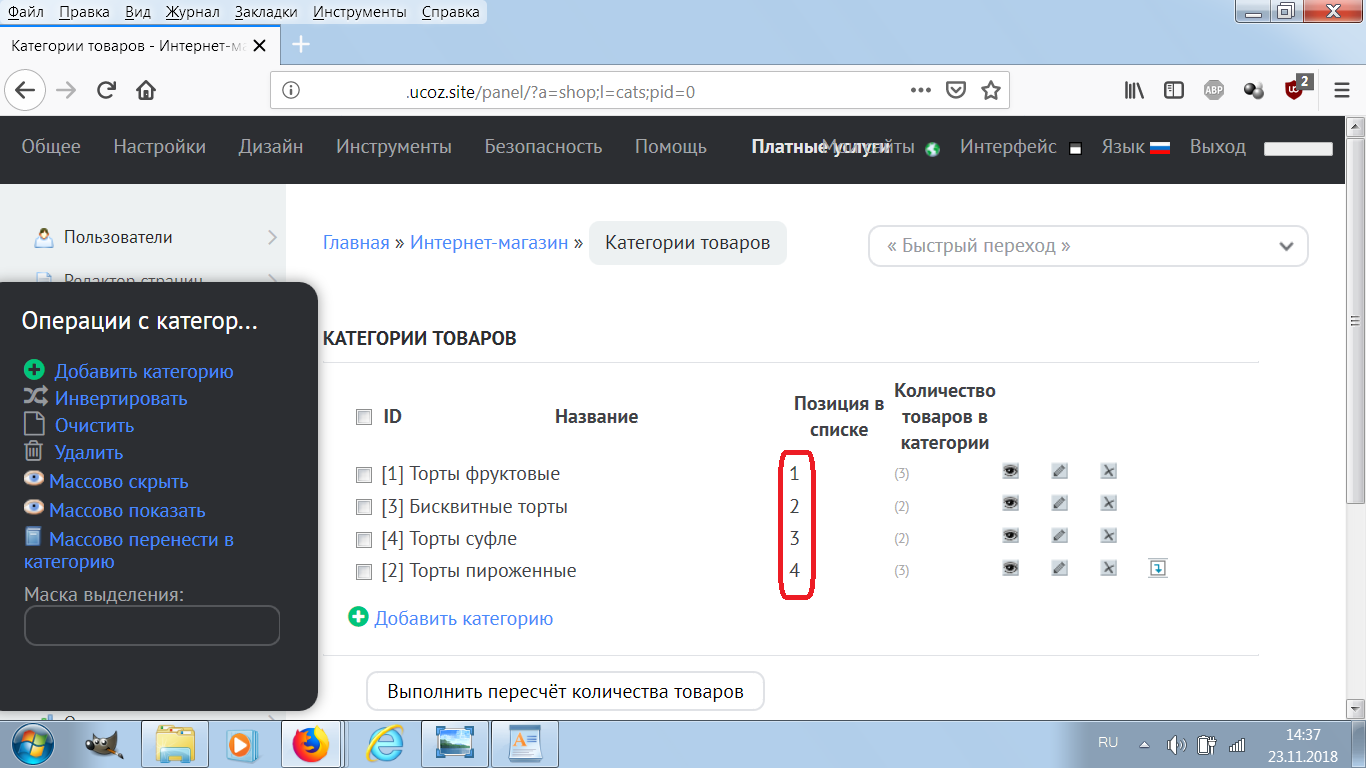
От следующей настройки под названием "Позиция в списке" зависит порядок расположения категорий товаров в соответствующем разделе каталога товаров интернет - магазина

Позиция в списке категорий товаров интернет магазина
каталог товаров интернет магазина
 Изначально номера этих позиций присваиваются вновь создаваемым категориям товаров автоматически по мере добавления категорий. В дальнейшем, если возникнет такая необходимость Вы можете вручную назначить номера позиций для Ваших категорий товаров в КАЖДОМ разделе товаров.
 Например Вы торгуете тортами и выпечкой - это разные разделы Вашего интернет - магазина и, поэтому номера позиций категорий в списке каждого раздела могут повторятся ( 1 и 1;  5 и 5  и т.д.), то есть категория "Торты фруктовые" и Пироженное Наполеон" могут иметь одинаковые номера позиций в РАЗНЫХ разделах Вашего интернет - магазина. Надеюсь понятно объяснил : )
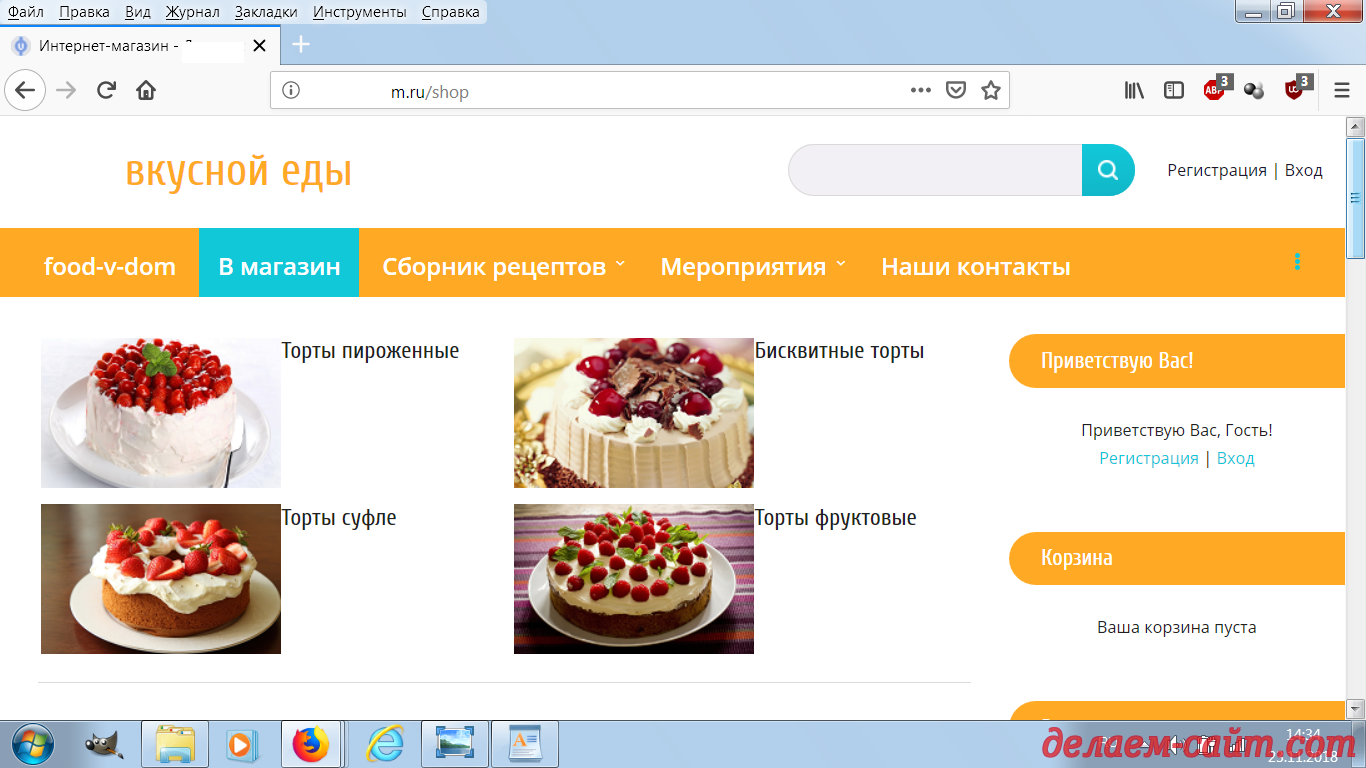
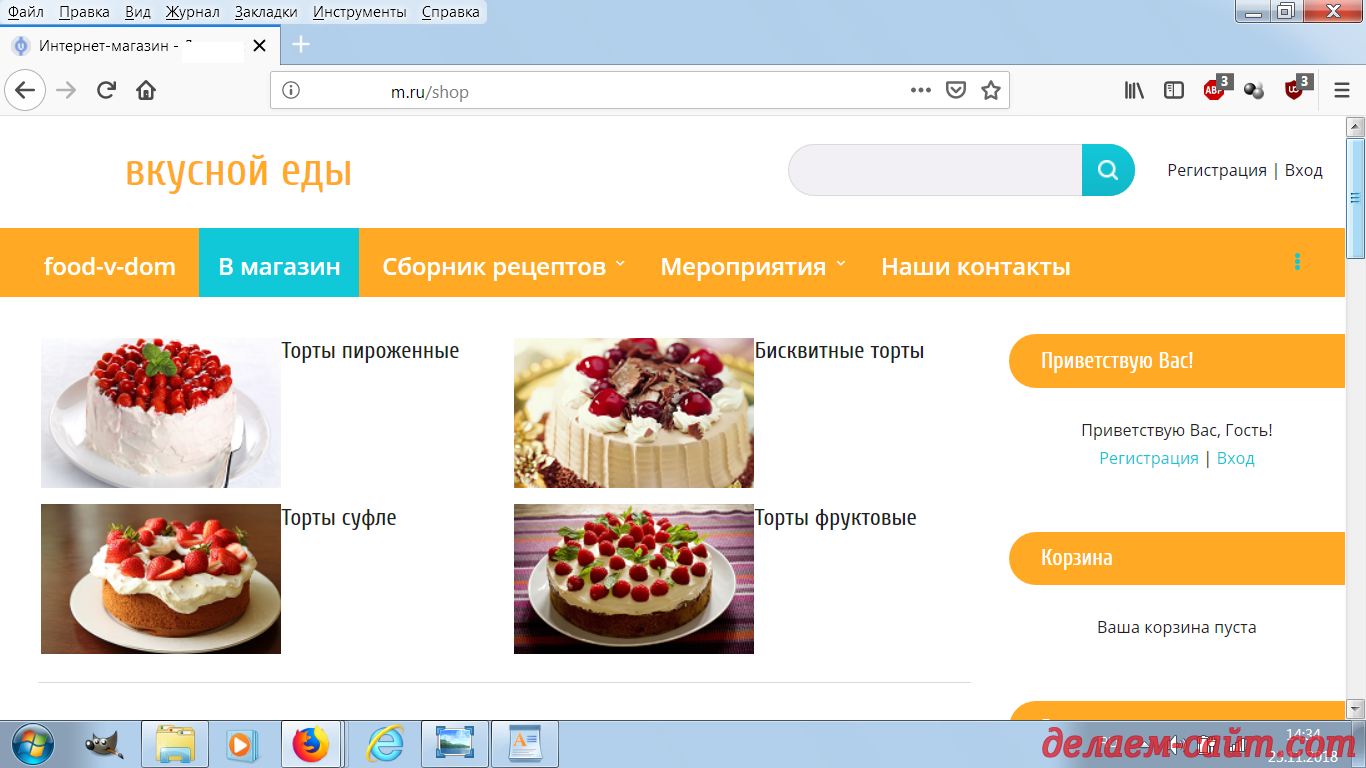
 Проиллюстрирую на скриншотах как влияют номера позиций, назначенные вручную либо присвоенные автоматически, на отображение наименований и иконок категорий на странице Каталога Категорий Вашего интернет - магазина:
Отображение наименований и иконок категорий на странице Каталога Категорий интернет - магазина
страница Каталога Категорий интернет магазина
Номер позиции в списке категорий товаров интернет магазина
номера позиций категорий в Панели Управления сайтом интернет магазина
 А теперь я изменю номера позиций категорий в Панели Управления сайтом интернет магазина:
Номер позиции в списке категорий товаров интернет магазина
Панели Управления сайтом интернет магазина
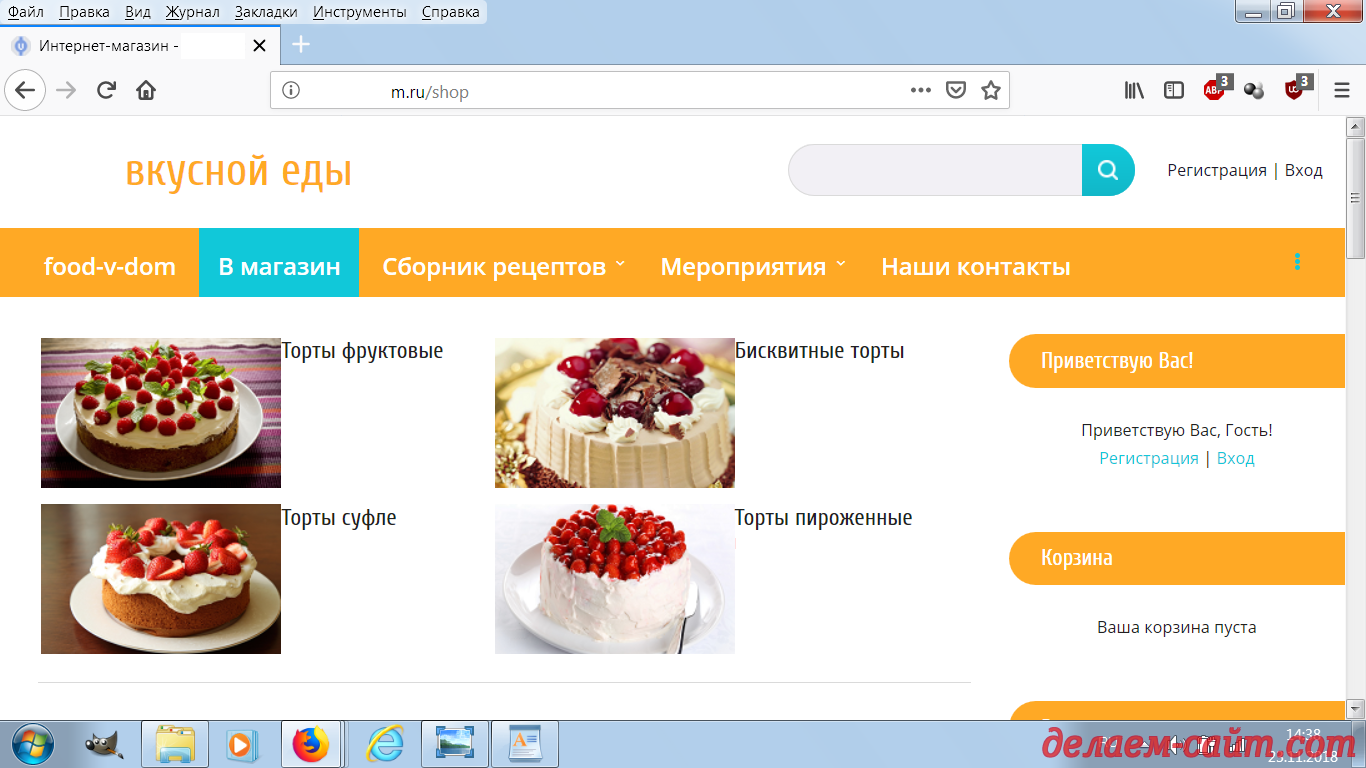
 И вот таким образом, после этого, будет выглядеть страница Каталога товаров в интернет магазине:
Номер позиции в списке категорий товаров интернет магазина
страница Каталога товаров в интернет магазине
 Думаю, теперь то, точно стало понятно как можно с помощью изменения номеров позиций категорий товаров в списке, влиять на отображение этих категорий на страницах Вашего интернет - магазина.
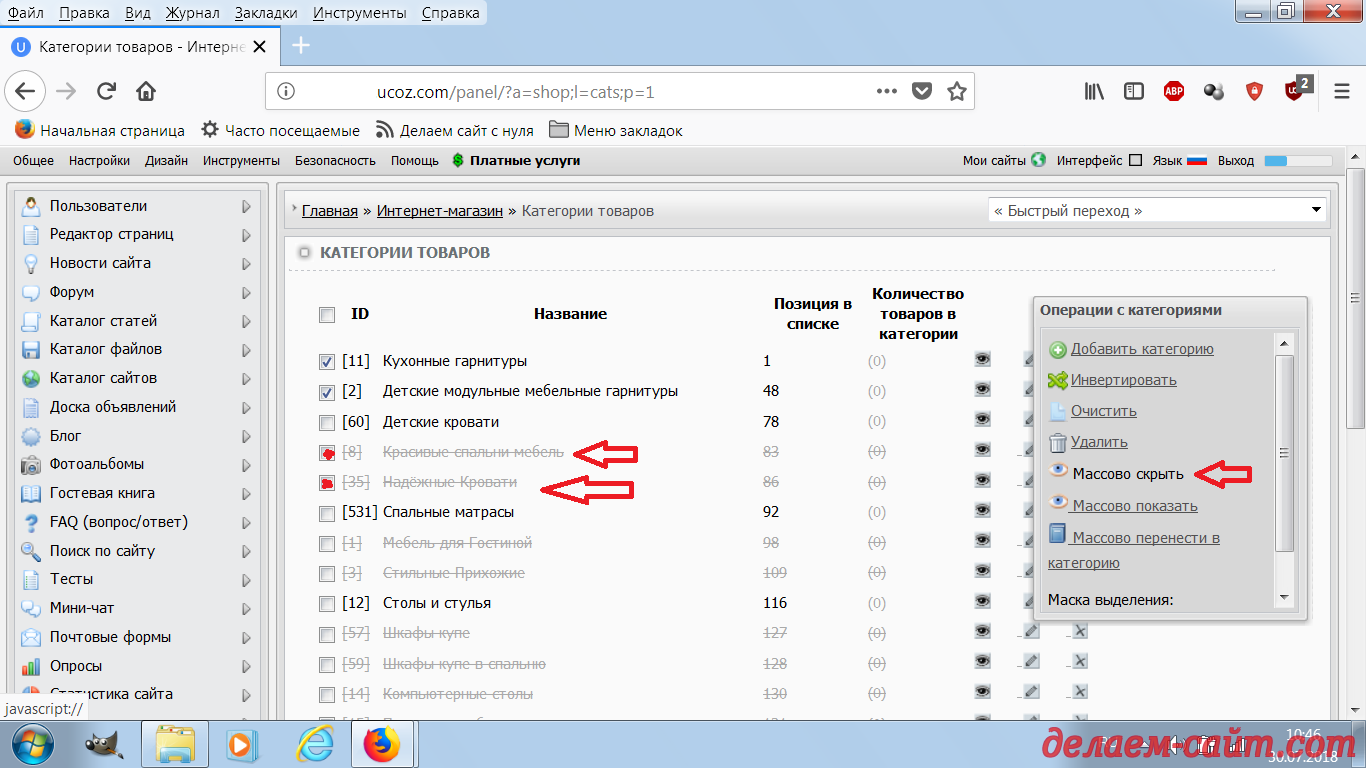
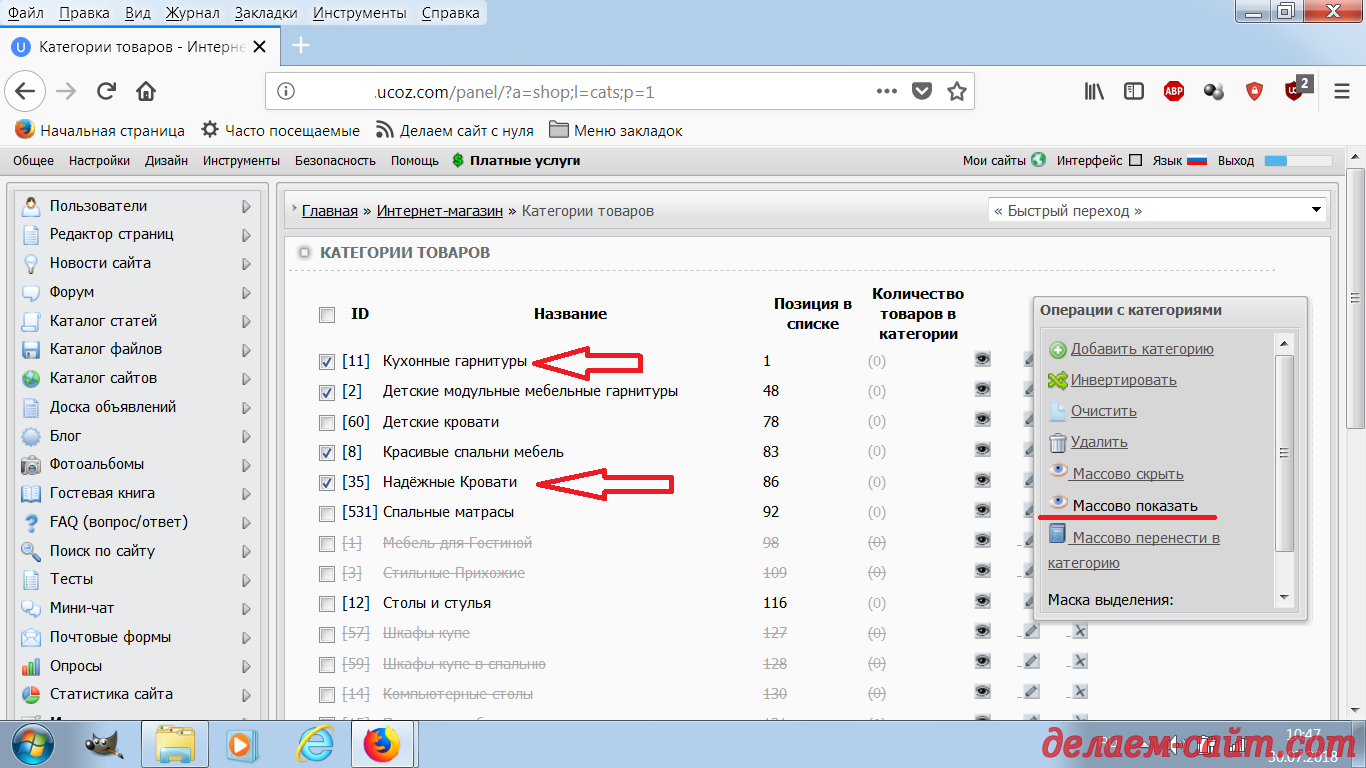
 Следующие настройки "Массово скрыть и Массово показать"..
Опция массово скрыть товары в интернет магазине
настройки интернет магазина Массово скрыть и Массово показать
Опция массово показать товары в интернет магазине
настройки Массово скрыть и Массово показать в каталоге товаров интернет магазина на uCoz
 Как следует из названий этих настроек, Вы можете, с их помощью, активировать или скрывать отображение, на сайте Вашего интернет магазина, товаров определённых категорий.
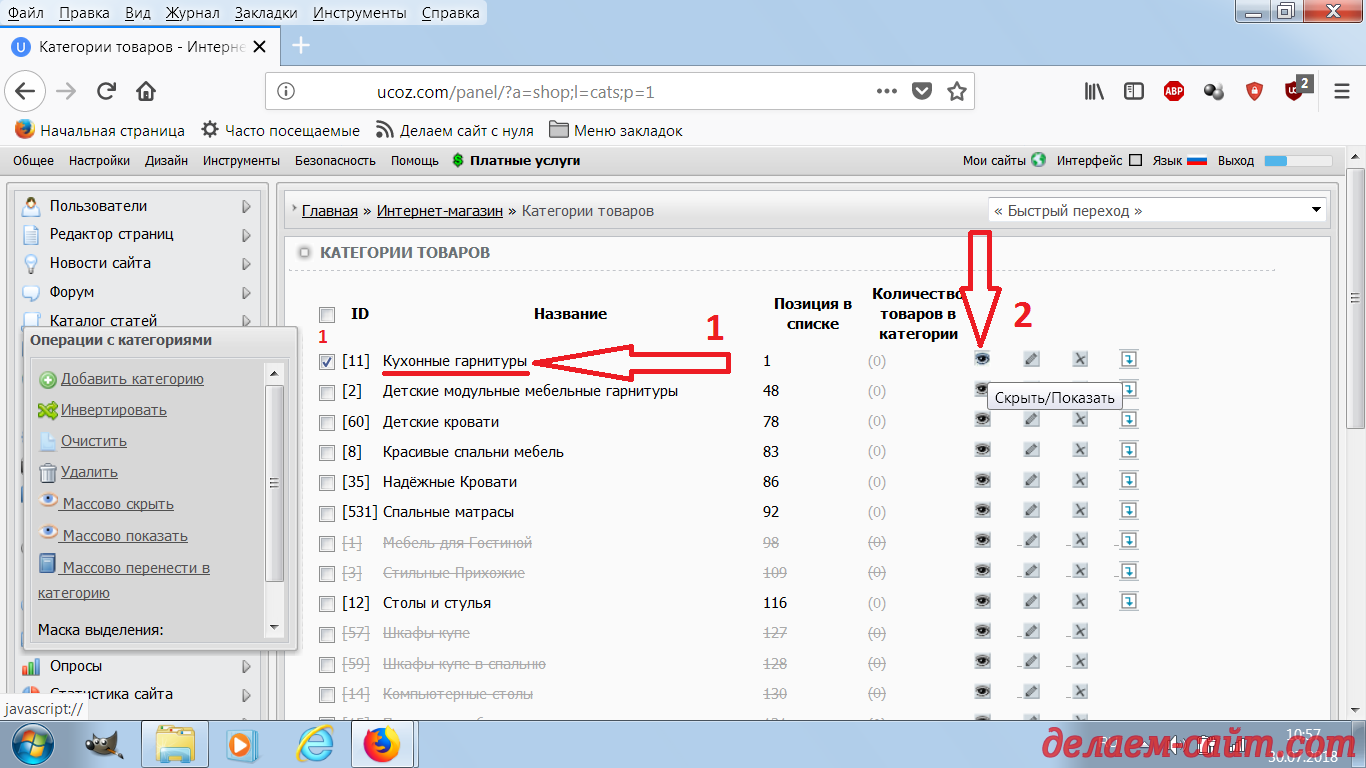
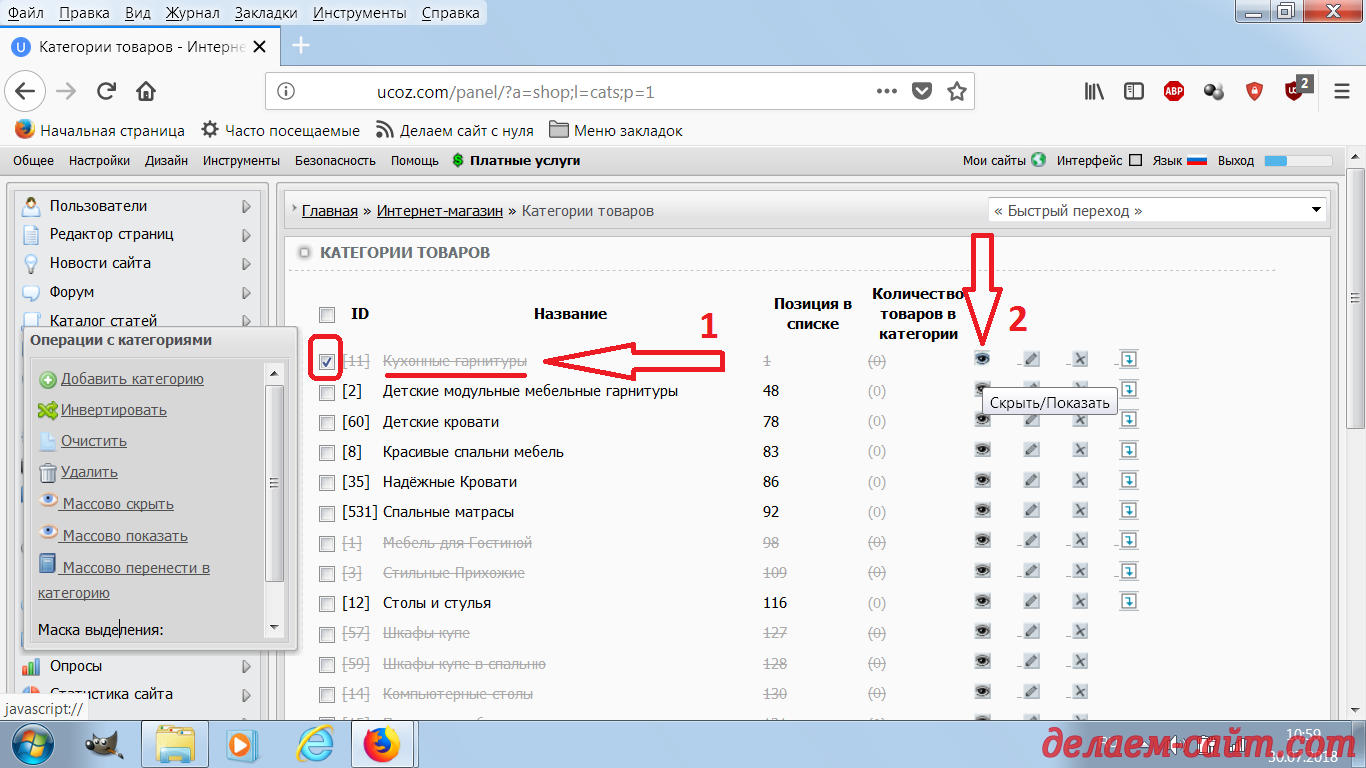
 Причём можно сразу применять вышеуказанные действия ко всем товарам входящим в выбранную категорию. Данная опция может пригодится, к примеру, если Вы торгуете сезонным товаром, а сезон подошёл к концу, продажи данных товаров упали и их необходимо убрать с "витрины" интернет магазина:
Массово скрывать либо показывать товары в интернет магазине на uCoz
Как активировать или скрывать отображение, на сайте интернет магазина, товаров определённых категорий
Массово скрывать или показывать товары в интернет магазине на uCoz
Как активировать или скрывать отображение, на сайте интернет магазина, товаров определённых категорий
 Естественно, также, можно включать или отключать отображение на сайте и отдельных товарных позиций. Например если товар распродан, то его желательно убрать с "витрины" интернет магазина, чтобы не вводить покупателей в заблуждение. Для отдельных товарных позиций это можно делать непосредственно на сайте интернет магазина

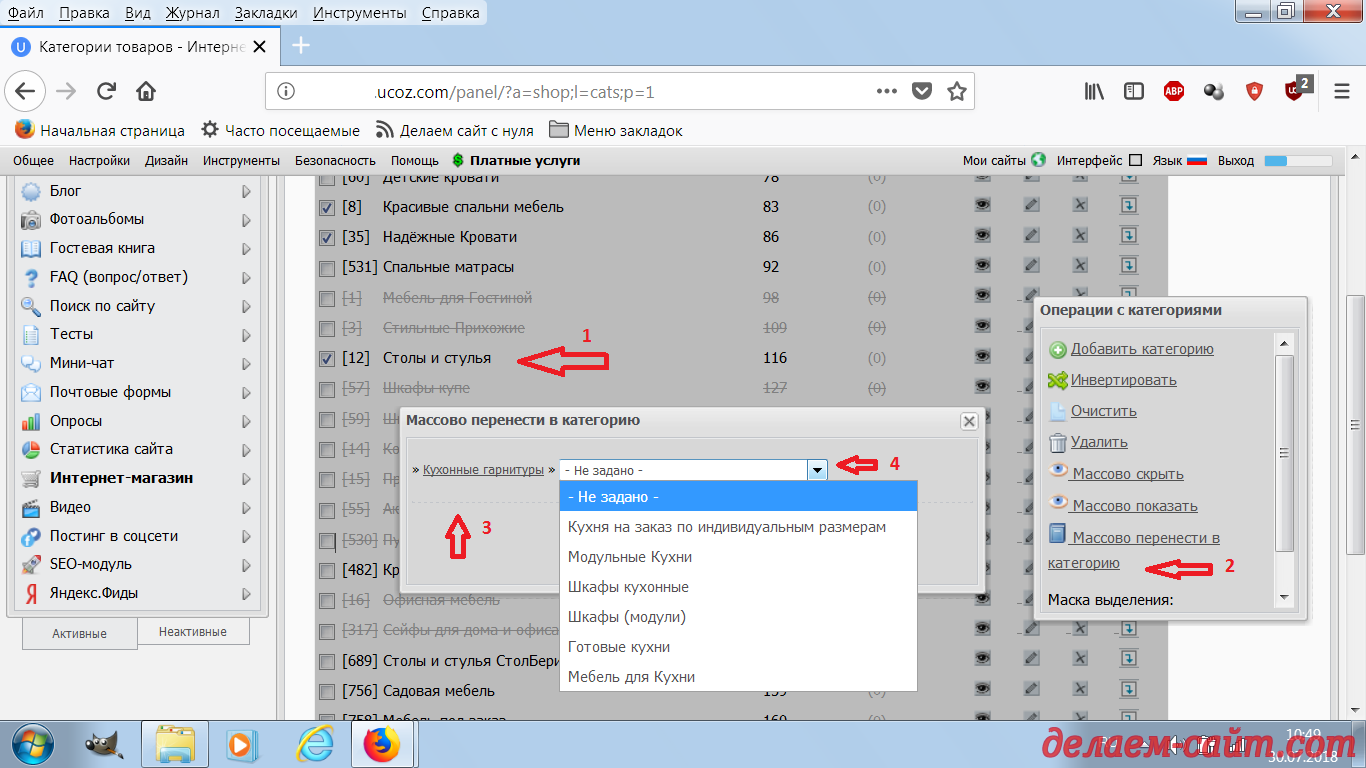
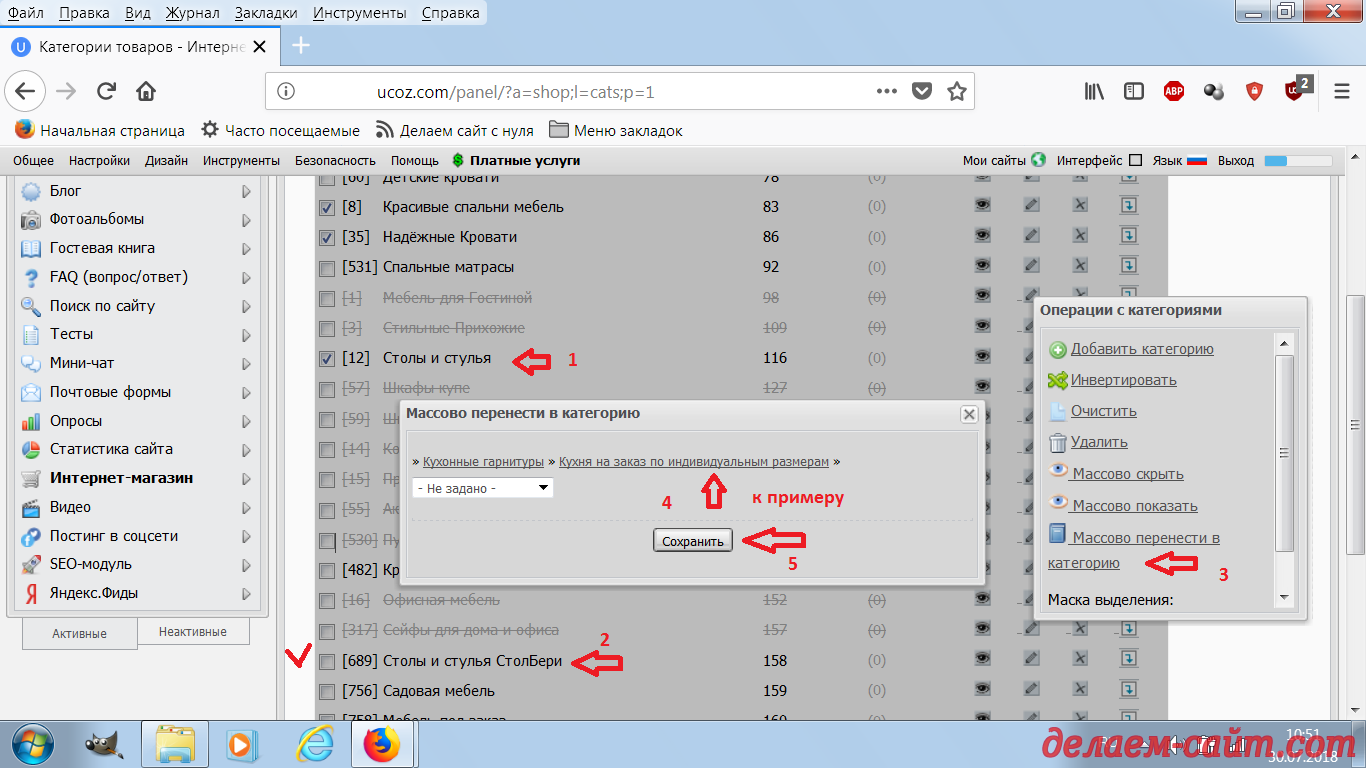
Ещё одна настройка позволяющая производить манипуляции сразу с группой однотипных товаров - "Массово перенести в категорию"

Массово перенести товары в категорию интернет магазина сделанного в конструкторе сайтов uCoz
Массово перенести товары в категорию интернет магазина созданного  в конструкторе сайтов uCoz
 С помощью этой настройки можно переносить товары из одной категории каталога товаров интернет магазина в другую и делать это, опять же, одновременно для всех товаров входящих в определённую категорию:
Массово перенести товары в другую категорию товаров интернет магазина
Массово перенести товары в категорию интернет магазина созданного  в конструкторе сайтов uCoz
 Эта функция может пригодится Вам для создания более удобной навигации в Вашем интернет - магазине, когда товаров в нём заметно прибавится, и Вы поймёте, что изначально продуманная Вами структура Каталога товаров, уже, не соответствует реальному положению вещей на Вашем сайте.
 В общем это довольно полезная настройка для магазинов с большим ассортиментом товаров.
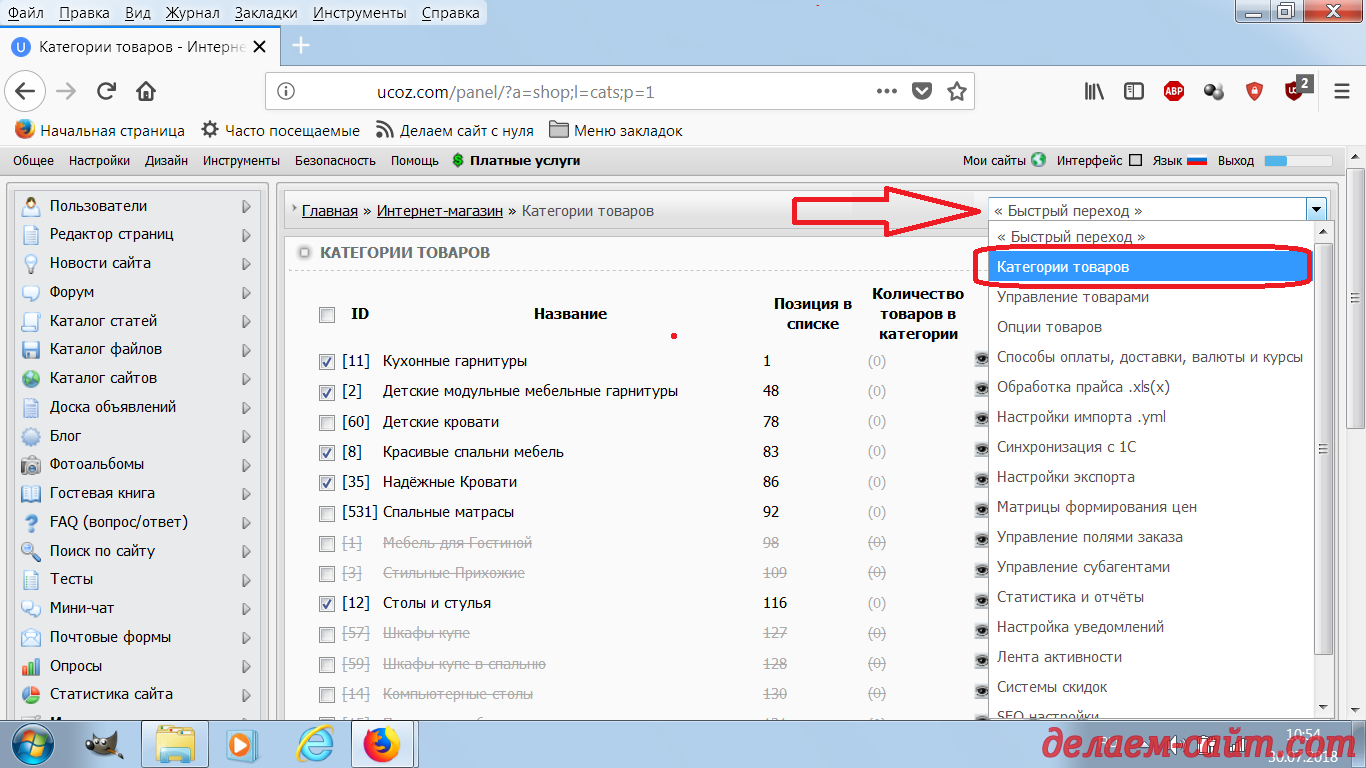
 Далее переходим к более подробному рассмотрению настроек связанных с категориями товаров. Для более быстрого и удобного перехода к определённому разделу в Панели Управления интернет магазином можно воспользоваться ссылкой в выпадающем списке настроек:
Быстрое меню в панели управления интернет магазином на uCoz
Панели Управления интернет магазином сделанным в конструкторе сайтов uCoz

Итак, снова, заходим в подраздел Панели Управления "Категории товаров"

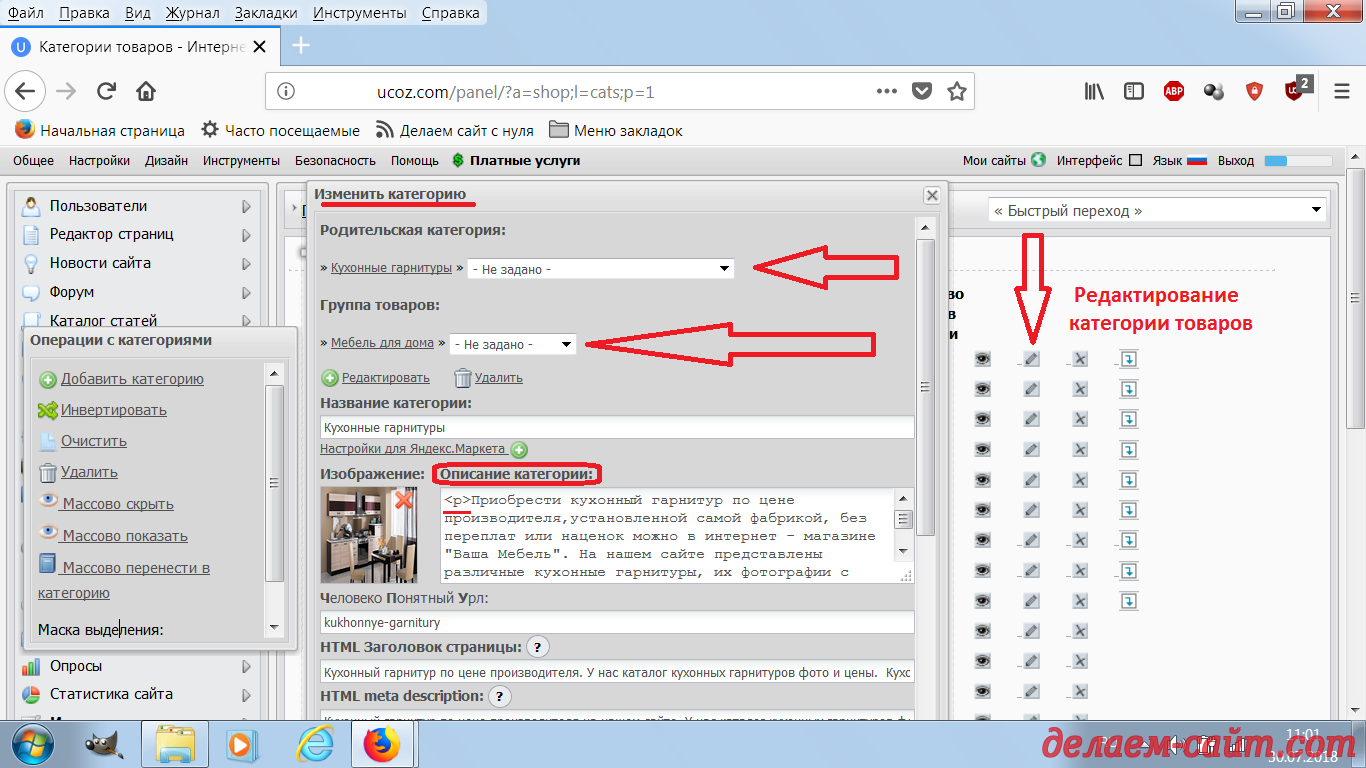
Редактироваие категории товаров в интернет магазине на uCoz
подраздел Панели Управления интернет магазином категории товаров
 В любое время Вам доступно редактирование информации в категории товаров. Вы можете изменить описание, иконку изображения и другие параметры в каждой категории товаров, просто кликнув на пиктограмму изображающую "карандаш".

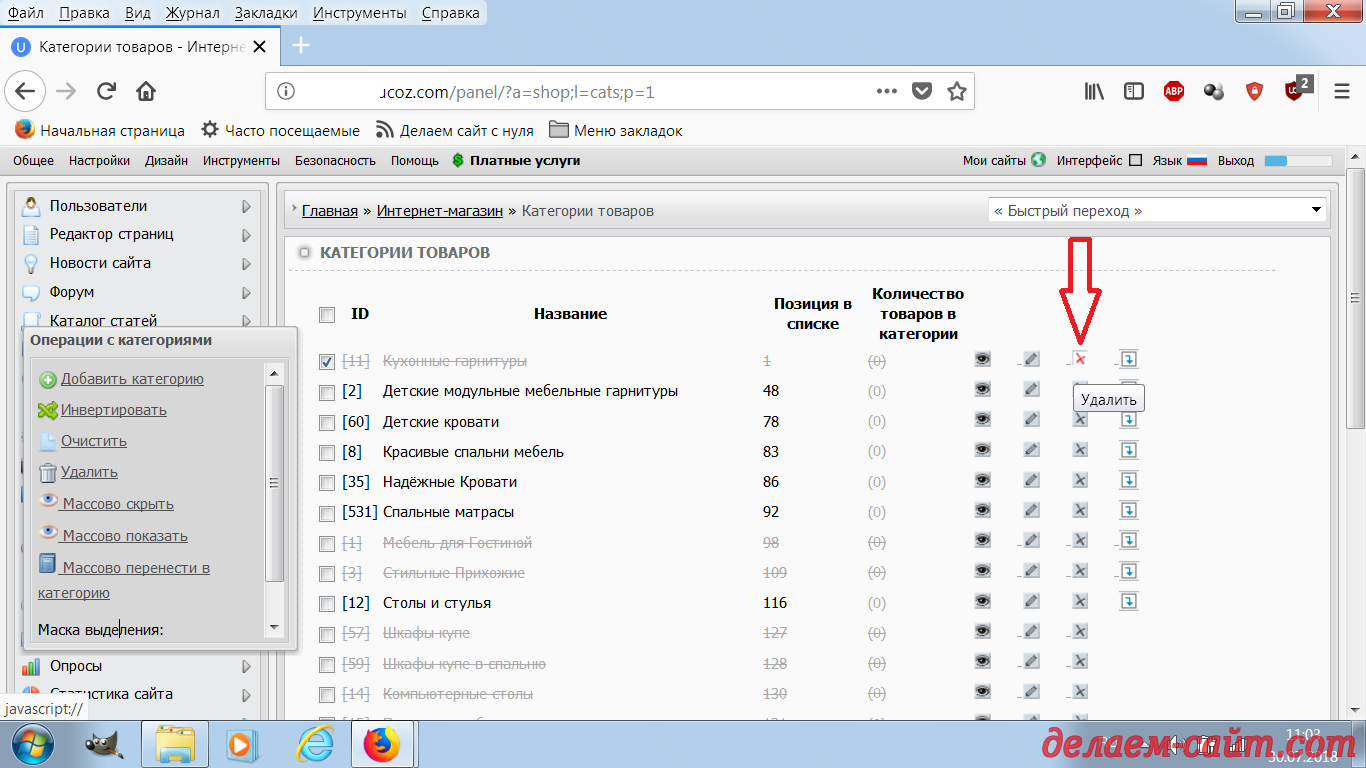
Также Вы можете, безвозвратно, удалить категорию товаров со ВСЕМИ входящими в неё товарными позициями

Как удалить категорию товаров со ВСЕМИ входящими в неё товарными позициями в интернет магазине на uCoz
Как удалить категорию товаров в интернет магазине сделанном в конструкторе сайтов uCoz
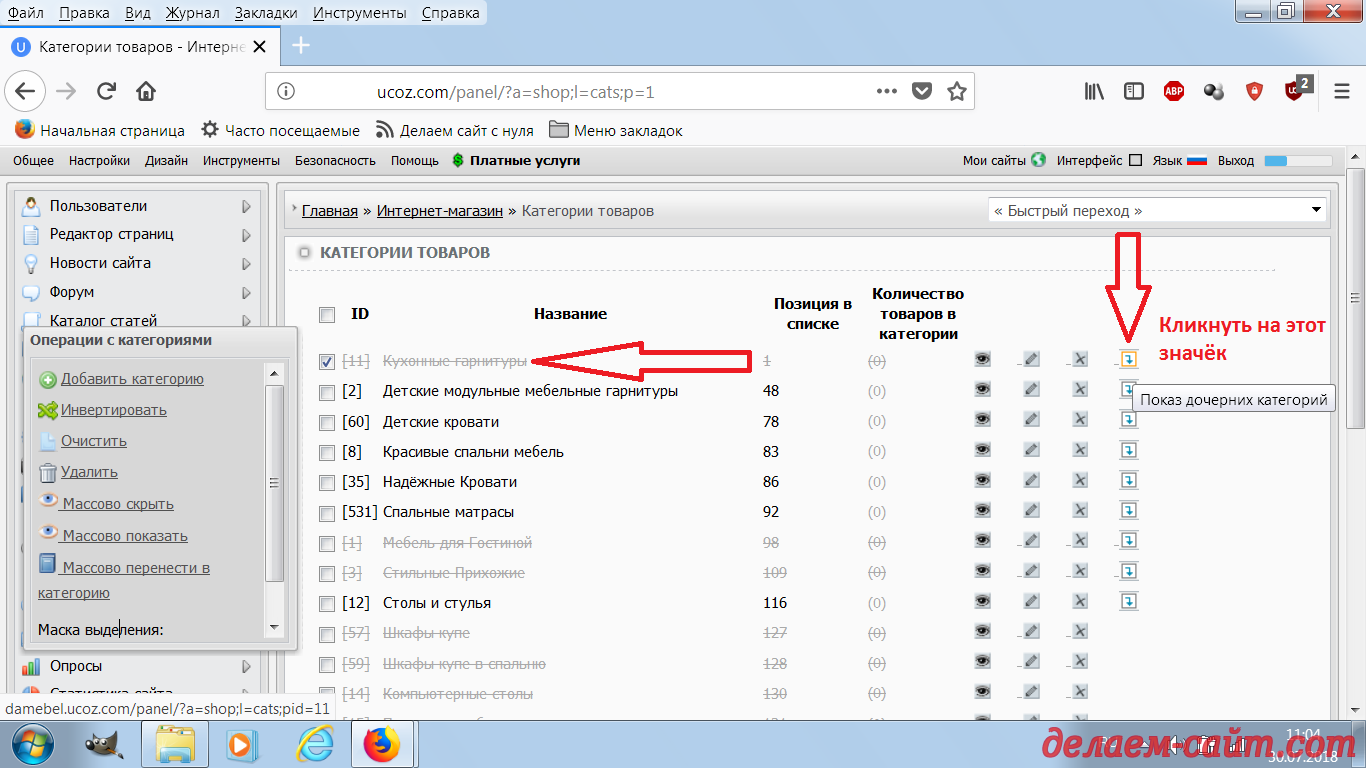
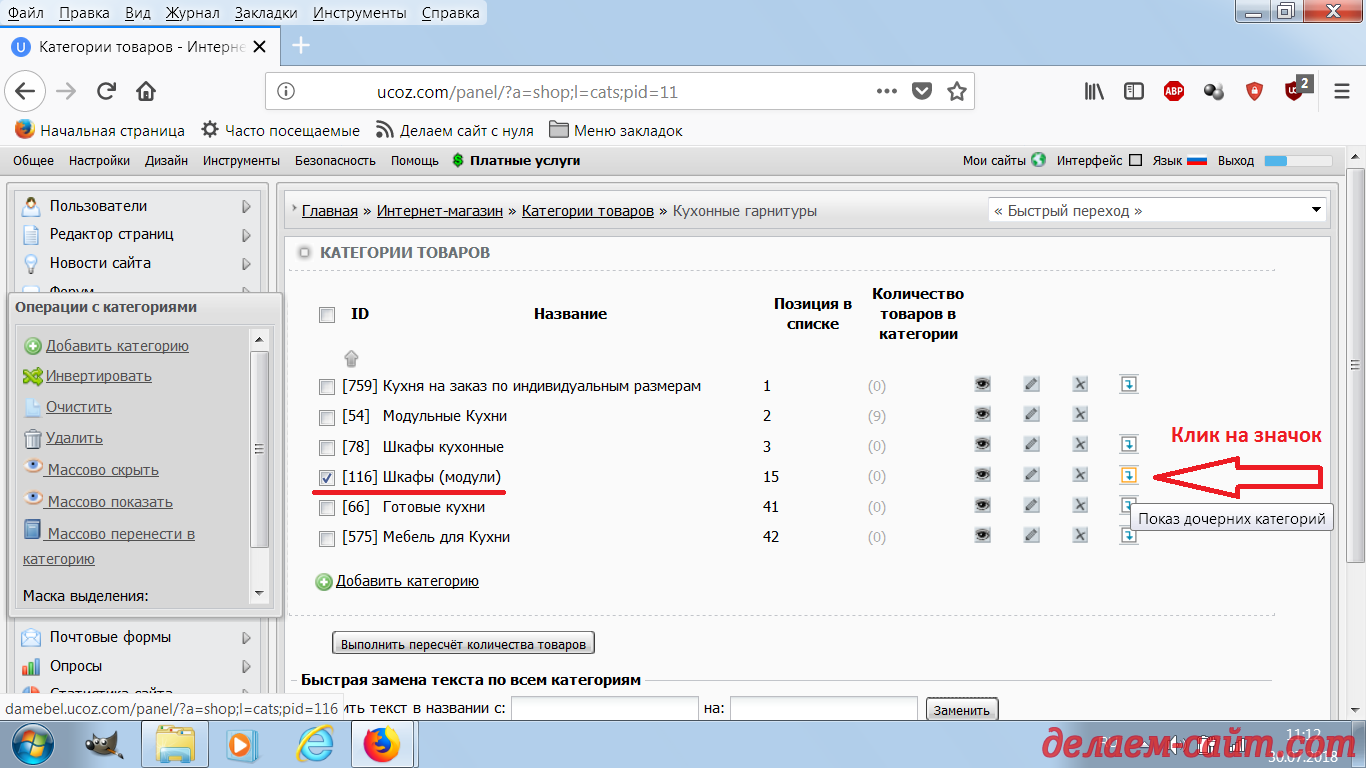
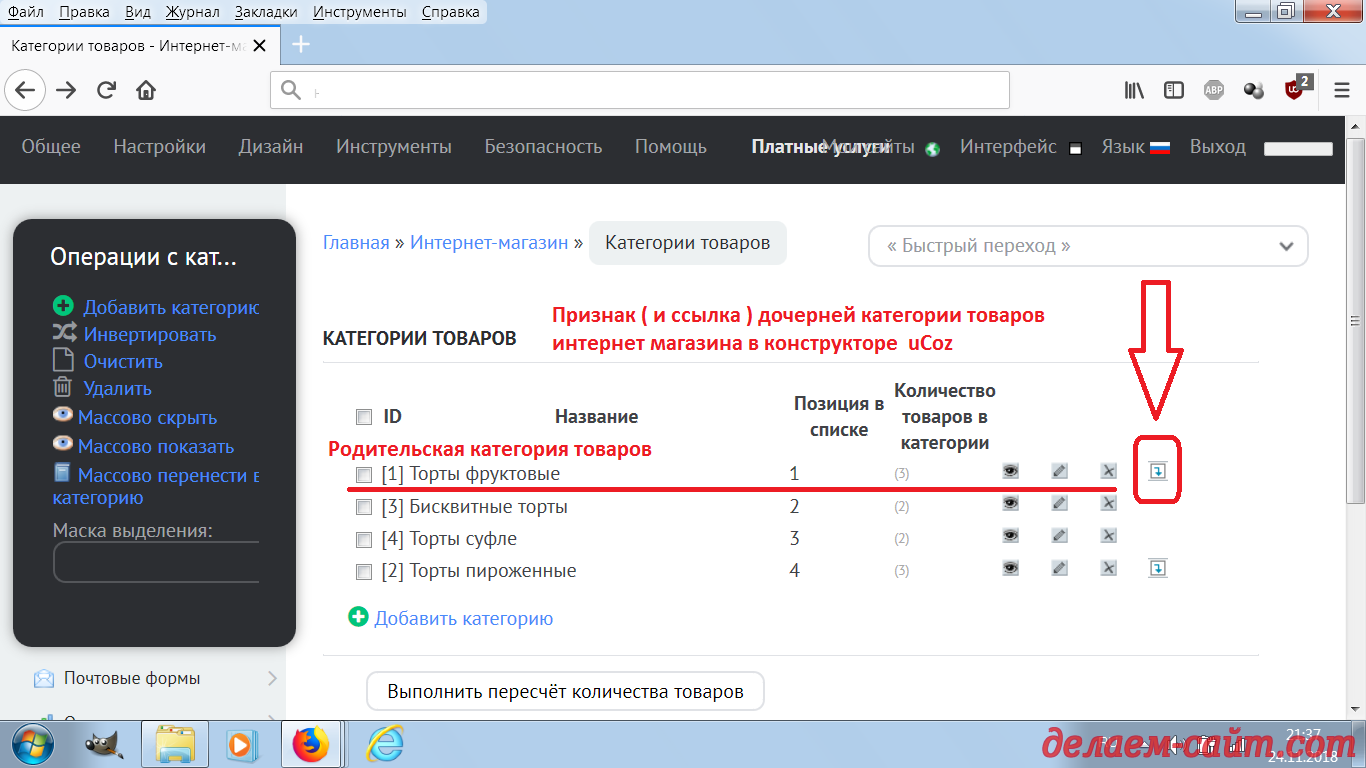
 Если в какой либо категории товаров Вашего интернет магазина содержатся, либо должны ( Вы хотите их добавить) содержаться дочерние под - категории, Вы можете перейти к их редактированию/добавлению/удалению нажав на значок с голубой стрелочкой ( данный значок присутствует только напротив категорий в которых содержатся под - категории товаров ):
Категории и подкатегории товаров в интернет магазине uCoz
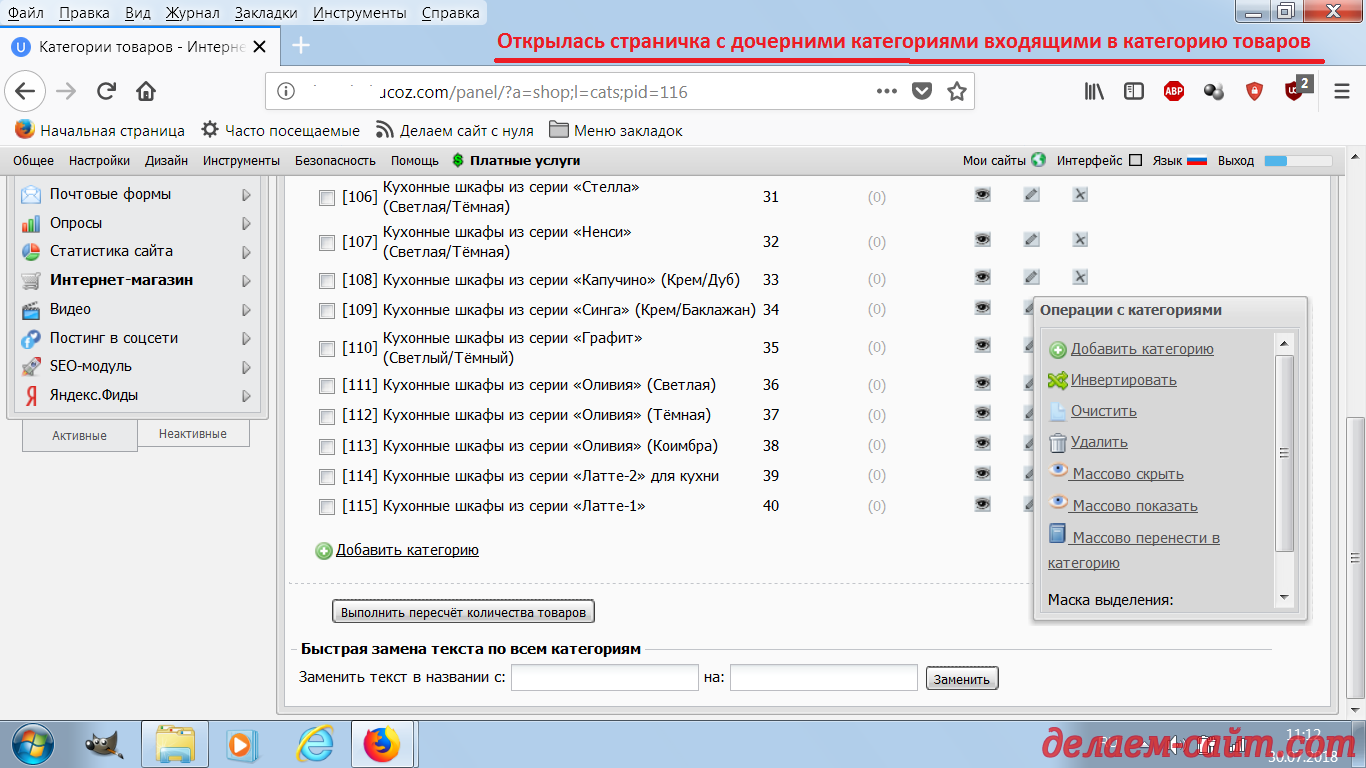
 После клика на значок с голубой стрелочкой откроется страница дочерних под - категорий входящих в выбранную категорию товаров интернет магазина сделанного в Конструкторе сайтов uCoz:
Работа с подкатегориями товаров в интернет магазине uCoz
Подкатегории товаров в интернет - магазине uCoz  В завершение этого урока я покажу Вам как добавить дочернюю под - категорию в какую либо категорию товаров в Вашем интернет магазине.
 Сделаю я это на примере интернет магазина торгующего тортами.
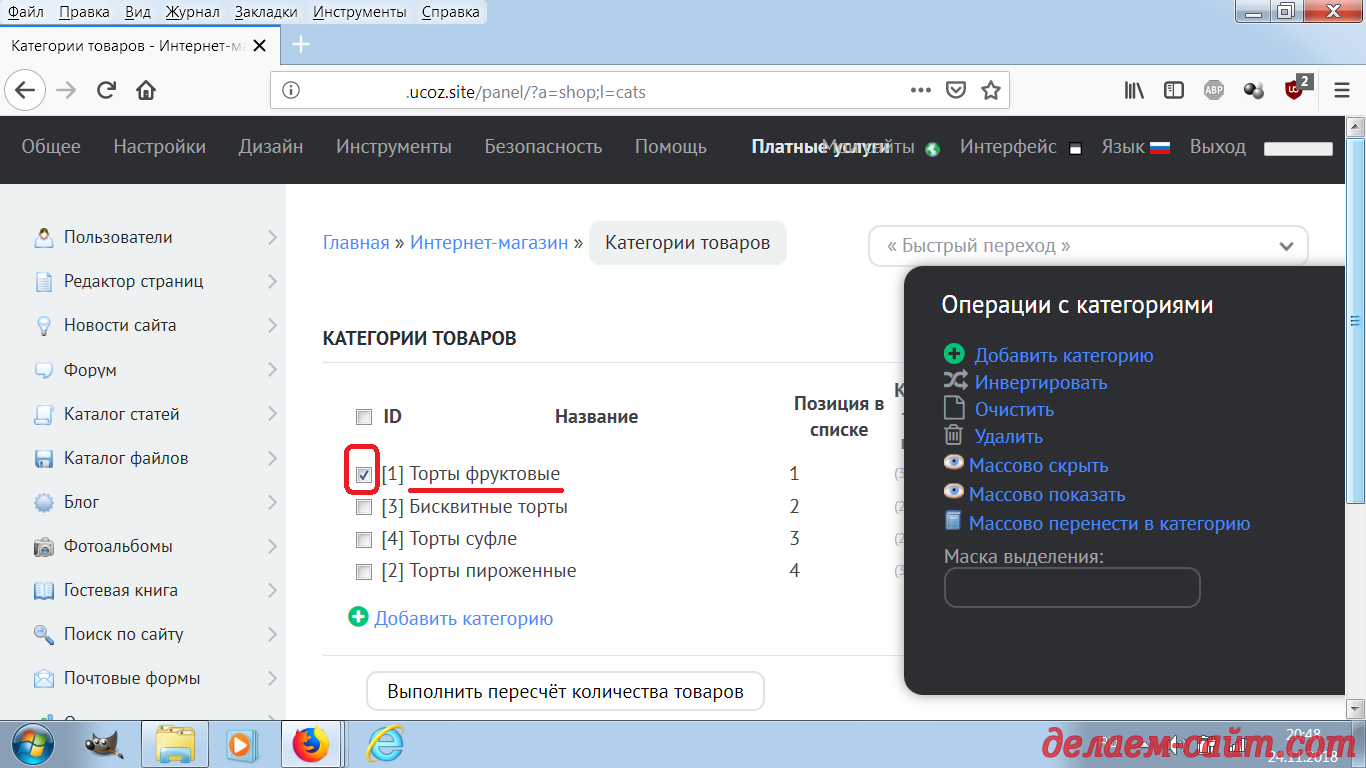
Итак, заходим в раздел Панели Управления "Категории товаров" и ставим "галочку" напротив той категории в которую мы хотим вложить дочернюю категорию товаров
Добавление подкатегории товаров в категорию интернет магазина на Юкоз
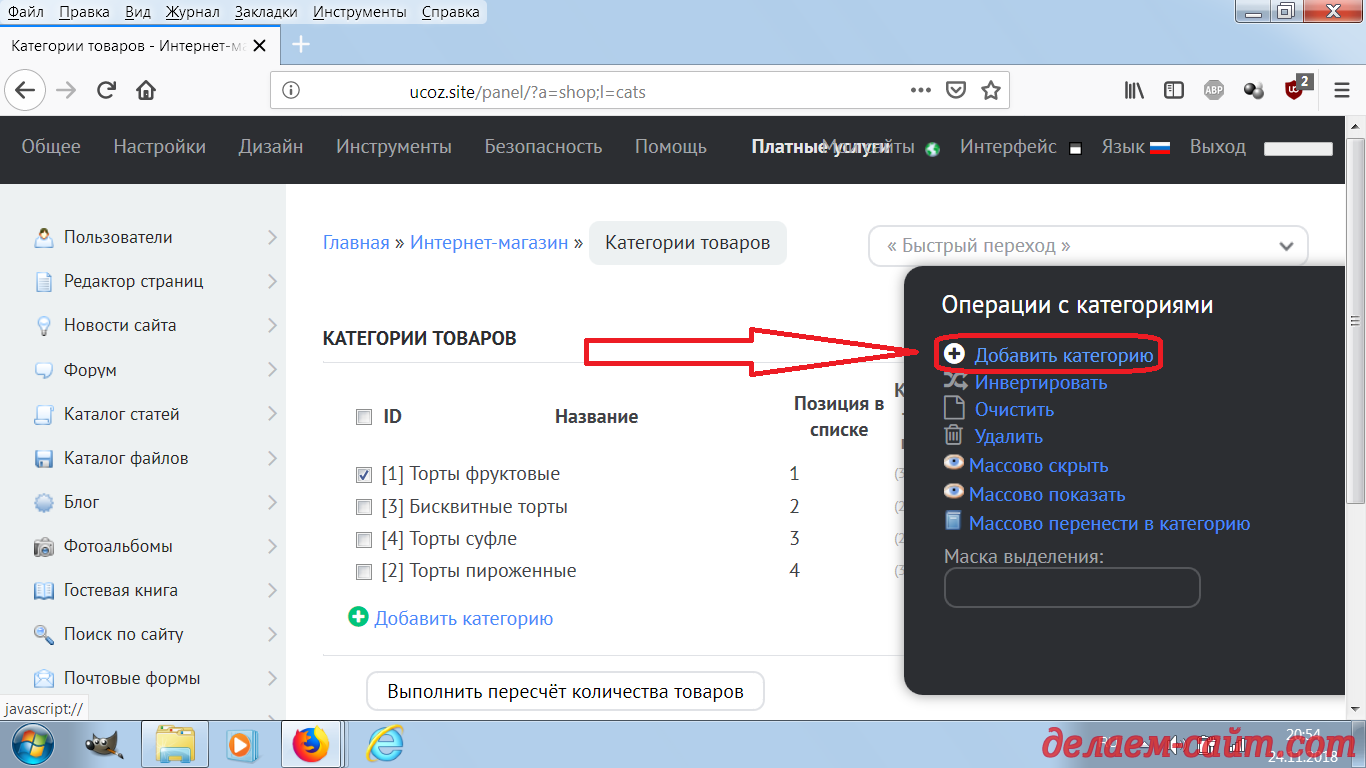
 Нужно кликнуть на пункт в меню"Операции с категориями" ( это окошко, по умолчанию, постоянно открыто в Панели Управления интернет магазином ):
Добавление подкатегории товаров в категорию интернет магазина на uCoz
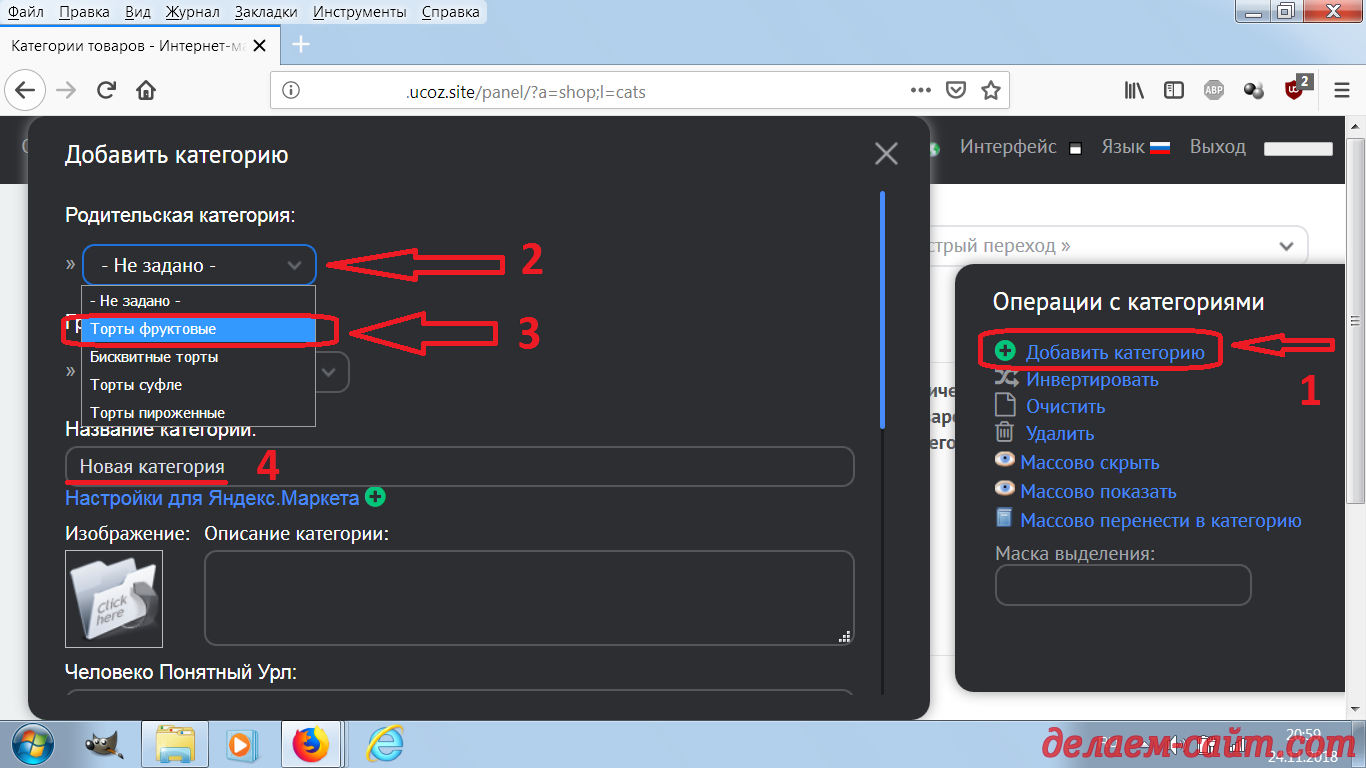
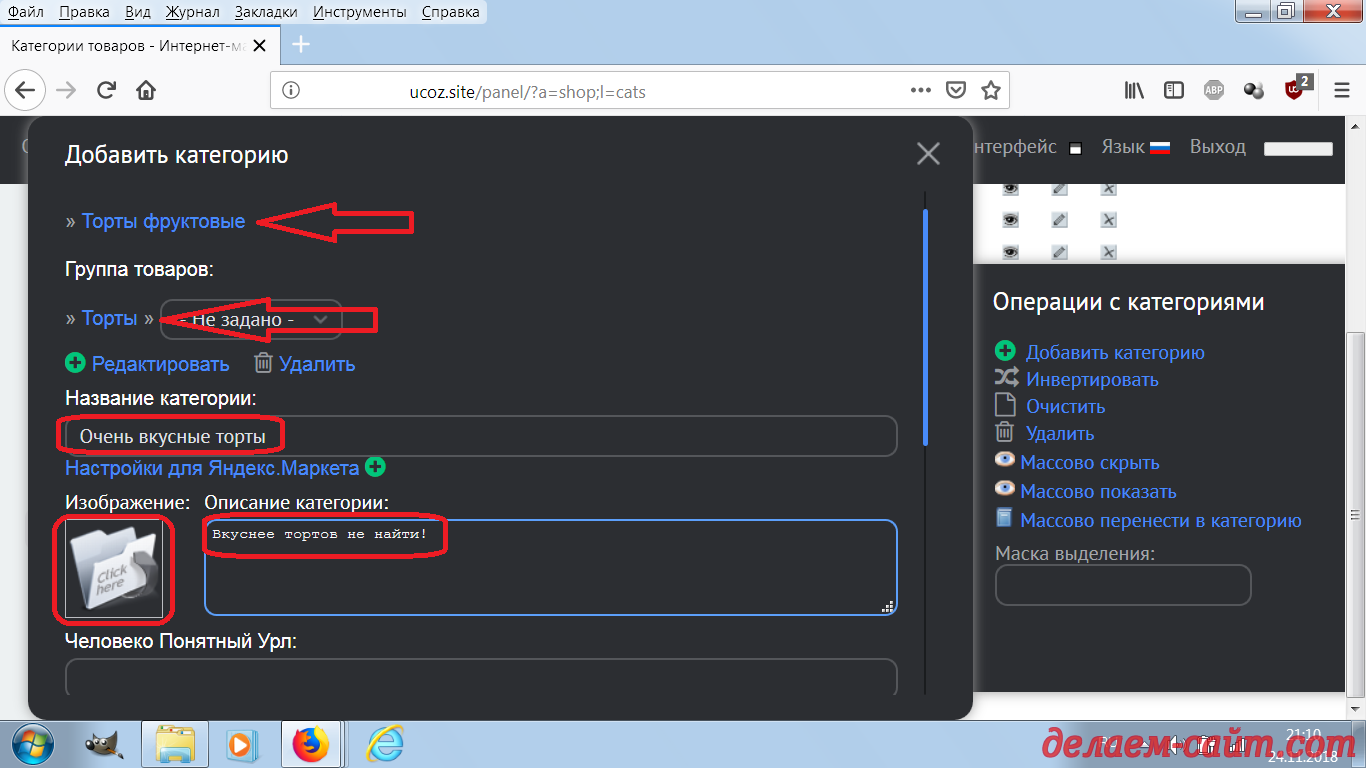
 Во вновь открывшемся, дополнительном, окошке создания категории выбираем "Родительскую категорию", в которой мы хотим создать нашу новую под - категорию и задаём её название, заполняем описание и добавляем картинку для - иконку:
Как добавить подкатегорию товаров в категорию интернет магазина на uCoz
 Если есть желание и необходимость - можно, попутно, заполнить информацией настройки для Яндекс Маркета, но в этом уроке я не буду останавливаться на данной возможности.
Добавление подкатегории товаров в категорию интернет магазина на Юкозе
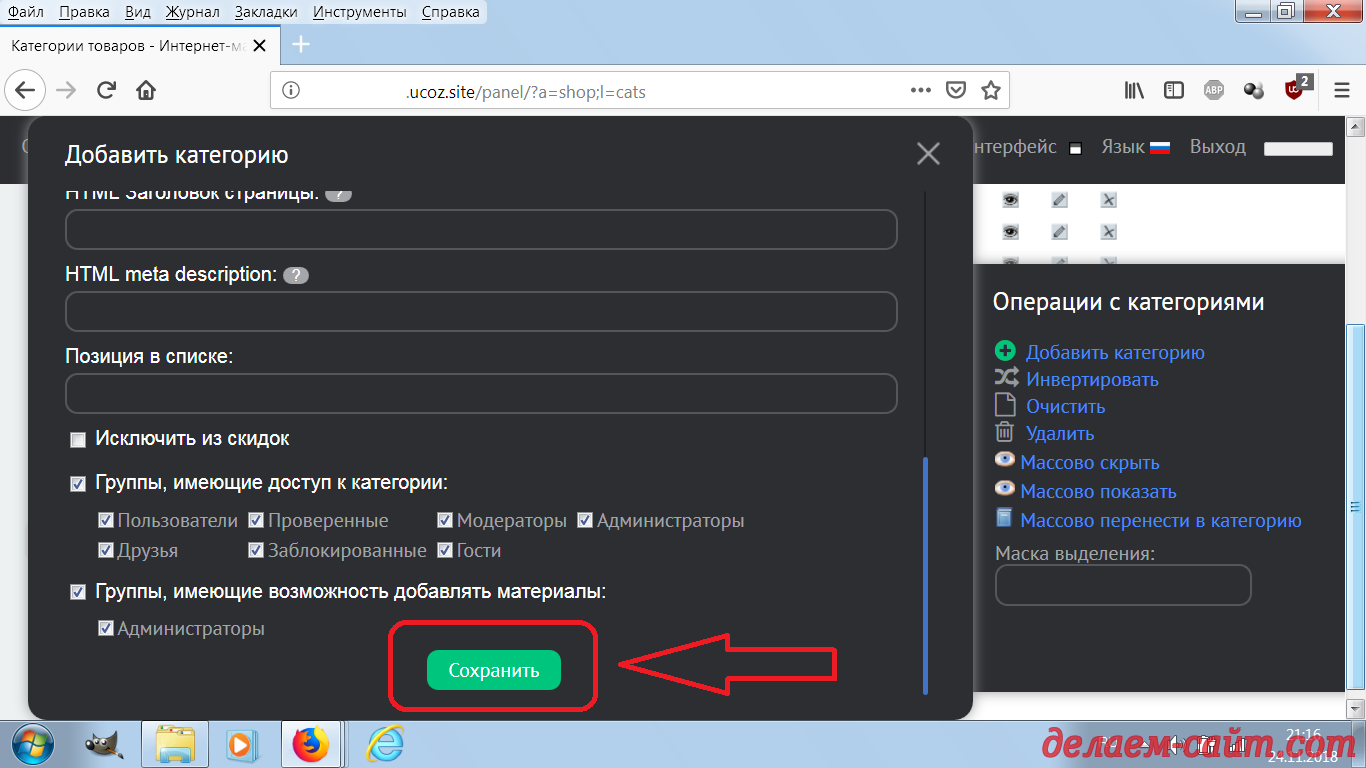
Добавив всю необходимую информацию, о создаваемой категории товаров, жмём на кнопку "Сохранить"
Добавление подкатегории товаров в категорию интернет магазина в uCoz
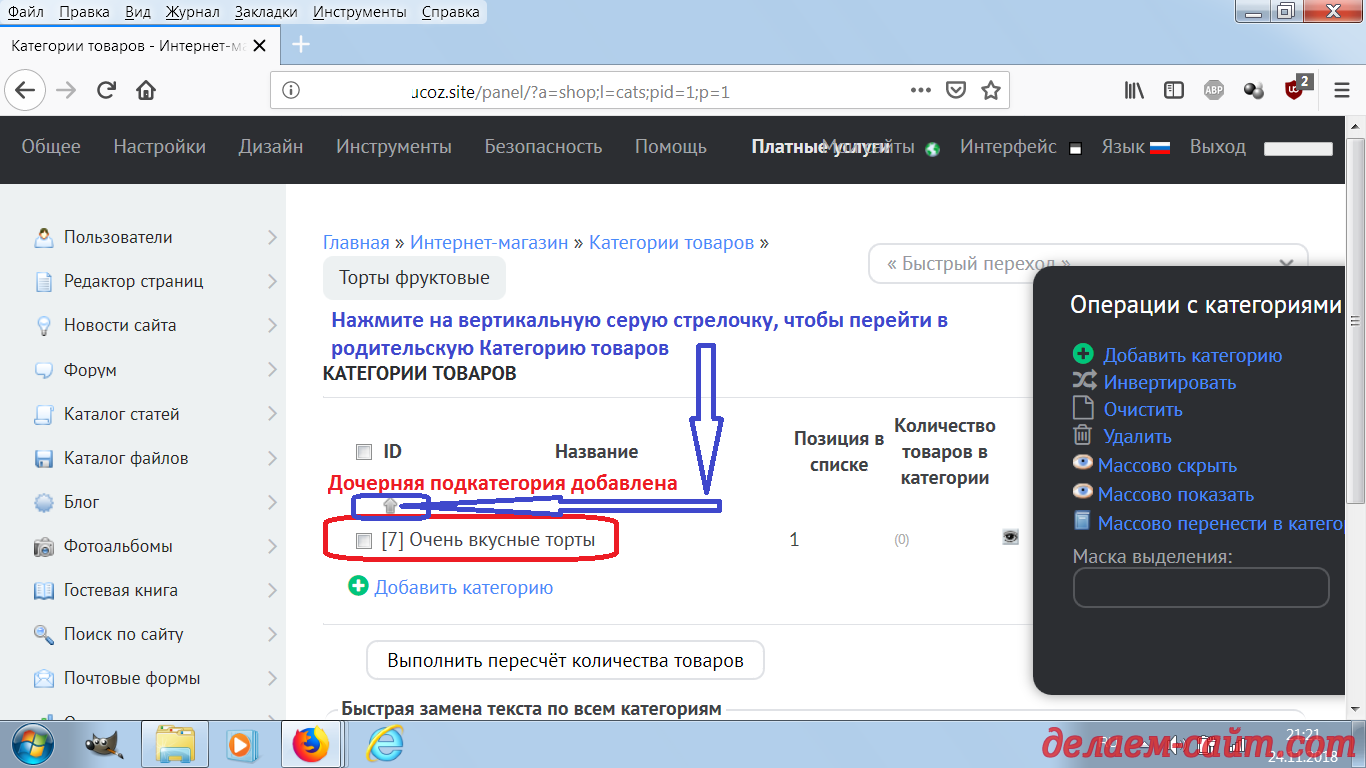
 И любуемся на полученный результат:
Добавление подкатегории товаров в категорию интернет - магазина на uCoz
 Если необходимо Вы можете добавить ещё одну или несколько дочерних под - категорий. После того как Вы всё сделаете можно вернуться в родительскую категорию. Для этого Нажмите на, неприметную, вертикальную серую стрелочку и Вы вернётесь к отображению родительской Категории товаров:
Добавление подкатегории товаров в категорию интернет магазина на Юкоз.
 Вы, также, можете вложить ещё одну дочернюю категорию в первую "дочернюю" категорию. Однако я не советую злоупотреблять этим, так структура Вашего каталога товаров может стать слишком запутанной для покупателей.
На этом знакомство с основными настройками по управлению категориями товаров в Интернет магазине на uCoz можно считать завершённым.
  Постоянный адрес этой статьи на моём сайте: http://делаем-сайт.com/publ/internet_magaziny/upravlenie_internet_magazinom/upravlenie_kategorijami_tovarov_v_internet_magazine_na_ucoz/34-1-0-55

 Подписывайтесь на обновления моего сайта, чтобы своевременно узнавать о выходе новых статей по созданию и продвижению сайта или интернет магазина. Если Вам что то непонятно - задавайте свои вопросы в комментариях к урокам.

Вы можете следить за моими новыми уроками в соцсетях:

Группа в Контакте: Делаем сайт с нуля

Канал в Яндекс Дзен: Делаем и продвигаем сайт

Мой блог на платформе blogspot.ru: Делаем сайт с нуля

Моя группа в Фейсбук: Пошаговое создание сайта с нуля

Сообщество Google +: Делаем сайт самостоятельно

Блог в SKIES: Делаем сайт с нуля самостоятельно

Страничка в соцсети Твиттер: Сайт своими руками

Дневник в liveinternet: Создание и продвижение сайта самостоятельно

Дневник в diary.ru: Уроки по созданию и раскрутке сайта и интернет магазина

Если Вам помогли мои уроки, по созданию и продвижению сайта, Вы можете сделать, добровольный, благотворительный взнос для поддержки моего проекта делаем-сайт.com
Для этого переведите, произвольную, на Ваше усмотрение, денежную сумму, ( рубль, как известно,  доллар бережёт : ) ), на мой Яндекс Кошелёк. Донейшен, такой донейшен : )
 Мой кошелёк в Яндекс Деньги
Удачи в создании и продвижении собственного сайта или интернет - магазина!