среда, 28 ноября 2018 г.

Управление категориями товаров в интернет магазине на uCoz

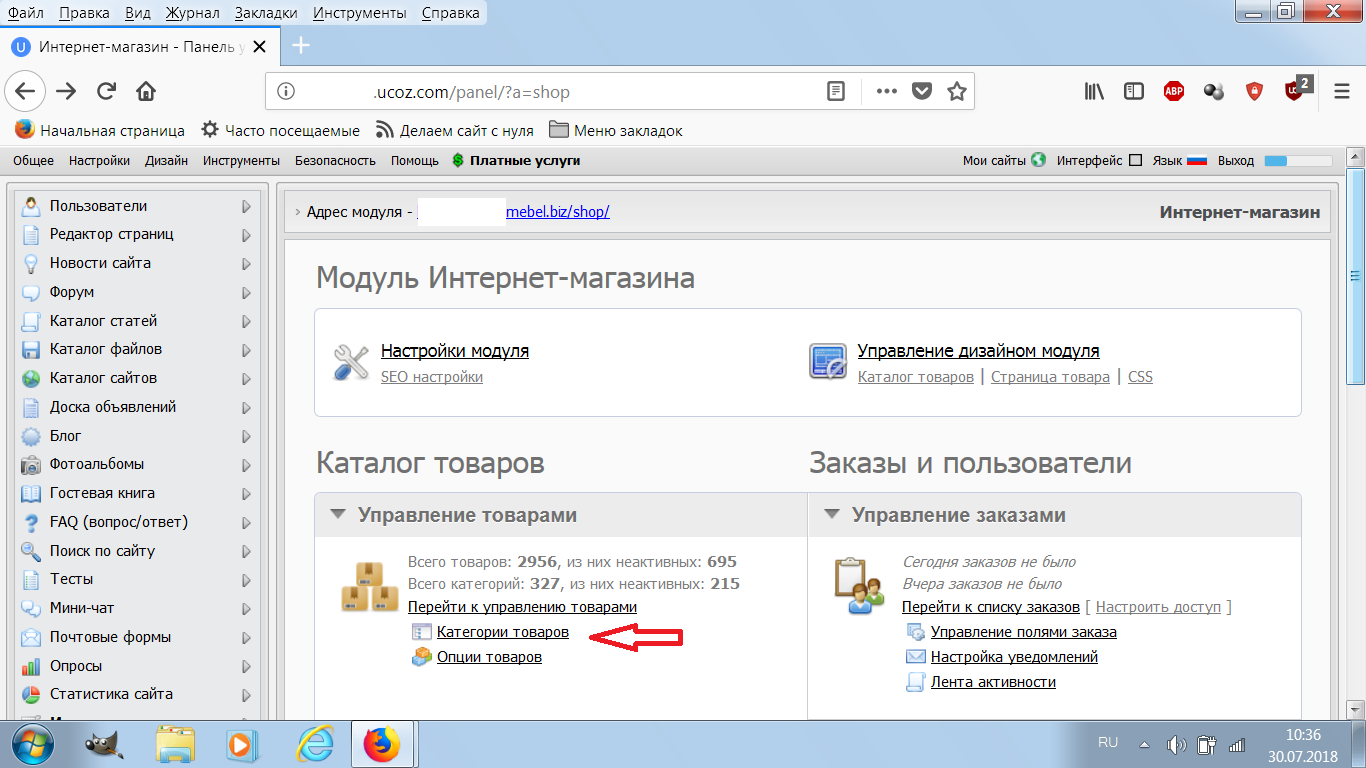
 Для начала работы необходимо зайти в Панель Управления интернет магазином.

В разделе ПУ Управление товарами кликните на пункт "Категории товаров"

Работа с категорииями в интернет магазине созданном в конструкторе сайтов uCoz
В разделе ПУ Управление товарами кликните на пункт "Категории товаров"
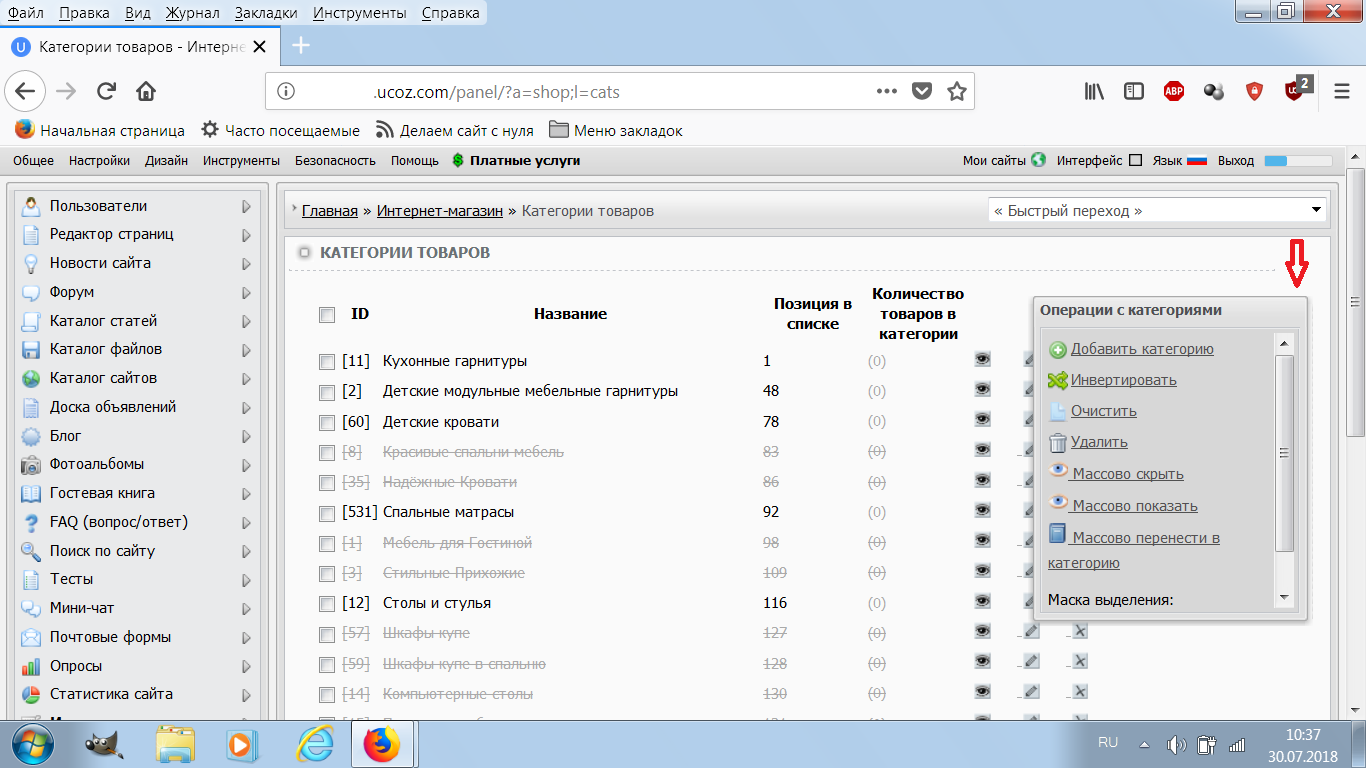
 Откроется список всех категорий Вашего интернет магазина и окошко меню "Операции с категориями:
Список категорий интернет магазина сделанного в конструкторе сайтов uCoz
интернет магазин Операции с категориями товаров

Работать с категориями товаров удобно именно при помощи небольшого меню справа.

 Разберём, по пунктам, "кнопки управления" в этом меню.
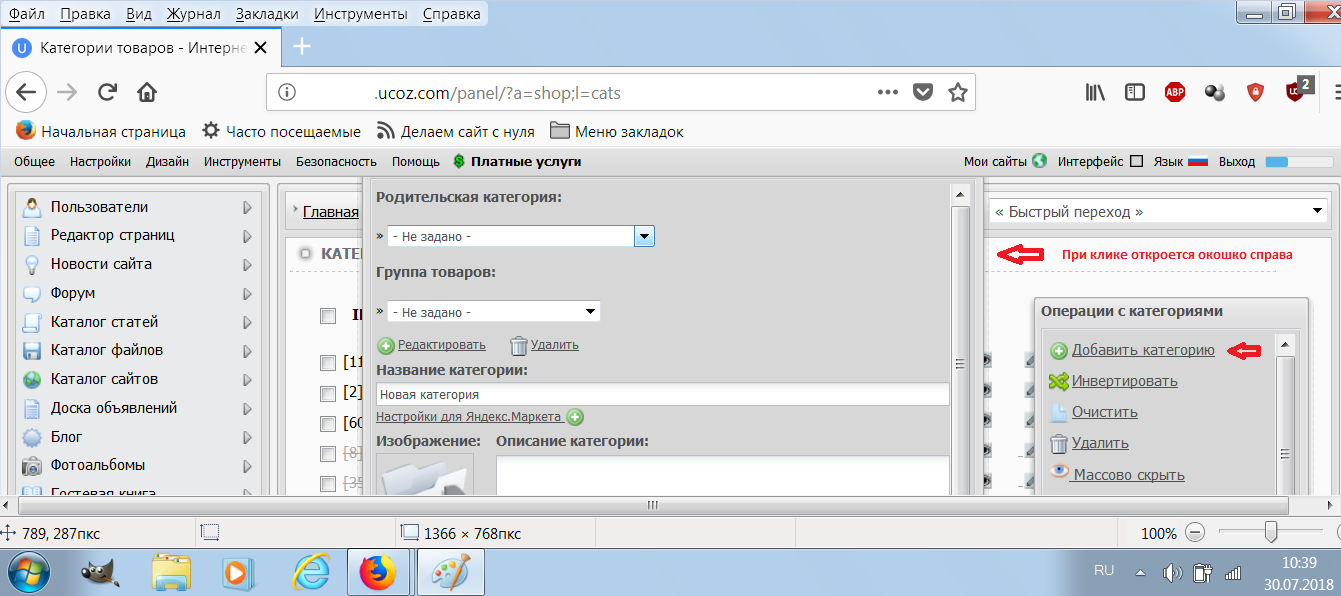
 Ну и начнём, естественно, с пункта  "Добавить категорию".
 При клике на эту "кнопку" открывается окошко в котором будет необходимо прописать основные свойства вновь создаваемой категории товаров:
Свойства вновь создаваемой категории товаров
необходимо прописать основные свойства вновь создаваемой категории товаров
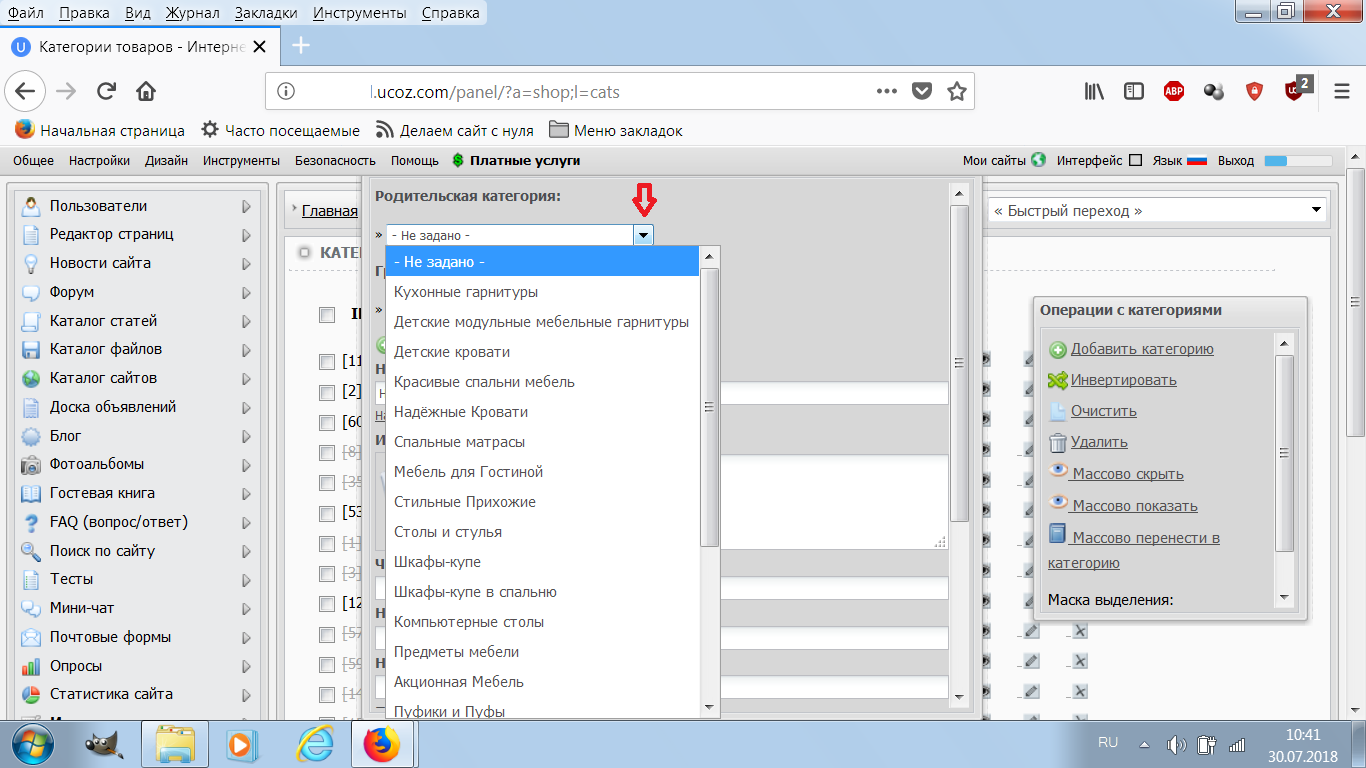
 Сначала зададим Родительскую категории товаров - конечно же, если вновь создаваемая категория должна будет войти в какую либо категорию созданную Вами ранее ( данная опция полезна если категорий товаров у Вас, уже, много ).
 Если Вы, только начинаете формировать категории товаров в Вашем интернет магазине, то можно, при её отсутствии, родительскую категорию не задавать:
Родительская категори товаров в интернет магазине на Coz
категории товаров в интернет магазине
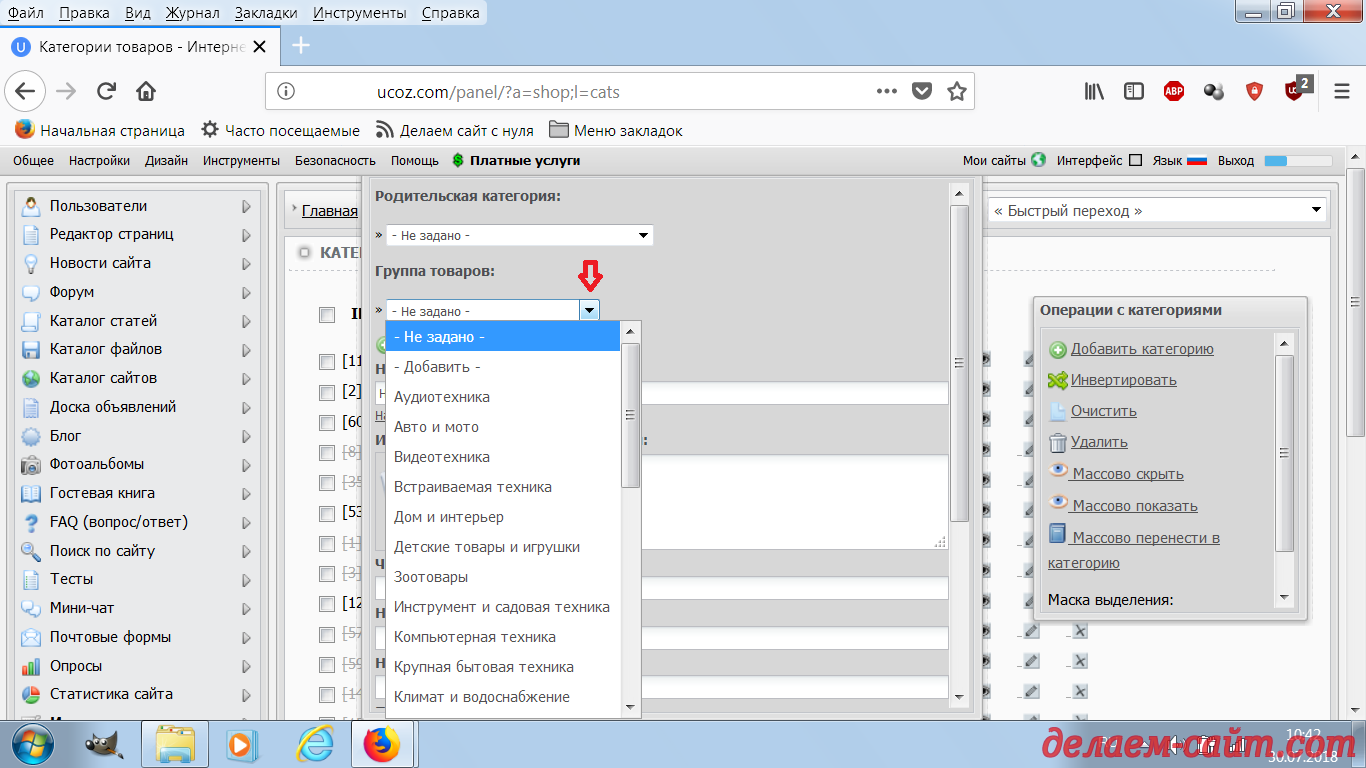
 Следующий пункт "Группа товаров". Вы можете настроить вхождение Вашей новой категории в раздел ВНУТРЕННЕЙ Юкозовской иерархии интернет - магазинов.
Группа товаров в интернет магазине сделанном в конструкторе сайтов uCoz
пункт Группа товаров в интернет магазине
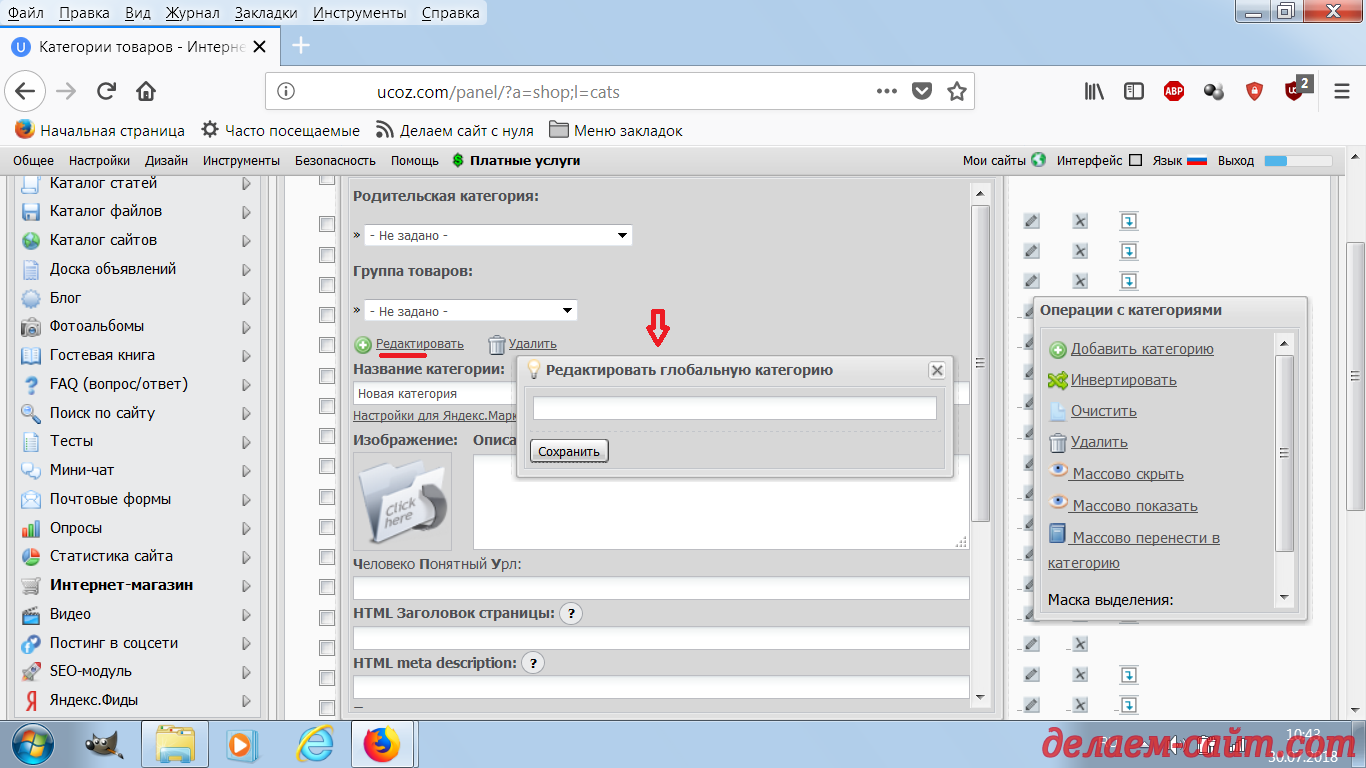
 Если Ваших товаров, из вновь создаваемой категории, нет в выпадающем списке, то Вы можете самостоятельно создать подходящую группу товаров и, в дальнейшем, добавлять похожие товары в эту группу:
Редактировать глобальную категории товаров в интернет - магазине на Coz
 Честно говоря я не очень понимаю смысл этой Юкозовской "примочки" под названием "Группа товаров" - нигде, на Вашем сайте, Вы не найдёте отображения этой опции и, в целом, не понятно есть ли от неё какой - нибудь прок. Так что заполнять или нет этот пункт - зависит от Вашей "лени" и усидчивости : )

Затем нужно добавить название новой категории товаров, заполнить поле под названием "Описание категории" и загрузить изображение ( иконку ) категории.

 Загрузка изображение категории товаров доступна не во всех шаблонах Дизайнов для интернет - магазинов на uCoz! Обращайте на это внимание!
 Пункты HTML Заголовок страницы и HTML HTML meta description отвечают за формирование сниппетов в поисковых системах. О том как правильно заполнять эти поля я подробнее напишу в разделе о Поисковом продвижении сайта и интернет магазина.

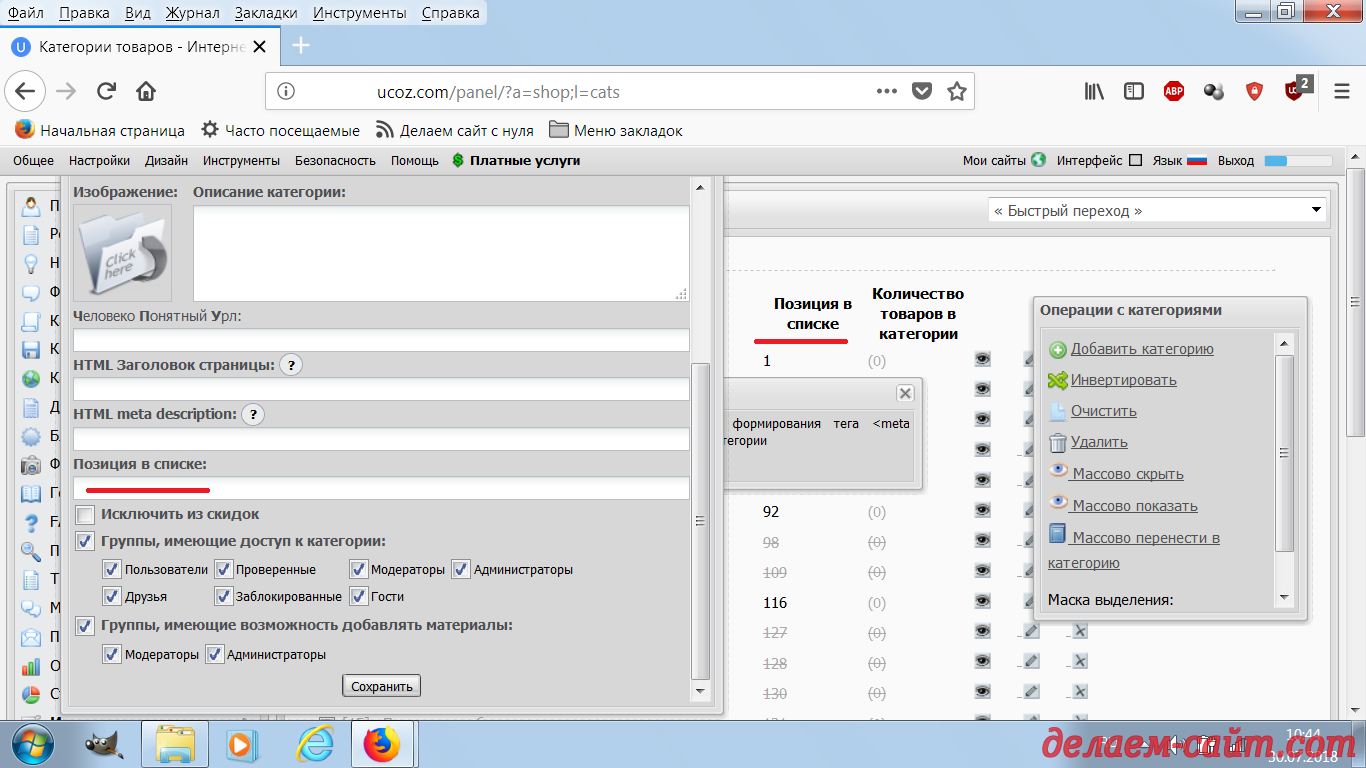
От следующей настройки под названием "Позиция в списке" зависит порядок расположения категорий товаров в соответствующем разделе каталога товаров интернет - магазина

Позиция в списке категорий товаров интернет магазина
каталог товаров интернет магазина
 Изначально номера этих позиций присваиваются вновь создаваемым категориям товаров автоматически по мере добавления категорий. В дальнейшем, если возникнет такая необходимость Вы можете вручную назначить номера позиций для Ваших категорий товаров в КАЖДОМ разделе товаров.
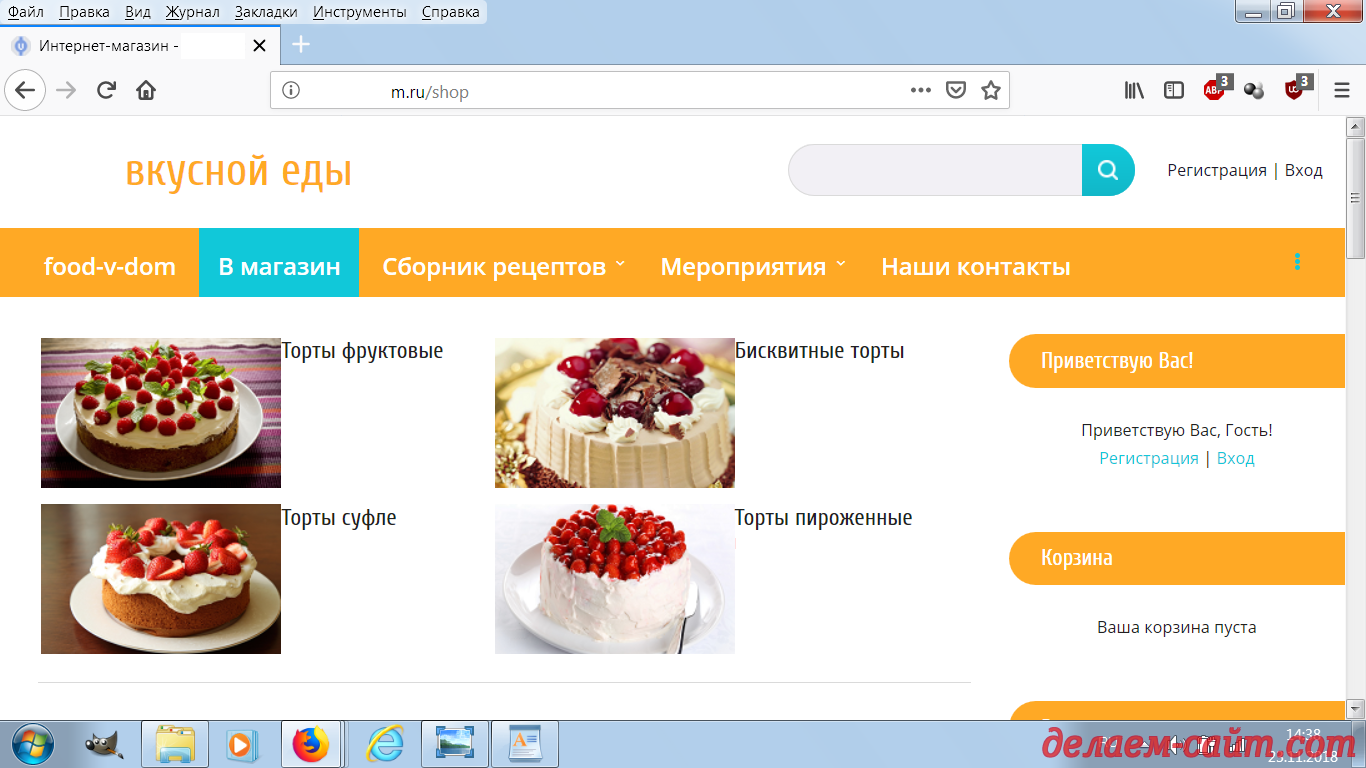
 Например Вы торгуете тортами и выпечкой - это разные разделы Вашего интернет - магазина и, поэтому номера позиций категорий в списке каждого раздела могут повторятся ( 1 и 1;  5 и 5  и т.д.), то есть категория "Торты фруктовые" и Пироженное Наполеон" могут иметь одинаковые номера позиций в РАЗНЫХ разделах Вашего интернет - магазина. Надеюсь понятно объяснил : )
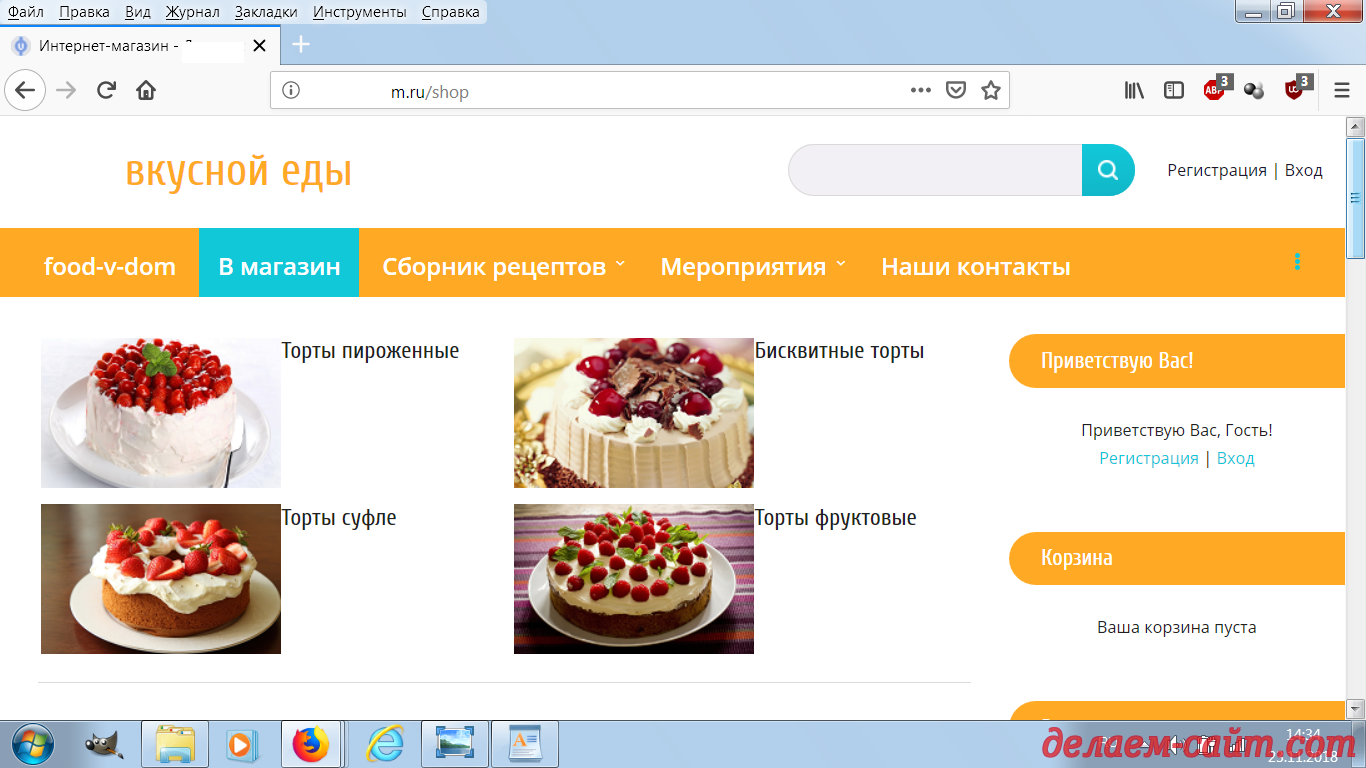
 Проиллюстрирую на скриншотах как влияют номера позиций, назначенные вручную либо присвоенные автоматически, на отображение наименований и иконок категорий на странице Каталога Категорий Вашего интернет - магазина:
Отображение наименований и иконок категорий на странице Каталога Категорий интернет - магазина
страница Каталога Категорий интернет магазина
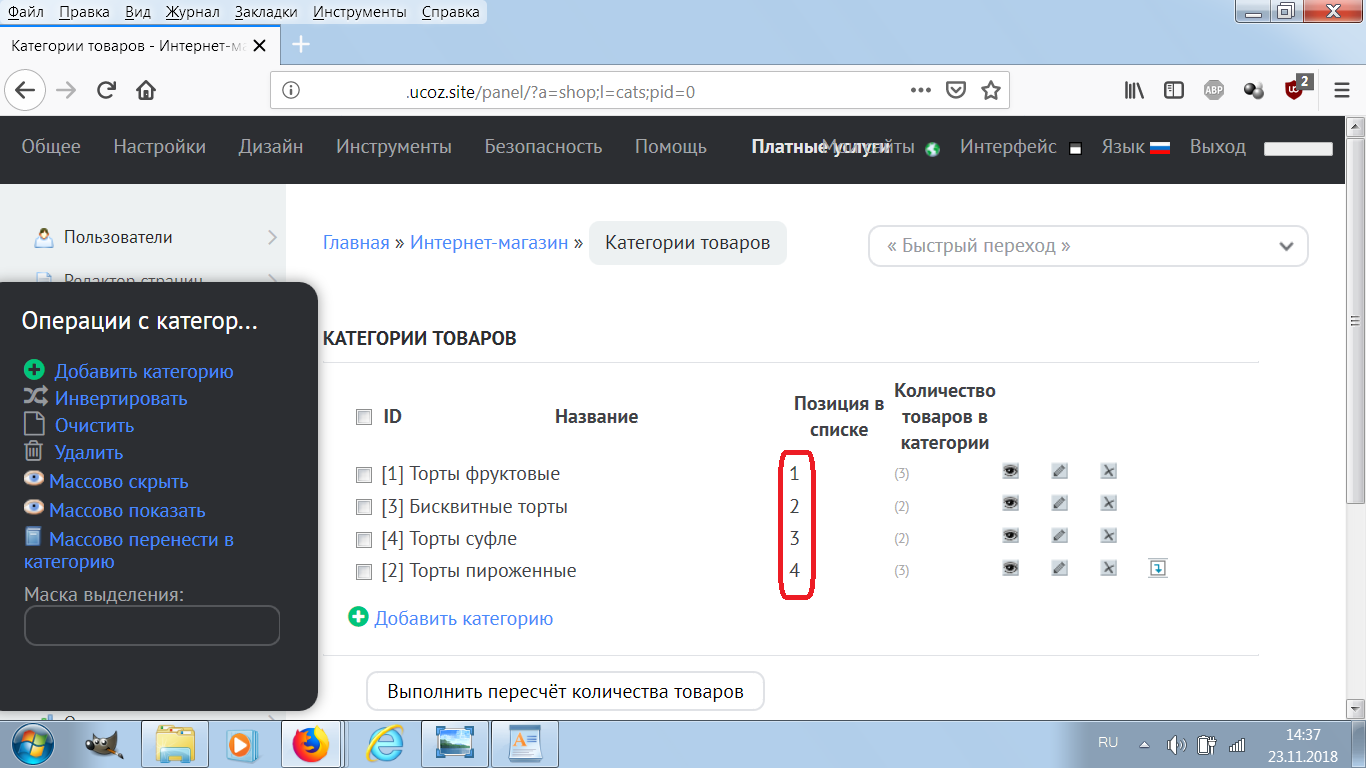
Номер позиции в списке категорий товаров интернет магазина
номера позиций категорий в Панели Управления сайтом интернет магазина
 А теперь я изменю номера позиций категорий в Панели Управления сайтом интернет магазина:
Номер позиции в списке категорий товаров интернет магазина
Панели Управления сайтом интернет магазина
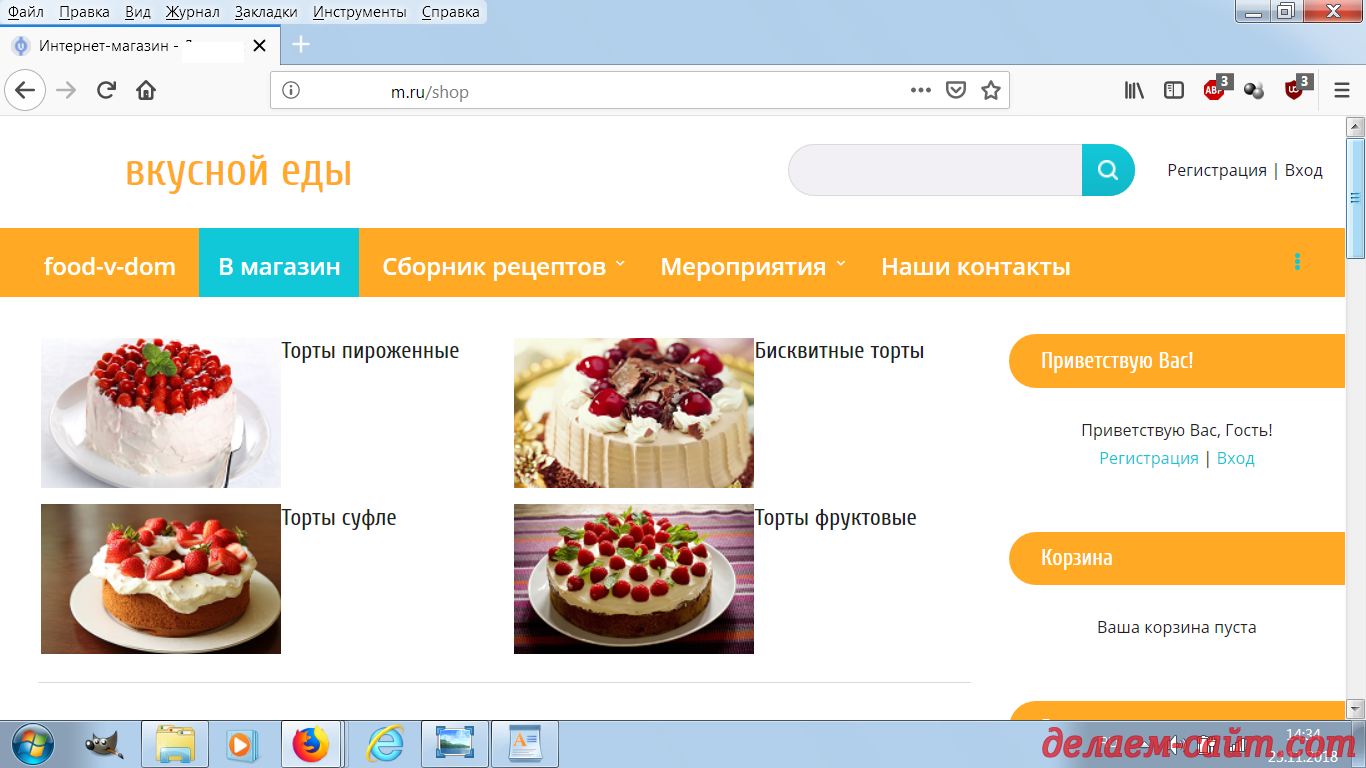
 И вот таким образом, после этого, будет выглядеть страница Каталога товаров в интернет магазине:
Номер позиции в списке категорий товаров интернет магазина
страница Каталога товаров в интернет магазине
 Думаю, теперь то, точно стало понятно как можно с помощью изменения номеров позиций категорий товаров в списке, влиять на отображение этих категорий на страницах Вашего интернет - магазина.
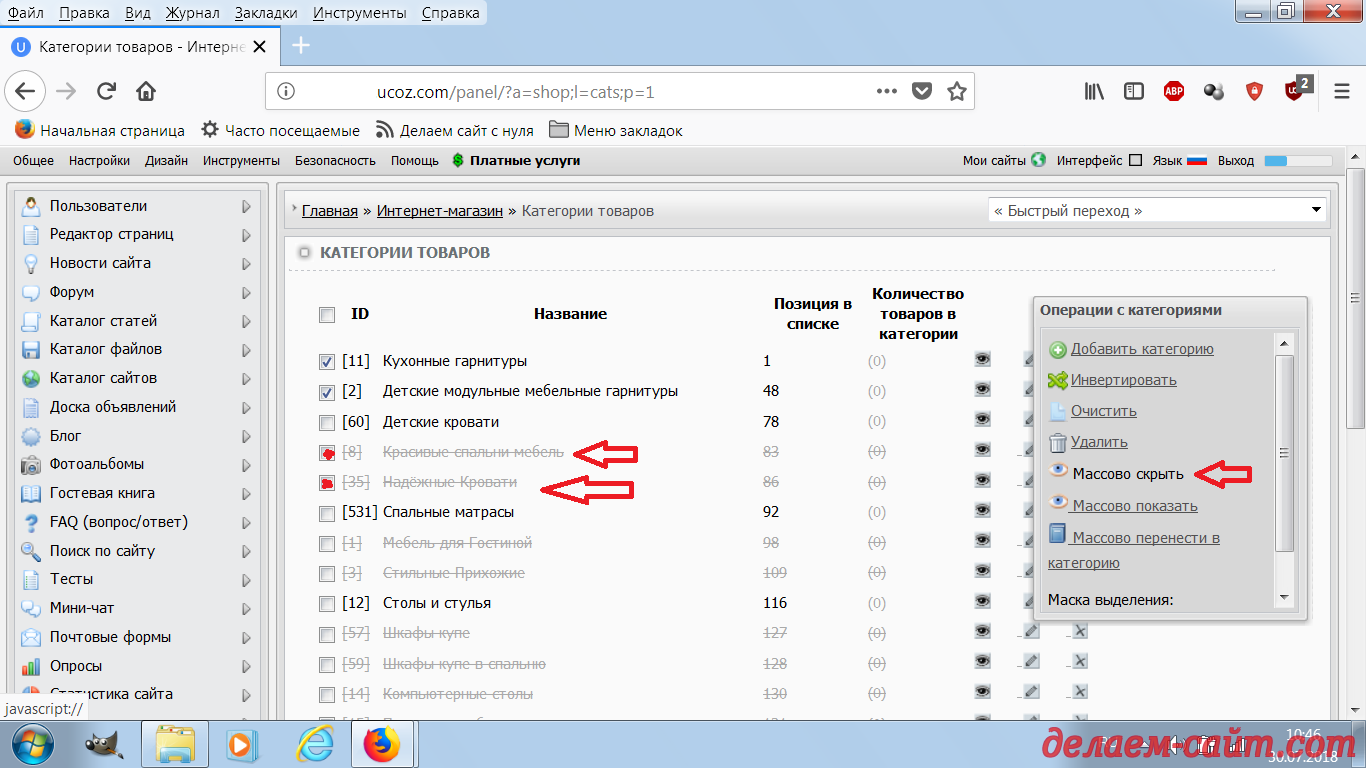
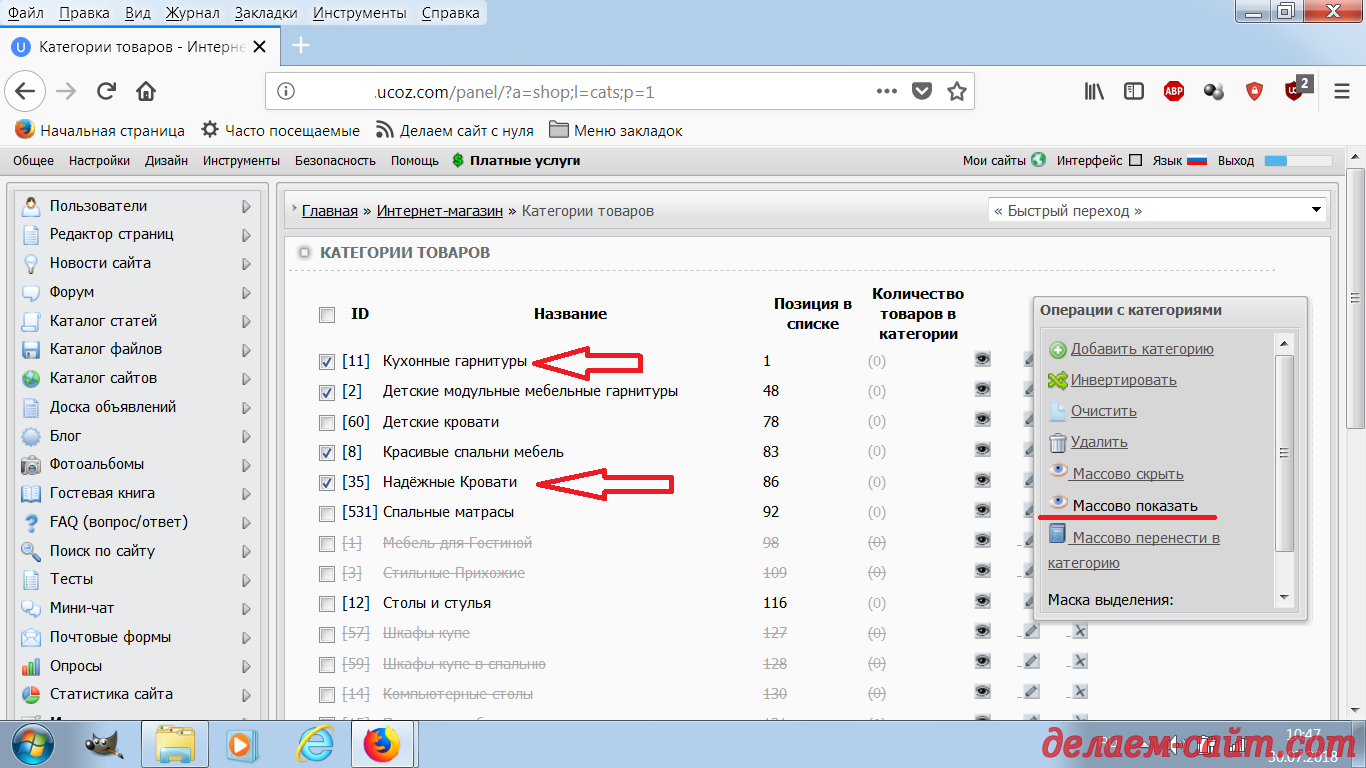
 Следующие настройки "Массово скрыть и Массово показать"..
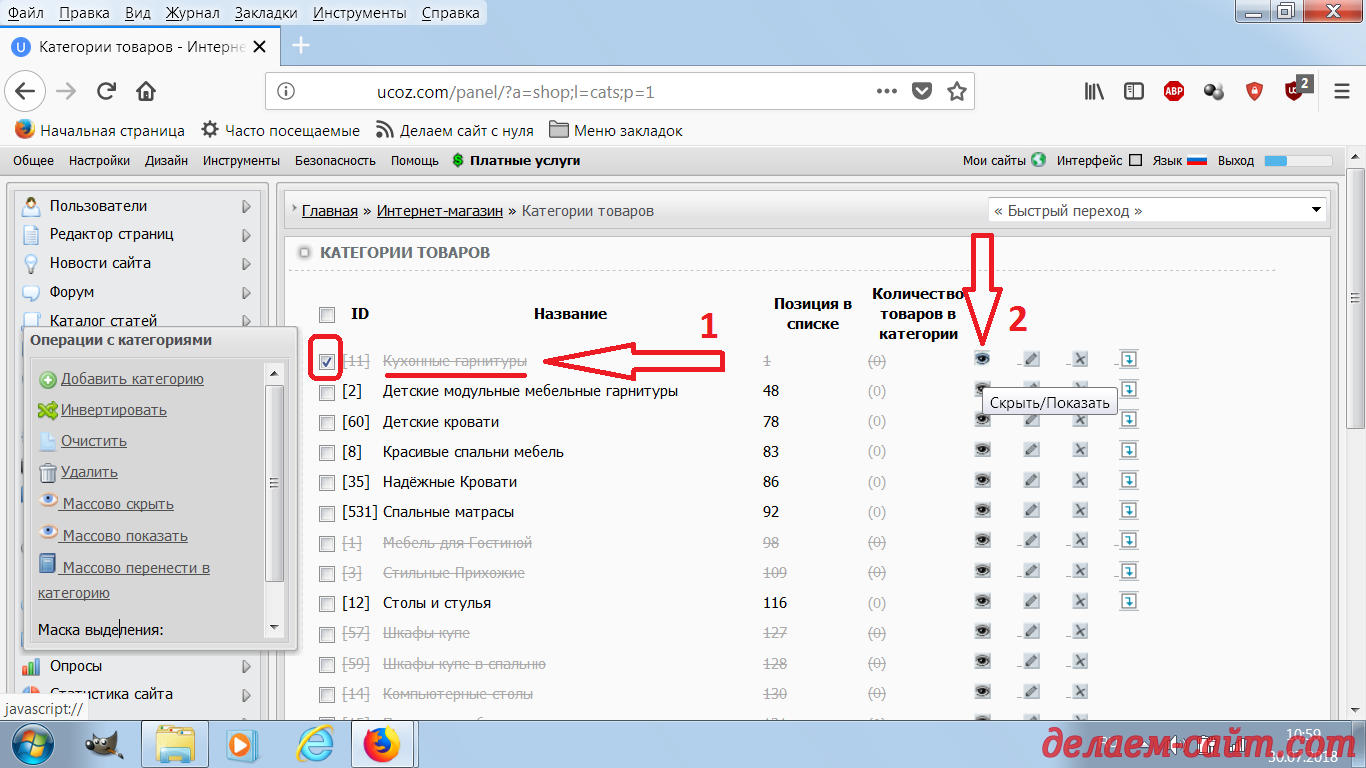
Опция массово скрыть товары в интернет магазине
настройки интернет магазина Массово скрыть и Массово показать
Опция массово показать товары в интернет магазине
настройки Массово скрыть и Массово показать в каталоге товаров интернет магазина на uCoz
 Как следует из названий этих настроек, Вы можете, с их помощью, активировать или скрывать отображение, на сайте Вашего интернет магазина, товаров определённых категорий.
 Причём можно сразу применять вышеуказанные действия ко всем товарам входящим в выбранную категорию. Данная опция может пригодится, к примеру, если Вы торгуете сезонным товаром, а сезон подошёл к концу, продажи данных товаров упали и их необходимо убрать с "витрины" интернет магазина:
Массово скрывать либо показывать товары в интернет магазине на uCoz
Как активировать или скрывать отображение, на сайте интернет магазина, товаров определённых категорий
Массово скрывать или показывать товары в интернет магазине на uCoz
Как активировать или скрывать отображение, на сайте интернет магазина, товаров определённых категорий
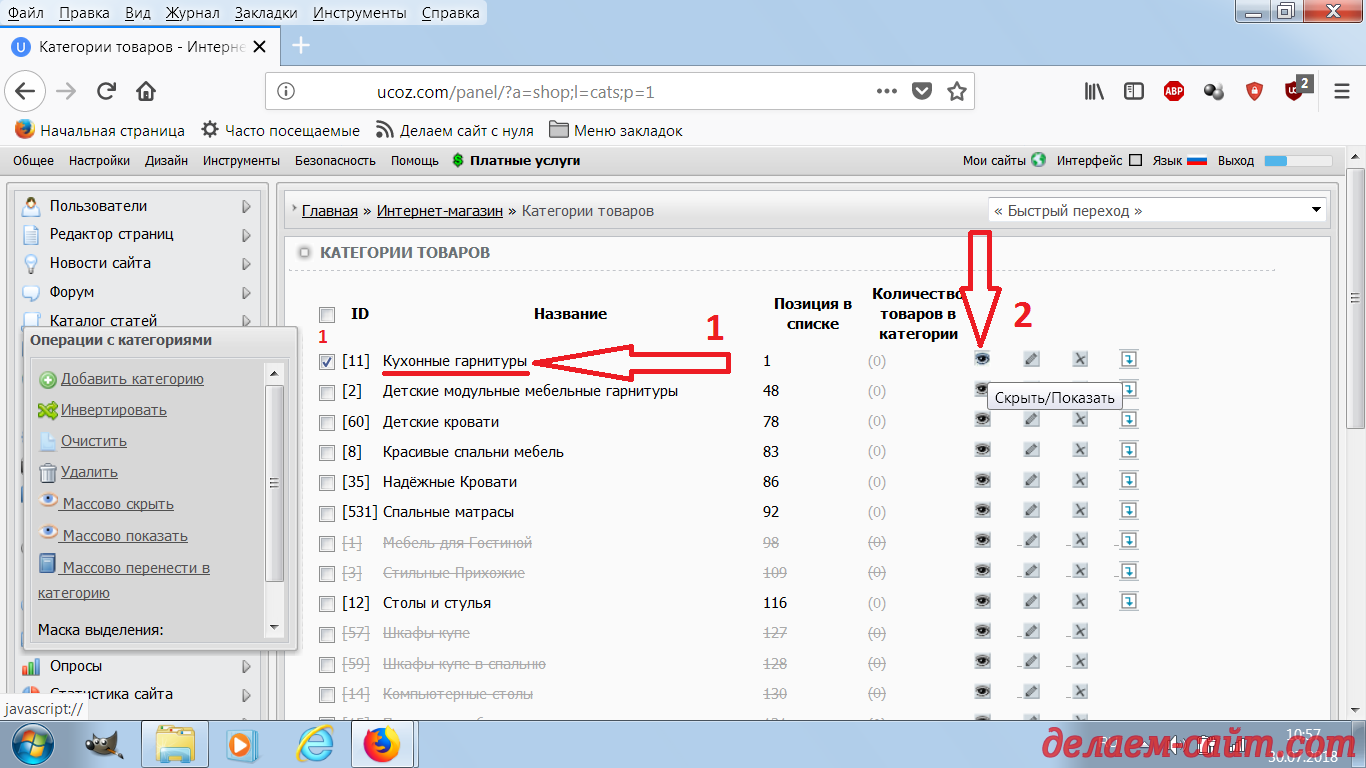
 Естественно, также, можно включать или отключать отображение на сайте и отдельных товарных позиций. Например если товар распродан, то его желательно убрать с "витрины" интернет магазина, чтобы не вводить покупателей в заблуждение. Для отдельных товарных позиций это можно делать непосредственно на сайте интернет магазина

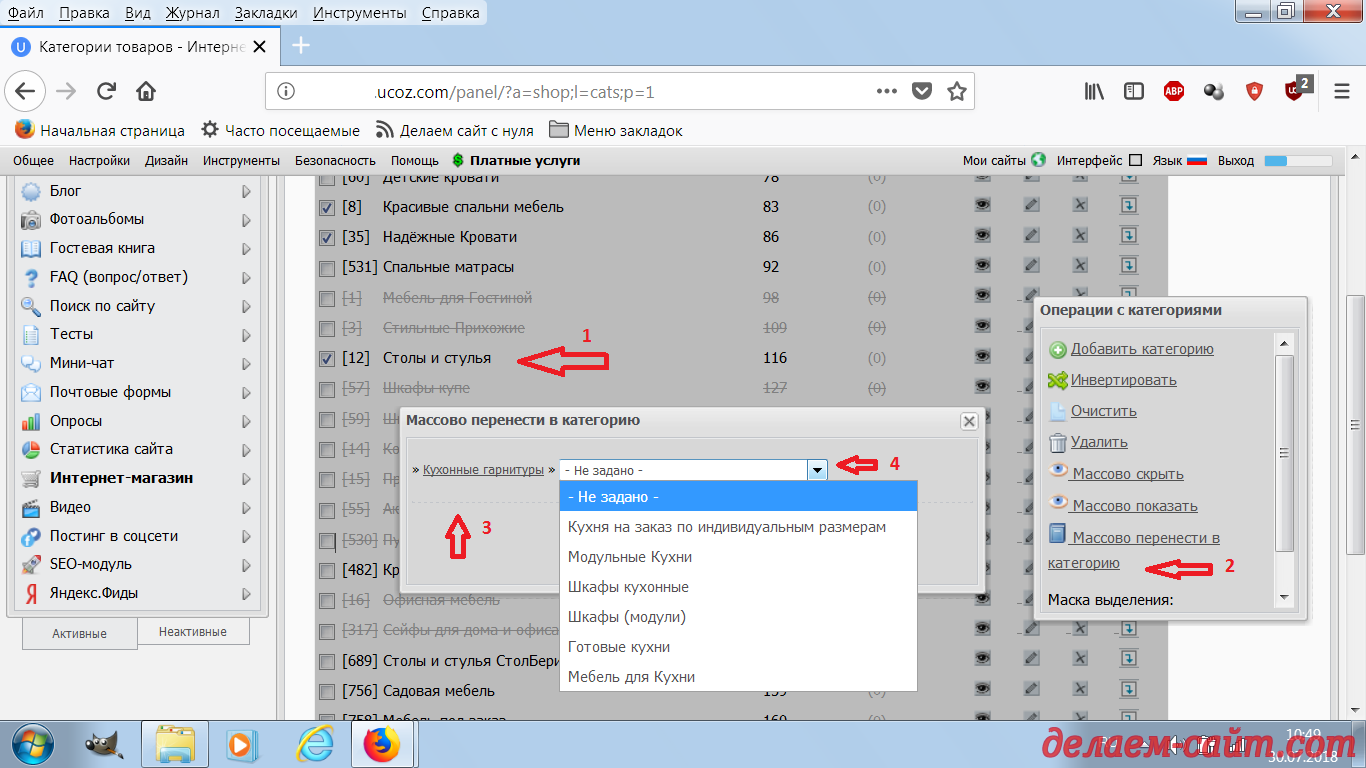
Ещё одна настройка позволяющая производить манипуляции сразу с группой однотипных товаров - "Массово перенести в категорию"

Массово перенести товары в категорию интернет магазина сделанного в конструкторе сайтов uCoz
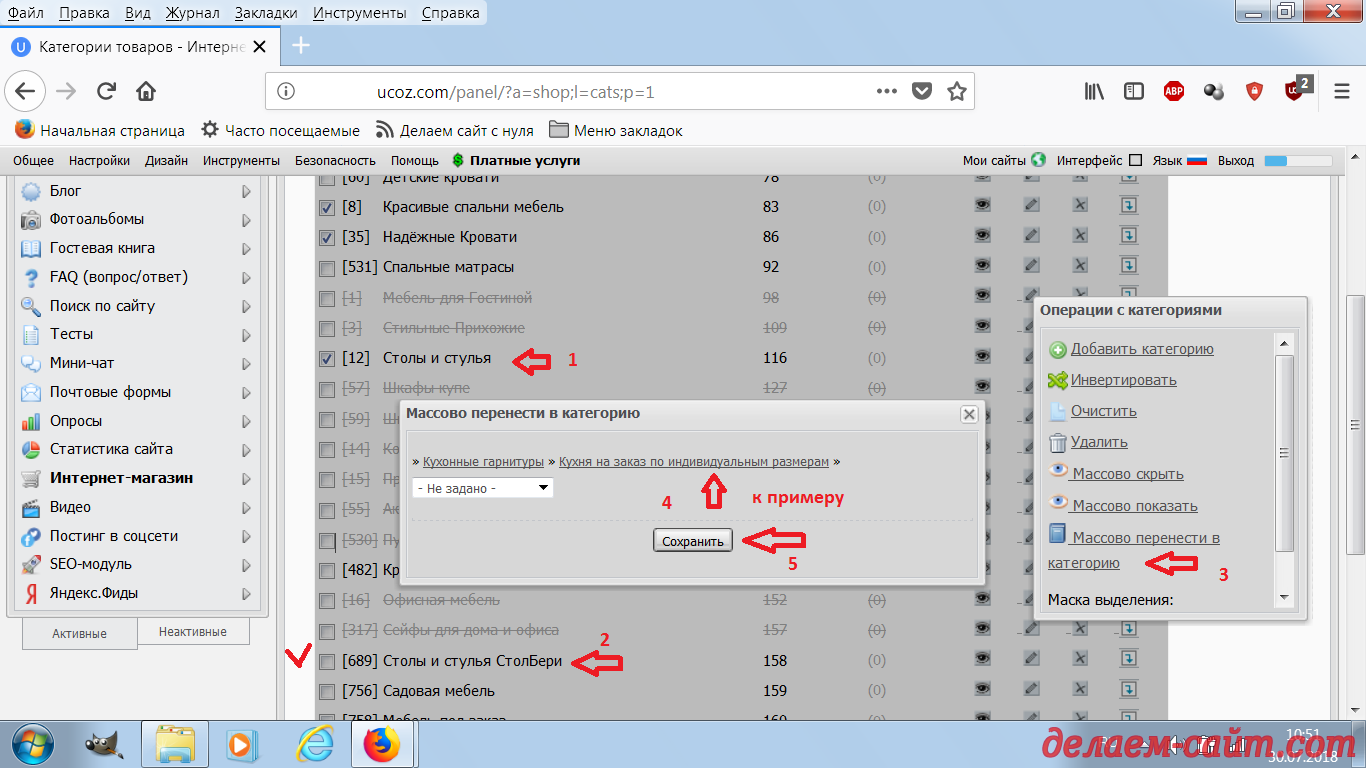
Массово перенести товары в категорию интернет магазина созданного  в конструкторе сайтов uCoz
 С помощью этой настройки можно переносить товары из одной категории каталога товаров интернет магазина в другую и делать это, опять же, одновременно для всех товаров входящих в определённую категорию:
Массово перенести товары в другую категорию товаров интернет магазина
Массово перенести товары в категорию интернет магазина созданного  в конструкторе сайтов uCoz
 Эта функция может пригодится Вам для создания более удобной навигации в Вашем интернет - магазине, когда товаров в нём заметно прибавится, и Вы поймёте, что изначально продуманная Вами структура Каталога товаров, уже, не соответствует реальному положению вещей на Вашем сайте.
 В общем это довольно полезная настройка для магазинов с большим ассортиментом товаров.
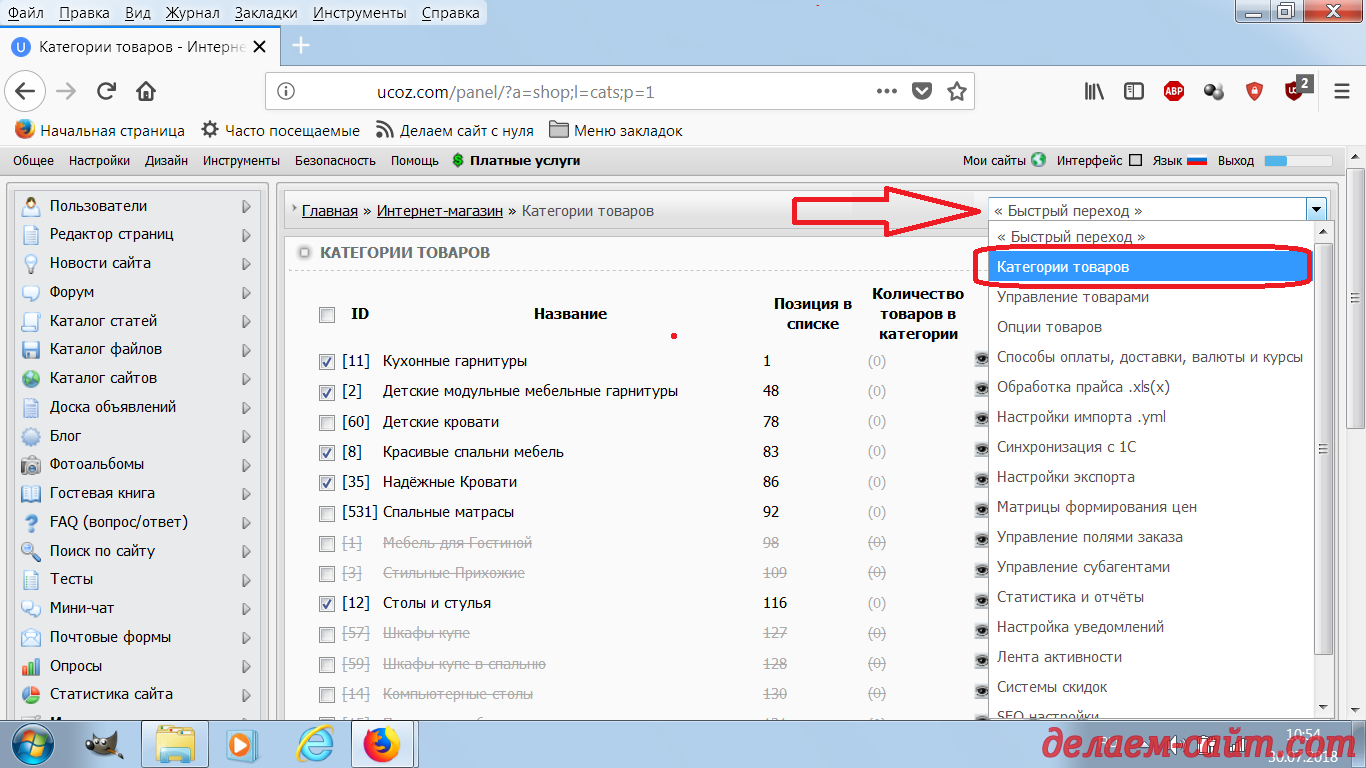
 Далее переходим к более подробному рассмотрению настроек связанных с категориями товаров. Для более быстрого и удобного перехода к определённому разделу в Панели Управления интернет магазином можно воспользоваться ссылкой в выпадающем списке настроек:
Быстрое меню в панели управления интернет магазином на uCoz
Панели Управления интернет магазином сделанным в конструкторе сайтов uCoz

Итак, снова, заходим в подраздел Панели Управления "Категории товаров"

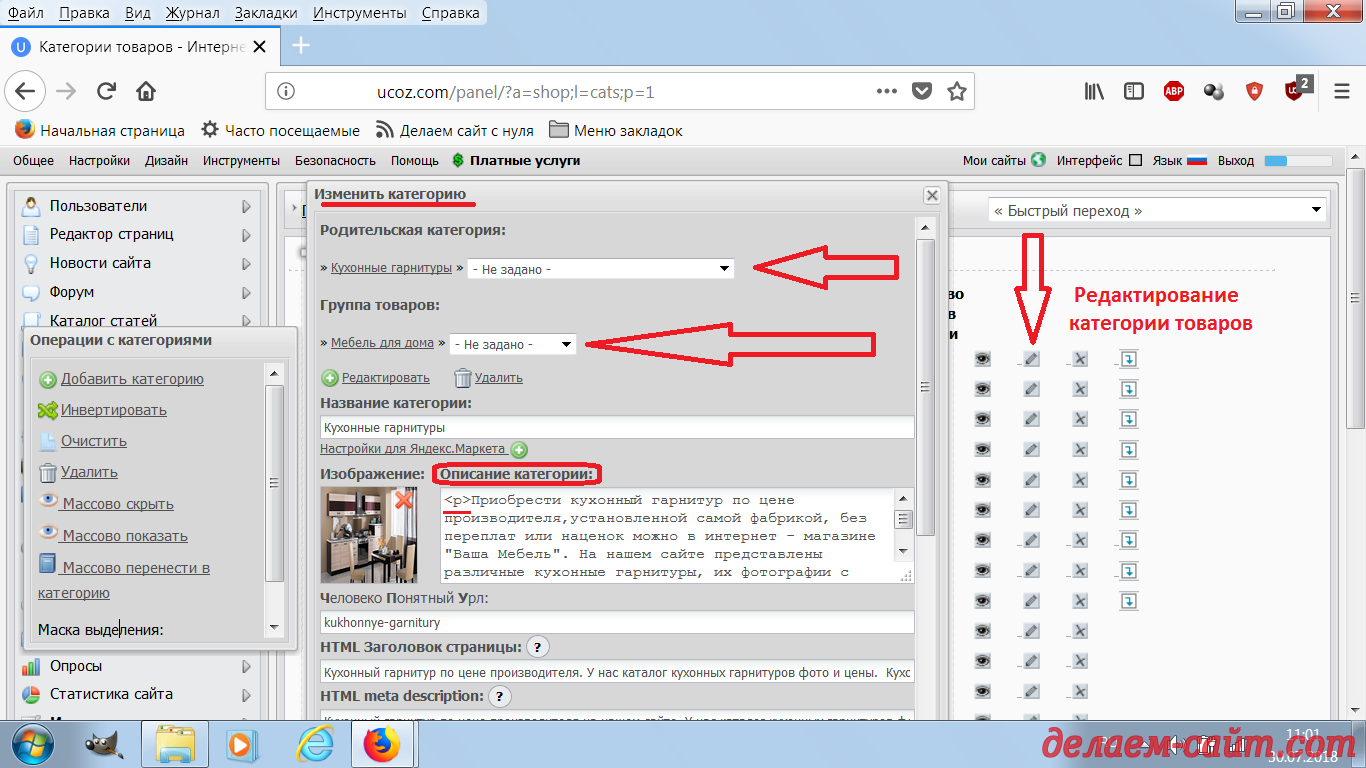
Редактироваие категории товаров в интернет магазине на uCoz
подраздел Панели Управления интернет магазином категории товаров
 В любое время Вам доступно редактирование информации в категории товаров. Вы можете изменить описание, иконку изображения и другие параметры в каждой категории товаров, просто кликнув на пиктограмму изображающую "карандаш".

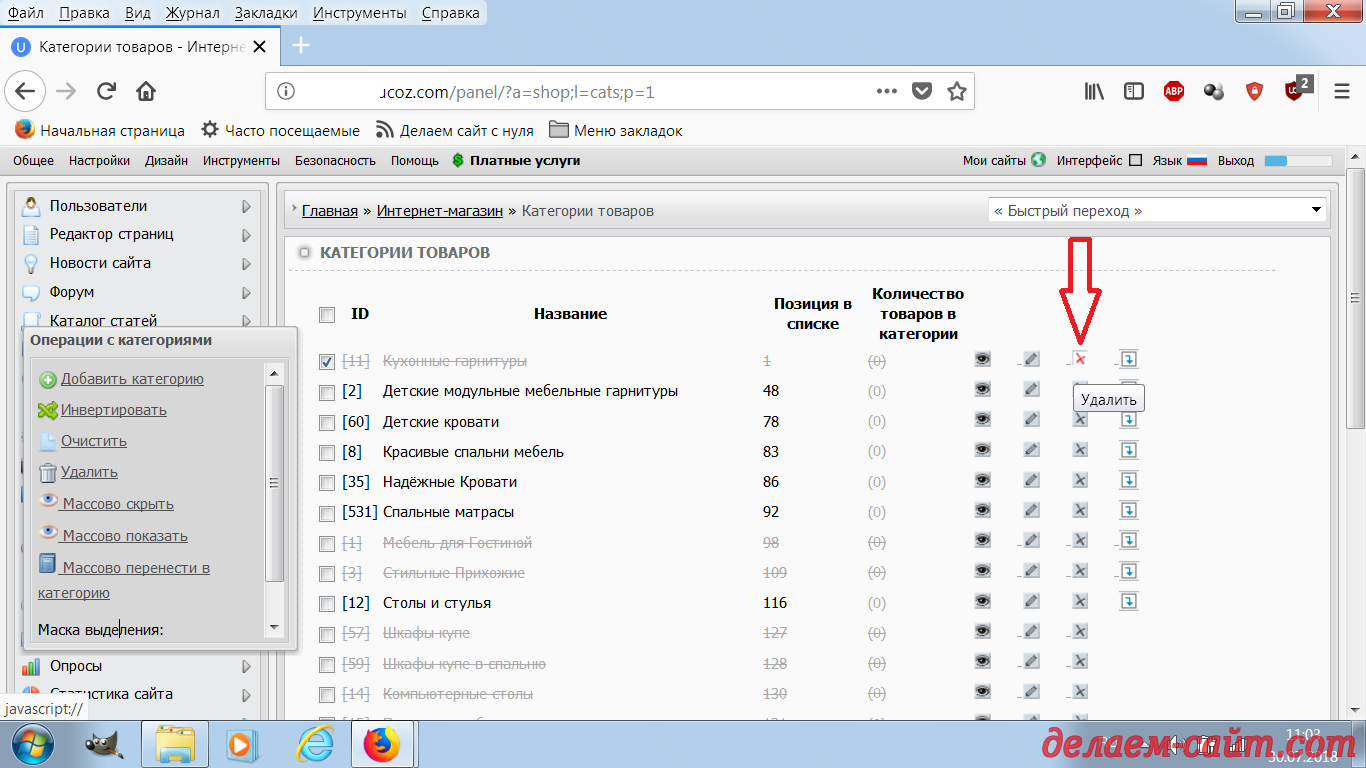
Также Вы можете, безвозвратно, удалить категорию товаров со ВСЕМИ входящими в неё товарными позициями

Как удалить категорию товаров со ВСЕМИ входящими в неё товарными позициями в интернет магазине на uCoz
Как удалить категорию товаров в интернет магазине сделанном в конструкторе сайтов uCoz
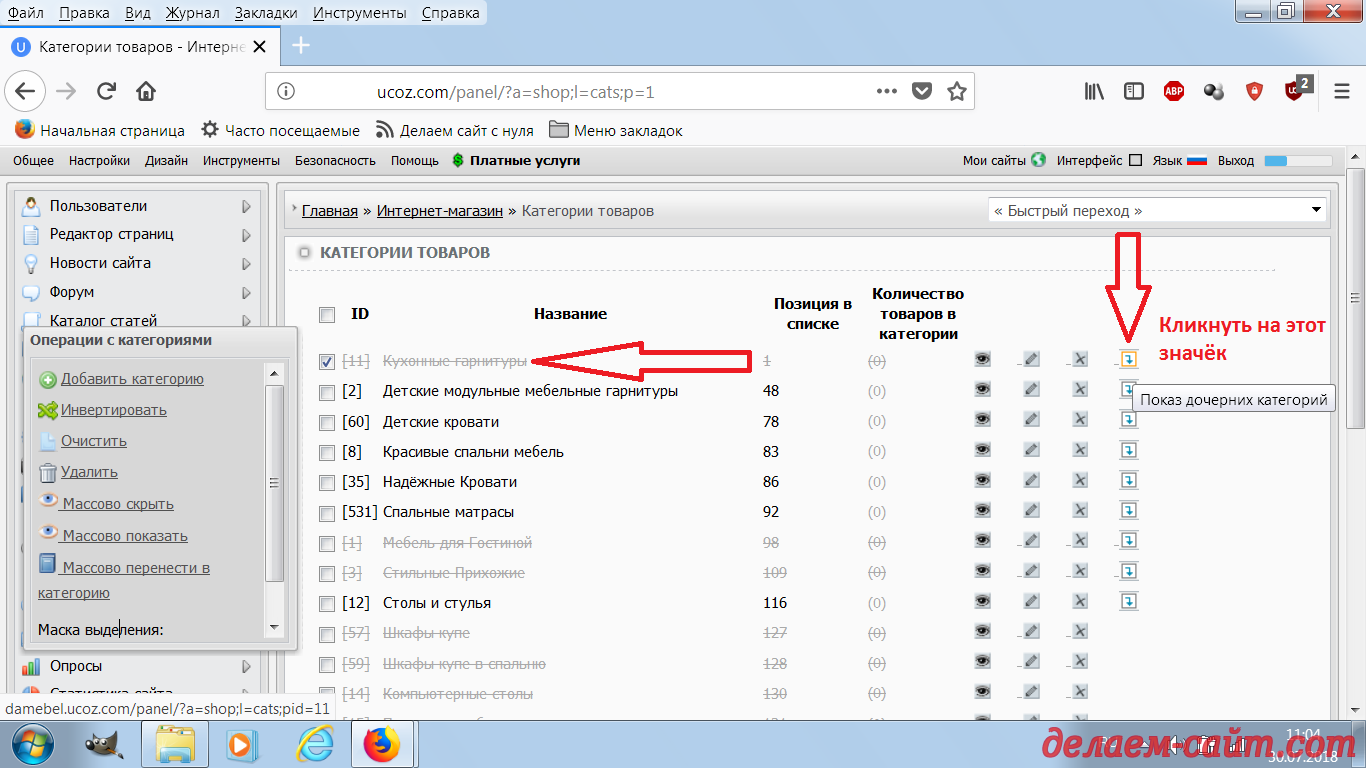
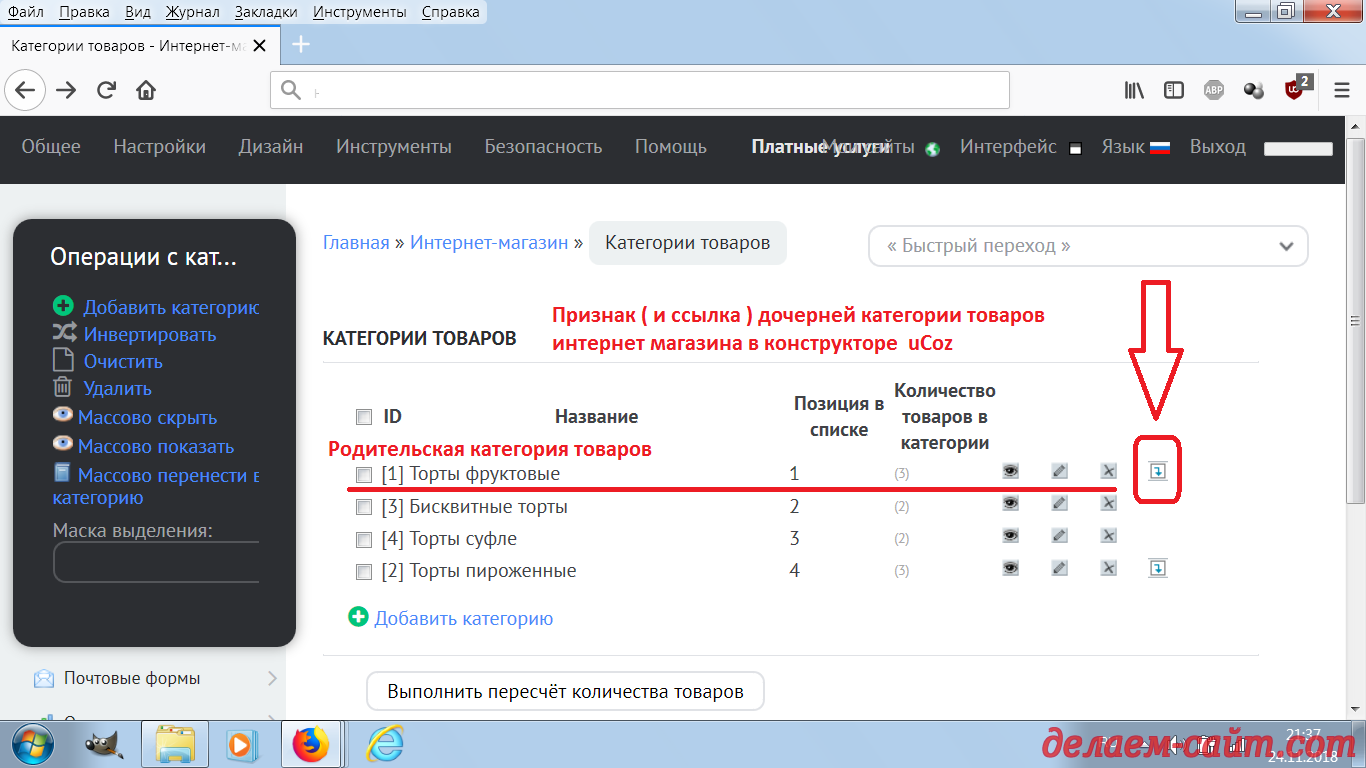
 Если в какой либо категории товаров Вашего интернет магазина содержатся, либо должны ( Вы хотите их добавить) содержаться дочерние под - категории, Вы можете перейти к их редактированию/добавлению/удалению нажав на значок с голубой стрелочкой ( данный значок присутствует только напротив категорий в которых содержатся под - категории товаров ):
Категории и подкатегории товаров в интернет магазине uCoz
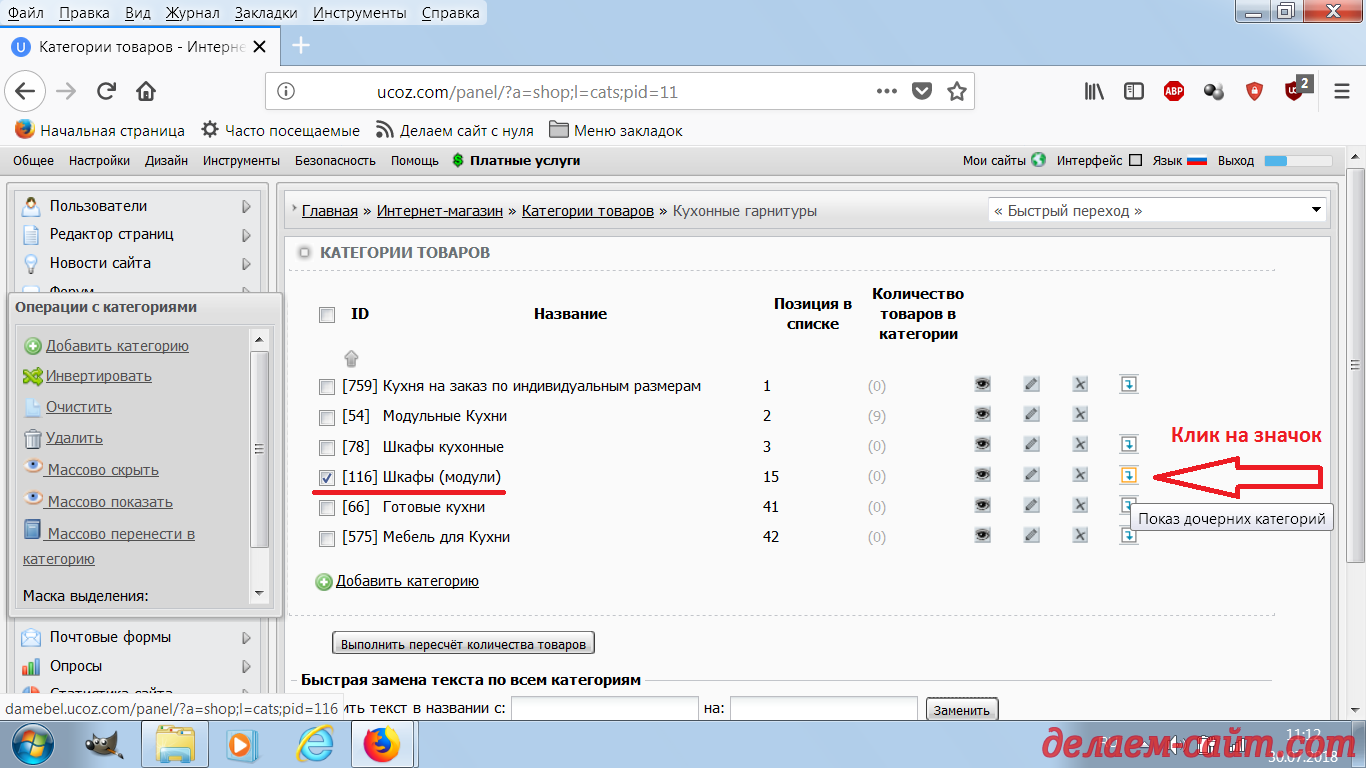
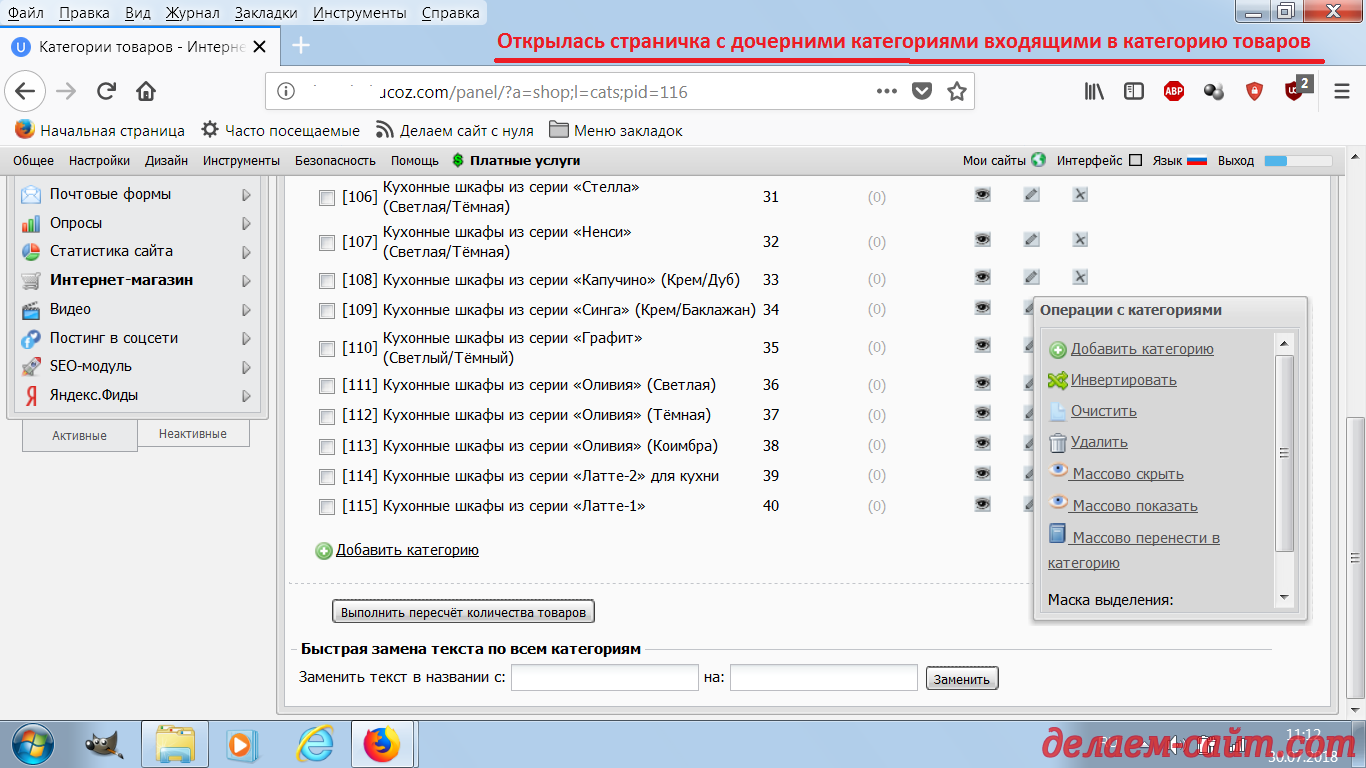
 После клика на значок с голубой стрелочкой откроется страница дочерних под - категорий входящих в выбранную категорию товаров интернет магазина сделанного в Конструкторе сайтов uCoz:
Работа с подкатегориями товаров в интернет магазине uCoz
Подкатегории товаров в интернет - магазине uCoz  В завершение этого урока я покажу Вам как добавить дочернюю под - категорию в какую либо категорию товаров в Вашем интернет магазине.
 Сделаю я это на примере интернет магазина торгующего тортами.
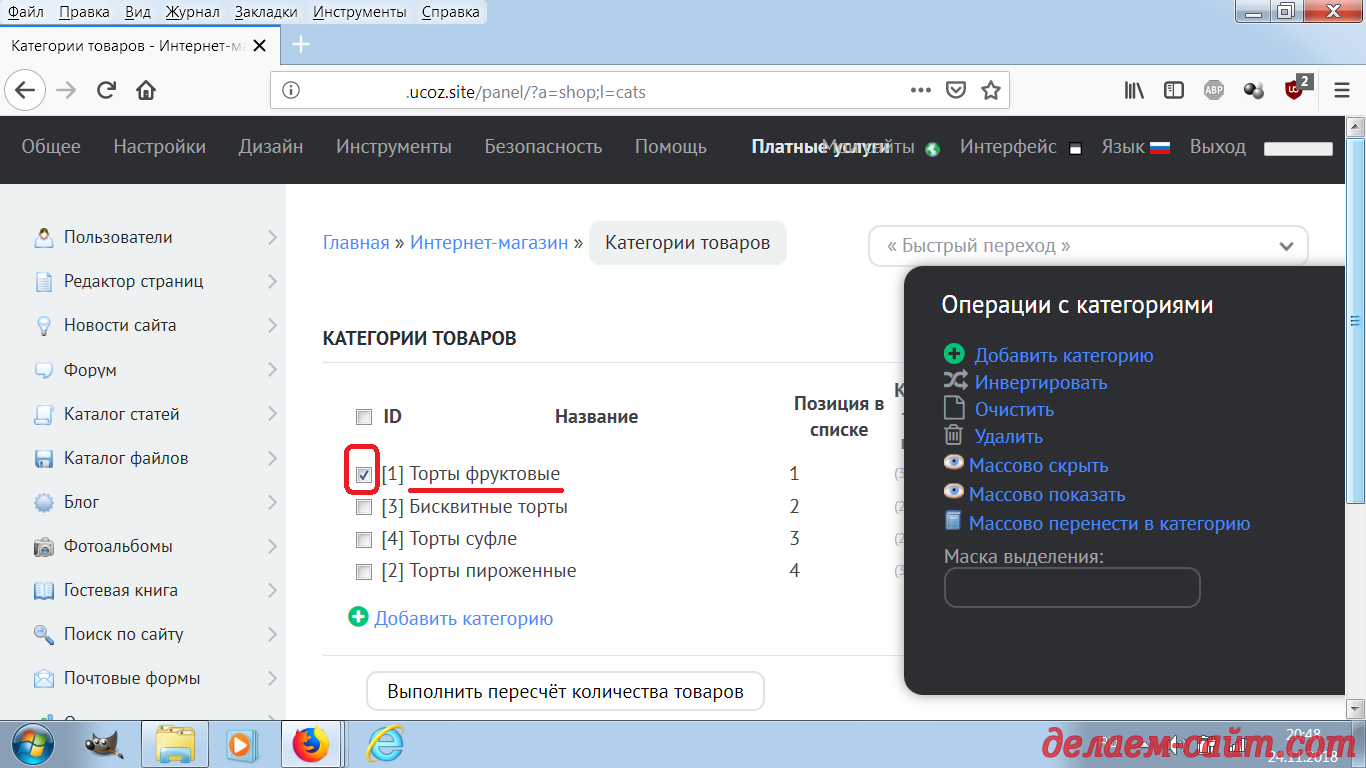
Итак, заходим в раздел Панели Управления "Категории товаров" и ставим "галочку" напротив той категории в которую мы хотим вложить дочернюю категорию товаров
Добавление подкатегории товаров в категорию интернет магазина на Юкоз
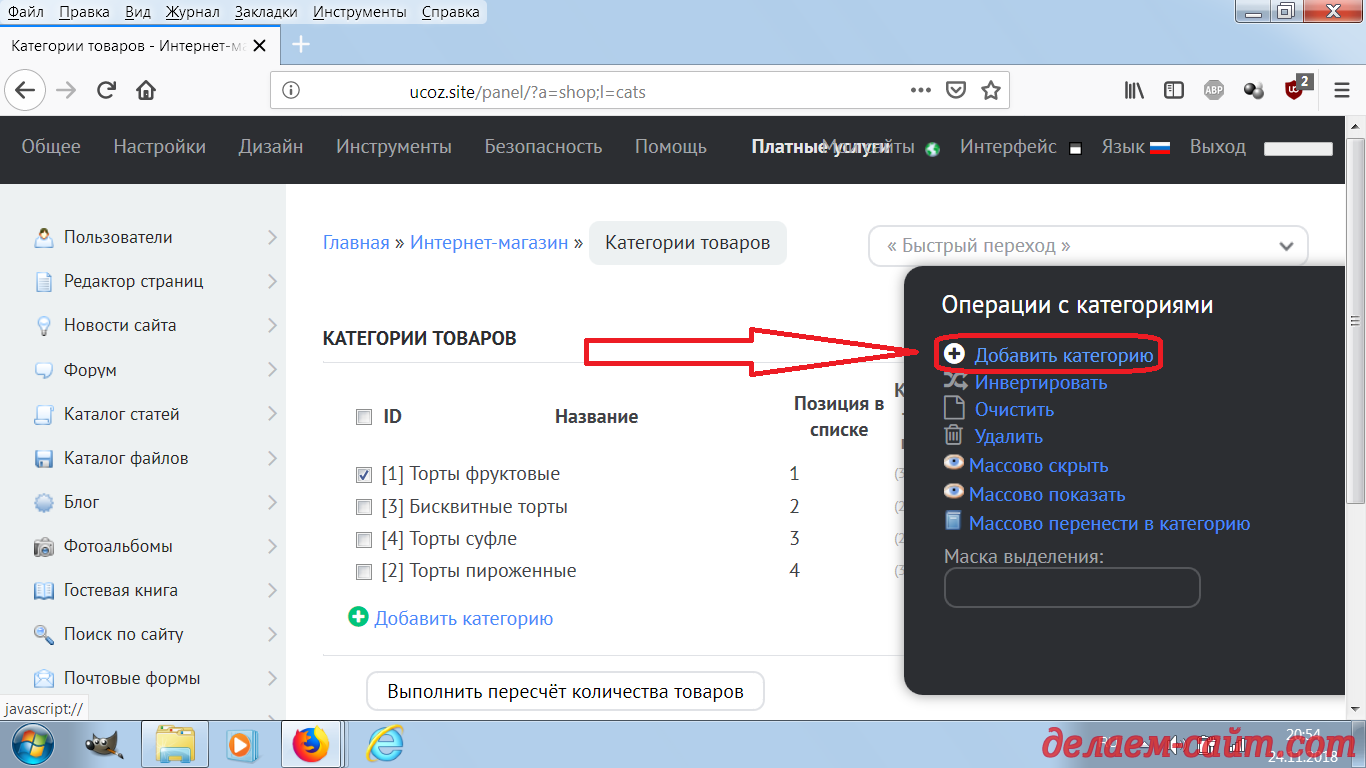
 Нужно кликнуть на пункт в меню"Операции с категориями" ( это окошко, по умолчанию, постоянно открыто в Панели Управления интернет магазином ):
Добавление подкатегории товаров в категорию интернет магазина на uCoz
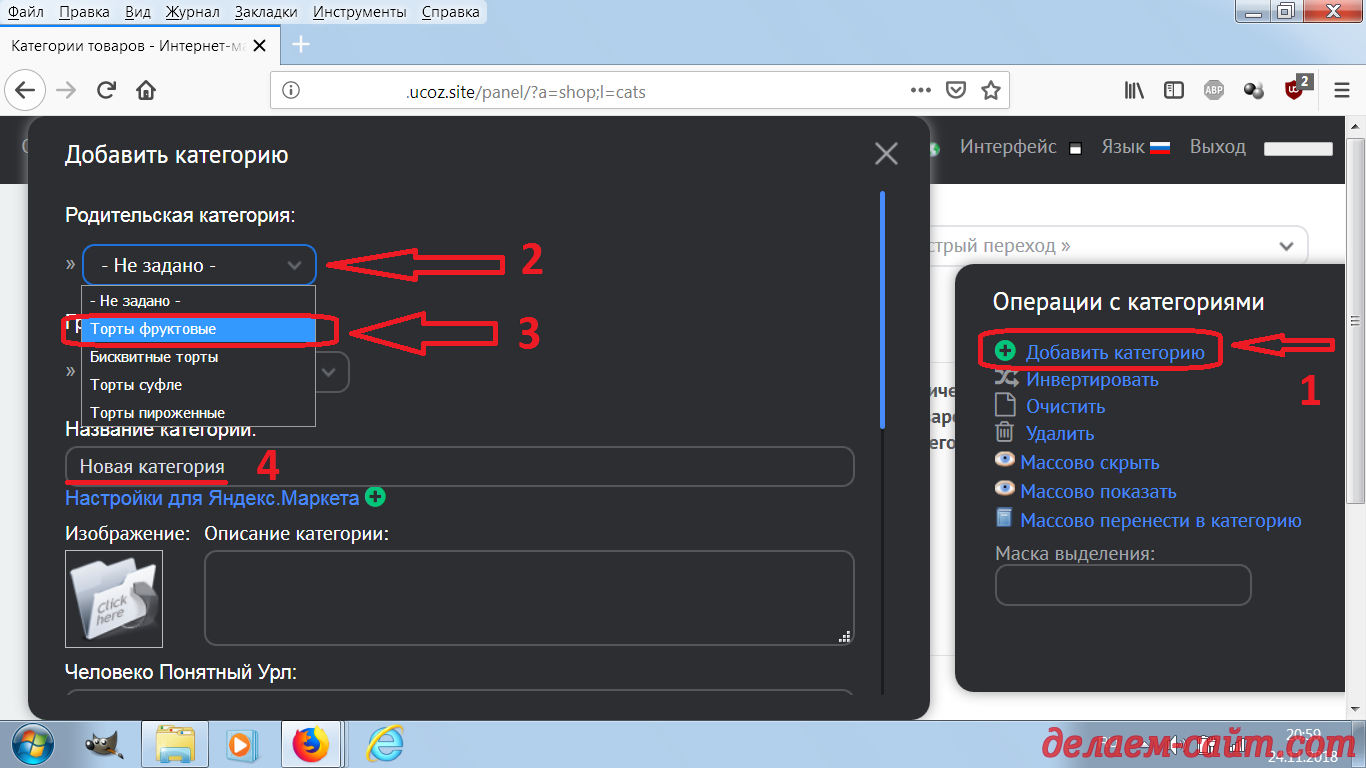
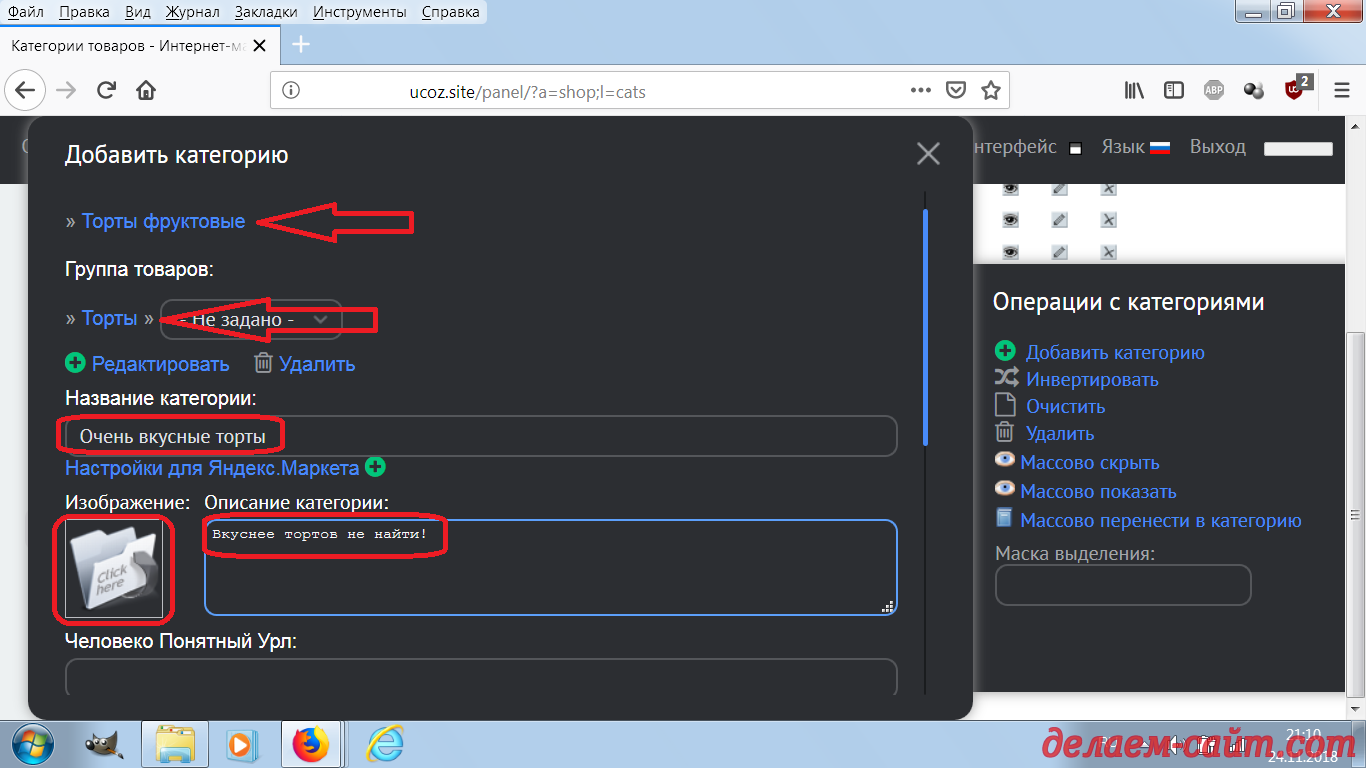
 Во вновь открывшемся, дополнительном, окошке создания категории выбираем "Родительскую категорию", в которой мы хотим создать нашу новую под - категорию и задаём её название, заполняем описание и добавляем картинку для - иконку:
Как добавить подкатегорию товаров в категорию интернет магазина на uCoz
 Если есть желание и необходимость - можно, попутно, заполнить информацией настройки для Яндекс Маркета, но в этом уроке я не буду останавливаться на данной возможности.
Добавление подкатегории товаров в категорию интернет магазина на Юкозе
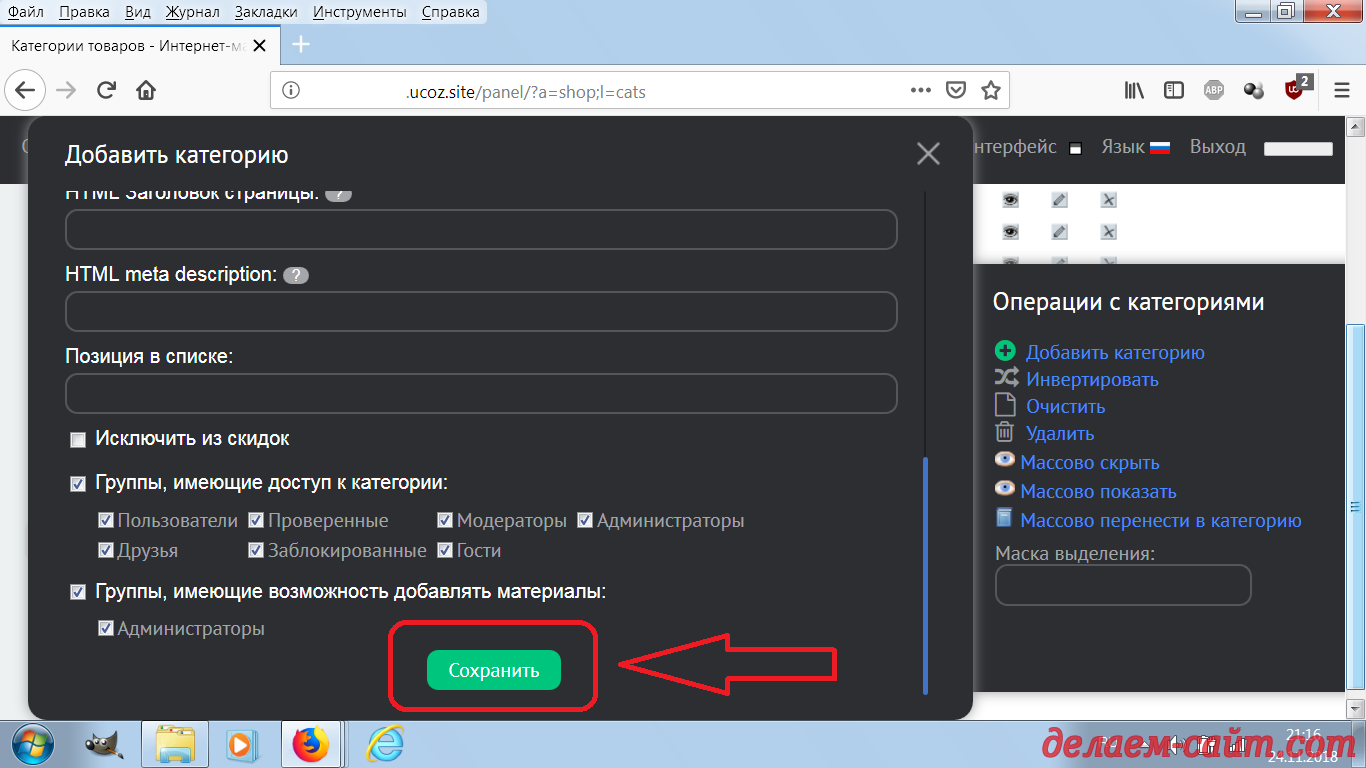
Добавив всю необходимую информацию, о создаваемой категории товаров, жмём на кнопку "Сохранить"
Добавление подкатегории товаров в категорию интернет магазина в uCoz
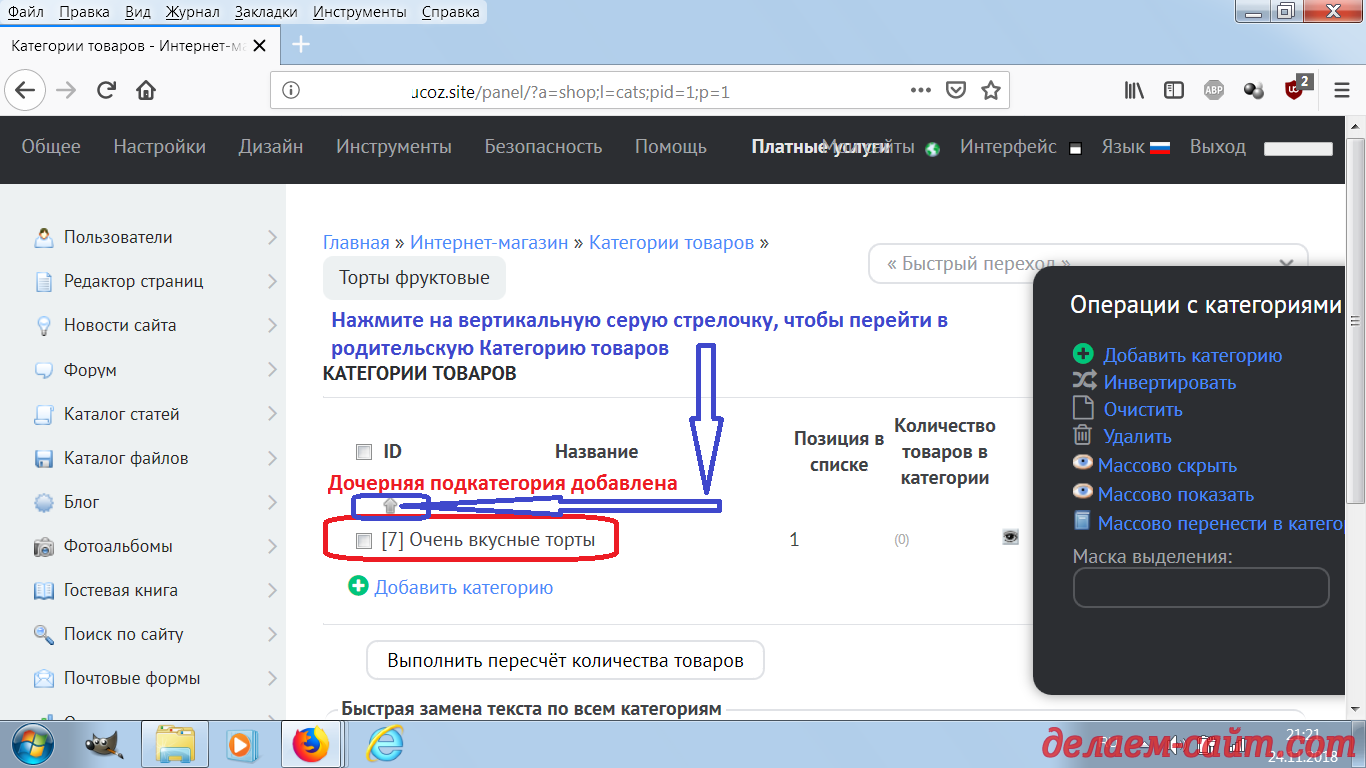
 И любуемся на полученный результат:
Добавление подкатегории товаров в категорию интернет - магазина на uCoz
 Если необходимо Вы можете добавить ещё одну или несколько дочерних под - категорий. После того как Вы всё сделаете можно вернуться в родительскую категорию. Для этого Нажмите на, неприметную, вертикальную серую стрелочку и Вы вернётесь к отображению родительской Категории товаров:
Добавление подкатегории товаров в категорию интернет магазина на Юкоз.
 Вы, также, можете вложить ещё одну дочернюю категорию в первую "дочернюю" категорию. Однако я не советую злоупотреблять этим, так структура Вашего каталога товаров может стать слишком запутанной для покупателей.
На этом знакомство с основными настройками по управлению категориями товаров в Интернет магазине на uCoz можно считать завершённым.
  Постоянный адрес этой статьи на моём сайте: http://делаем-сайт.com/publ/internet_magaziny/upravlenie_internet_magazinom/upravlenie_kategorijami_tovarov_v_internet_magazine_na_ucoz/34-1-0-55

 Подписывайтесь на обновления моего сайта, чтобы своевременно узнавать о выходе новых статей по созданию и продвижению сайта или интернет магазина. Если Вам что то непонятно - задавайте свои вопросы в комментариях к урокам.

Вы можете следить за моими новыми уроками в соцсетях:

Группа в Контакте: Делаем сайт с нуля

Канал в Яндекс Дзен: Делаем и продвигаем сайт

Мой блог на платформе blogspot.ru: Делаем сайт с нуля

Моя группа в Фейсбук: Пошаговое создание сайта с нуля

Сообщество Google +: Делаем сайт самостоятельно

Блог в SKIES: Делаем сайт с нуля самостоятельно

Страничка в соцсети Твиттер: Сайт своими руками

Дневник в liveinternet: Создание и продвижение сайта самостоятельно

Дневник в diary.ru: Уроки по созданию и раскрутке сайта и интернет магазина

Если Вам помогли мои уроки, по созданию и продвижению сайта, Вы можете сделать, добровольный, благотворительный взнос для поддержки моего проекта делаем-сайт.com
Для этого переведите, произвольную, на Ваше усмотрение, денежную сумму, ( рубль, как известно,  доллар бережёт : ) ), на мой Яндекс Кошелёк. Донейшен, такой донейшен : )
 Мой кошелёк в Яндекс Деньги
Удачи в создании и продвижении собственного сайта или интернет - магазина!
четверг, 22 ноября 2018 г.

Творческая мастерская Juli Снег

Практически готов сайт который я делал для ОЧЕНЬ творческой девушки Juli Снег из Курска. Сайт называется "Творческая мастерская Juli Снег". Вот его адрес: Надеюсь вам понравится наше совместное творчество : )


суббота, 1 сентября 2018 г.

Индекс качества сайтов от Яндекса. Сервис ИКС заменил ТИЦ - Работа с сервисами Яндекса - Продвижение сайта - Уроки создания и продвижения сайта - Делаем-сайт.com

Команда Яндекса провела замену ТИЦ на Индекс Качества Сайтов
Индекс Качества сайта от Яндекса

Об этом знаменательном событии я узнал совершенно случайно. Сижу, понимаешь, в Яндекс Вебмастере, никого не трогаю, примус починяю ищу инфу об обновлениях Title, Description на своём сайте и тут БАЦ!

Был, как говорится, ТИЦ да сплыл весь..

Встречайте ИКС дорогие вебмастера, а иначе он "встретит" Вас сам!

В общем, на данный момент, лично я в плюсе: ТИЦ у меня был нуль, а Индекс Качества Моего сайта ИКС стал целых 10 У.Е.! Это прорыв! Всего год шаманю над своим сайтом, а ИКС уже достиг небывалых, заоблочных высот : )

Видимо мой ресурс удовлетворяет потребности простых пользователей ( Ваши ) более лучше, с каждым днём : )

Чтобы ещё сильнее повысить степень удовлетворённости пользователей я, пожалуй, покажу Вам как я "прикрутил" информер ИКСа к своему сайту.

Полностью читать по ссылке ниже :
Индекс качества сайтов от Яндекса. Сервис ИКС заменил ТИЦ - Работа с сервисами Яндекса - Продвижение сайта - Уроки создания и продвижения сайта - Делаем-сайт.com

среда, 15 августа 2018 г.

Турбо страницы на основе rss - для сайтов сделанных в конструкторе Юкоз - Работа с сервисами Яндекса - Продвижение сайта - Уроки создания и продвижения сайта - Делаем-сайт.com

В этом уроке пойдёт речь о создании, добавлении в Яндекс Вебмастер и настройке Турбо страниц для сайтов сделанных в конструкторе Юкоз. Я покажу Вам как создавать такие страницы на основе RSS (RSS канал - это новостная лента сайта, блога или интернет магазина)
Турбо страницы на основе rss - для сайтов сделанных в конструкторе Юкоз
 Вернее как, единожды, настроить отправку контента, с Вашего сайта, в поисковую выдачу Яндекса в формате турбированных страниц, а после попивать кефир с баранками, попутно, наблюдая за мощным потоком трафа, который польётся на Ваш сайт в результате произведённых Вам манипуляций : ) Но это не обязательно (с)

Что такое турбо страницы и зачем они нужны, а главное - какую пользу они могут нанести причинить Вашему сайту или интернет магазину?

Читать стать полностью по ссылке ниже:
Турбо страницы на основе rss - для сайтов сделанных в конструкторе Юкоз - Работа с сервисами Яндекса - Продвижение сайта - Уроки создания и продвижения сайта - Делаем-сайт.com

четверг, 9 августа 2018 г.

Управление товарами интернет магазина - Работа с товарами в магазине на uCoz/Юкоз - Интернет магазин Юкоз/uCoz - Уроки создания и продвижения сайта - Делаем-сайт.com

Управление товарами интернет магазина созданного в конструкторе сайтов Юкоз

 В этом уроке разберём настройки из Панели Управления интернет магазином, отвечающие за управление свойствами товаров на сайте.

 Управление товарами непосредственно из Панели Управления интернет магазина, сделанного в Конструкторе сайтов Юкоз, может понадобиться Вам для внесения однотипных и/или массовых изменений в свойствах товаров.

 К примеру  постоянно! менять цены на акционные товары ( старая/новая цена ) удобнее именно из ПУ, а не в каждой карточке/странице конкретного товара, особенно если таких товаров у Вас много, - так получается быстрее.

 Тоже и с наличием товаров. То есть с параметрами товаров которые часто изменяются работать проще и быстрее, на мой взгляд, именно из ПУ сайта.
Управление товарами интернет магазина - Работа с товарами в магазине на uCoz/Юкоз - Интернет магазин Юкоз/uCoz - Уроки создания и продвижения сайта - Делаем-сайт.com

пятница, 20 июля 2018 г.

Добавление товара в интернет магазин созданный в конструкторе uCoz. Часть 4 - Работа с товарами в магазине на uCoz/Юкоз - Интернет магазин Юкоз/uCoz - Уроки создания и продвижения сайта - Делаем-сайт.com

Добавление товара в интернет магазин созданный в конструкторе uCoz. Часть 4 - Работа с товарами в магазине на uCoz/Юкоз - Интернет магазин Юкоз/uCoz - Уроки создания и продвижения сайта - Делаем-сайт.com
Добавление товара в интернет магазин созданный в конструкторе uCoz. Часть 4

Это завершающая часть урока по РУЧНОМУ добавлению товара на сайт интернет магазина сделанного в Конструкторе сайтов uCoz.

Нам осталось совсем немного, чтобы карточка товара в Вашем интернет магазине приобрела завершённый вид. В прошлом уроке мы остановились на добавлении изображений товара. Следующее, что необходимо сделать - прописать Человеко Понятный Урл для страницы нашего товара.

Читать статью полностью по ссылке ниже: 

Добавление товара в интернет магазин созданный в конструкторе uCoz. Часть 4 - Работа с товарами в магазине на uCoz/Юкоз - Интернет магазин Юкоз/uCoz - Уроки создания и продвижения сайта - Делаем-сайт.com

Загрузка товара в интернет магазин созданный в uCoz. Часть 3 - Работа с товарами в магазине на uCoz/Юкоз - Интернет магазин Юкоз/uCoz - Уроки создания и продвижения сайта - Делаем-сайт.com

Загрузка товара в интернет магазин созданный в uCoz. Часть 3 - Работа с товарами в магазине на uCoz/Юкоз - Интернет магазин Юкоз/uCoz - Уроки создания и продвижения сайта - Делаем-сайт.com
Загрузка товара в интернет магазин созданный в uCoz. Часть 3

В этом уроке я продолжу знакомить Вас с особенностями РУЧНОГО добавления товара на сайт интернет магазина сделанного в Конструкторе сайтов uCoz.

Вот мы и, наконец то, подошли к этапу загрузки фотографий и характеристик товара на сайт магазина. Напомню, что я буду показывать процесс создания новой карточки товара на примере модульной спальни "Амели".

Итак, вновь, жмём на кнопку "Добавить товар", чтобы открылась форма добавления нового товара.

Читать статью полностью по ссылке ниже: 

Загрузка товара в интернет магазин созданный в uCoz. Часть 3 - Работа с товарами в магазине на uCoz/Юкоз - Интернет магазин Юкоз/uCoz - Уроки создания и продвижения сайта - Делаем-сайт.com

четверг, 19 июля 2018 г.

Гугл Аналитика для сайта, регистрация аккаунта в системе - Работа с сервисами Гугл - Продвижение сайта - Уроки создания и продвижения сайта - Делаем-сайт.com

Гугл Аналитика для сайта, регистрация аккаунта в системе - Работа с сервисами Гугл - Продвижение сайта - Уроки создания и продвижения сайта - Делаем-сайт.com
 Гугл Аналитика для сайта, регистрация аккаунта в системе

Гугл Аналитика мощный инструмент при помощи которого Вы сможете анализировать продажи и конверсии Вашего интернет магазина или сайта.

После регистрации аккаунта в сервисе, и добавления в него своего сайта, Вам
станут доступны основные данные о взаимодействии пользователей с различными страницами Вашего ресурса.

Вы получите представление о том как и откуда посетители перешли на сайт, а также
сможете понять как привлекать новых людей и удерживать их, размещая актуальную и полезную, а главное востребованную информацию на Вашем веб-сайте.

Добавив свой сайт в Google Analytics Вы сможете воспользоваться всеми функциями этого приложения от Гугл.

Читать статью полностью по ссылке ниже: 

Гугл Аналитика для сайта, регистрация аккаунта в системе - Работа с сервисами Гугл - Продвижение сайта - Уроки создания и продвижения сайта - Делаем-сайт.com

среда, 18 июля 2018 г.

Твиттер Настройки - Соцсеть Твиттер - Продвижение сайта - Уроки создания и продвижения сайта - Делаем-сайт.com

Твиттер Настройки - Соцсеть Твиттер - Продвижение сайта - Уроки создания и продвижения сайта - Делаем-сайт.com
Твиттер Настройки

Для начала настройки Твиттера зайдите в Ваш
профиль. В этом уроке я расскажу как настроить основные параметры Вашей
учётной записи.

Если Вы, ещё, не зарегистрированы в этой
социальной сети, то можете узнать как это сделать в моей статье: Твиттер
регистрация аккаунта.

Настройку начнём с добавления фото или картинки профиля/аккаунта.

Читать статью полностью по ссылке ниже: 

Твиттер Настройки - Соцсеть Твиттер - Продвижение сайта - Уроки создания и продвижения сайта - Делаем-сайт.com

Твиттер регистрация аккаунта - Соцсеть Твиттер - Продвижение сайта - Уроки создания и продвижения сайта - Делаем-сайт.com


Твиттер регистрация аккаунта - Соцсеть Твиттер - Продвижение сайта - Уроки создания и продвижения сайта - Делаем-сайт.com
Твиттер регистрация аккаунта

Для создания нового аккаунта перейдите по ссылке: Присоединяйтесь к Твиттеру прямо сейчас! и кликните на кнопку "Регистрация".

Вы попадёте на страницу создания учётной записи.

Читать статью полностью по ссылке ниже: 

Твиттер регистрация аккаунта - Соцсеть Твиттер - Продвижение сайта - Уроки создания и продвижения сайта - Делаем-сайт.com

Фейсбук настройка группы - Соцсеть Фейсбук - Продвижение сайта - Уроки создания и продвижения сайта - Делаем-сайт.com

Фейсбук настройка группы - Соцсеть Фейсбук - Продвижение сайта - Уроки создания и продвижения сайта - Делаем-сайт.com
 Фейсбук настройка группы

После того как Вы создали свою новую группу, в социальной сети Фейсбук, её необходимо оформить и настроить.

Для начала зайдите в Ваше сообщество под Вашей учётной записью.

Начнём настройку группы с оформления обложки. Вы можете установить в качестве обложки одну из фотографий предложенной системой, либо загрузить свою, Предварительно! отредактированную, картинку или фотографию. Дело в том, что если не подготовить загружаемую фотографию то, при установке её в Вашу группу, система обрежет изображение по краям со всех сторон.

Если Вы хотите, чтобы Ваша фотография обложки выглядела именно так как задумано Вами, то надо, в каком либо редакторе изображений ( я использовал, для этой цели программу Paint - штатная программа операционной системы Виндовс ) добавить по краям фотографии или рисунка пустые, белые поля.

Для примера покажу Вам как я подготовил к загрузке обложку для своей группы в Фейсбуке - Пошаговое создание сайта с нуля.

Читать статью полностью по ссылке ниже: 

Фейсбук настройка группы - Соцсеть Фейсбук - Продвижение сайта - Уроки создания и продвижения сайта - Делаем-сайт.com

Как создать группу в Фейсбук - Соцсеть Фейсбук - Продвижение сайта - Уроки создания и продвижения сайта - Делаем-сайт.com

Как создать группу в Фейсбук - Соцсеть Фейсбук - Продвижение сайта - Уроки создания и продвижения сайта - Делаем-сайт.com
 В этом уроке я, подробно, опишу все этапы регистрации нового сообщества в этой соцсети.

Этот процесс не отнимет у Вас много времени и группу Вы сделаете быстрее, чем прочитаете мою статью : ) Ну так, не зря же говорят:" Тяжело в учении, а кому, сейчас, легко"? Начнём, пожалуй:

Для начала создания группы в Фейсбук зайдите на свою страницу.

Вам нужно заполнить несколько полей, формы для создания новой группы, необходимой информацией.

Для начала придумайте название Вашей будущей группы в соцсети Фейсбук. Как сделать это наиболее эффективно, с точки зрения последующего продвижения Вашей платформы, тема отдельного урока из раздела Продвижение в поиске.

Пока же имейте ввиду, что для выбора названия можно использовать сервисы подбора ключевых слов наподобие Яндекс Вордстат. Название для создаваемой мною группы в Фейсбуке я выбирал именно там.

Читать статью полностью по ссылке ниже: 

Как создать группу в Фейсбук - Соцсеть Фейсбук - Продвижение сайта - Уроки создания и продвижения сайта - Делаем-сайт.com

Настройки аккаунта Фейсбук - Соцсеть Фейсбук - Продвижение сайта - Уроки создания и продвижения сайта - Делаем-сайт.com

Настройки аккаунта Фейсбук - Соцсеть Фейсбук - Продвижение сайта - Уроки создания и продвижения сайта - Делаем-сайт.com
 Первым делом, после Регистрации нового аккаунта в социальной сети Фейсбук, Вам нужно произвести, необходимые, настройки на Вашей странице.

Для этого зайдите в свой профиль.

Можете начать Настройки аккаунта Фейсбук с добавления Вашей фотографии или аватарки.

Фотографию или картинку необходимо, предварительно, подготовить.  Например в редакторе изображений Paint ( штатная программа Виндовс ). Надо добавить по краям картинки, а также сверху и снизу, пустые белые поля.

Читать статью полностью по ссылке ниже: 

Настройки аккаунта Фейсбук - Соцсеть Фейсбук - Продвижение сайта - Уроки создания и продвижения сайта - Делаем-сайт.com

Фейсбук регистрация нового пользователя - Соцсеть Фейсбук - Продвижение сайта - Уроки создания и продвижения сайта - Делаем-сайт.com

Фейсбук регистрация нового пользователя - Соцсеть Фейсбук - Продвижение сайта - Уроки создания и продвижения сайта - Делаем-сайт.com
 Фейсбук регистрация нового пользователя

Как в Фейсбуке осуществить регистрацию нового пользователя расскажу Вам в этой статье.

Вам необходимо заполнить регистрационную форму.

Начнём с Вашего имени и фамилии. Если Ваши помыслы и душа чисты - Вы можете зарегистрироваться в Фейсбук со своими реальными персональными данными :
)

Однако ничто не мешает Вам придумать себе творческий псевдоним или использовать, уже, существующий "позывной", под которым Вас знают Ваши давние соратники или поклонники!

Затем надо ввести номер Вашего мобильного телефона или адрес электронной почты, на выбор, и придумать подходящий пароль для входа в Фейсбук.

Также нужно заполнить поля с датой Вашего рождения и поставить галочку напротив Вашей гендерной принадлежности. Причём никаких вольностей, в плане гендерной идентичности, старейшая социальная сеть планеты, не допускает.Мужчина или женщина - выбор небогат : )

А если Вы, к примеру, ощущаете себя небинарно и квир-идентично, то можете написать
Цукербергу, чтобы он предоставил Всем жителям планеты равные права и прекратил дискриминацию, по половому признаку!

Возможно он осознает свою неправоту и, в ближайшую пятницу, внесёт необходимые изменения в регистрационную форму своей социальной сети. Пока же заполняем существующие поля регистрации правдивой, или не очень, информацией о себе.

Читать статью полностью по ссылке ниже: 

Фейсбук регистрация нового пользователя - Соцсеть Фейсбук - Продвижение сайта - Уроки создания и продвижения сайта - Делаем-сайт.com

Как добавить товар в интернет магазин созданный в uCoz. Часть 2 - Работа с товарами в магазине на uCoz/Юкоз - Интернет магазин Юкоз/uCoz - Уроки создания и продвижения сайта - Делаем-сайт.com

Как добавить товар в интернет магазин созданный в uCoz. Часть 2 - Работа с товарами в магазине на uCoz/Юкоз - Интернет магазин Юкоз/uCoz - Уроки создания и продвижения сайта - Делаем-сайт.com
 Как добавить товар на сайт интернет магазина созданного в Конструкторе сайтов uCoz. Часть 2

 С первой частью этого урока Вы можете ознакомиться в моей статье: Как добавить товар на сайт интернет  магазина. Часть 1

 Напомню, что в этом уроке пойдёт речь о РУЧНОМ добавлении нового товара на сайт магазина. Как автоматизировать этот процесс и МАССОВО загружать большое количество товаров - тема Отдельного ( ых ) урока ( ов ).

 В прошлый раз я пообещал Вам показать как заполнить, начальной информацией о товаре,  соответствующие поля карточки товара. Давайте этим и займёмся.

 Для начала Вам необходимо, где то, раздобыть фотографии товара, в хорошем качестве и список его основных характеристик. Если Вы работаете с крупным поставщиком, то он, обычно, готов предоставить Вам эту информацию. Вам останется, только, загрузить её в Ваш интернет магазин.

 Если же Вы продаёте собственный, зксклюзивный, товар, то, полагаю, его фотографии и описание Вы сможете сделать самостоятельно. В любом случае порядок действий по добавлению нового товара будет одинаковым.

 Я буду показывать Вам процесс добавления модульной спальни в каталог интернет магазина. Все необходимые данные об этой спальне у меня имеются, поэтому приступим.

Читать статью полностью по ссылке ниже: 

Как добавить товар в интернет магазин созданный в uCoz. Часть 2 - Работа с товарами в магазине на uCoz/Юкоз - Интернет магазин Юкоз/uCoz - Уроки создания и продвижения сайта - Делаем-сайт.com

Как добавить товар на сайт интернет - магазина. Часть 1 - Работа с товарами в магазине на uCoz/Юкоз - Интернет магазин Юкоз/uCoz - Уроки создания и продвижения сайта - Делаем-сайт.com

Как добавить товар на сайт интернет - магазина. Часть 1 - Работа с товарами в магазине на uCoz/Юкоз - Интернет магазин Юкоз/uCoz - Уроки создания и продвижения сайта - Делаем-сайт.com
 Как добавить товар на сайт интернет - магазина. Часть 1

В этом уроке речь пойдёт о РУЧНОЙ загрузке информации о Вашем товаре.

Перед добавлением нового товара на сайт нужно, в Панели Управления интернет -
магазином, создать Категорию товаров в которую вновь добавляемый товар
будет входить.

О том как создать такую категорию можно прочесть в моём предыдущем уроке: Как создать Категорию товаров в интернет - магазине на Юкозе.

Для добавления нового товара надо зайти на страницу интернет магазина с соответствующей категорией. И нажать на ссылку Добавить товар.

В зависимости от Шаблона дизайна сайта, который Вы используете для своего интернет магазина, данная ссылка может располагаться в разных местах страницы Каталога товаров,
но, обычно, она находится в верхней части страницы.

После нажатия на эту ссылку откроется страница с формой добавления товара.

Читать статью полностью по ссылке ниже: 

Как добавить товар на сайт интернет - магазина. Часть 1 - Работа с товарами в магазине на uCoz/Юкоз - Интернет магазин Юкоз/uCoz - Уроки создания и продвижения сайта - Делаем-сайт.com

Как создать Категорию товаров в интернет магазине на Юкозе - Работа с товарами в магазине на uCoz/Юкоз - Интернет магазин Юкоз/uCoz - Уроки создания и продвижения сайта - Делаем-сайт.com

Как создать Категорию товаров в интернет магазине на Юкозе - Работа с товарами в магазине на uCoz/Юкоз - Интернет магазин Юкоз/uCoz - Уроки создания и продвижения сайта - Делаем-сайт.com
 Как создать Категорию товаров в интернет магазине на Юкозе

Для начала необходимо создать Категорию товаров в которой Вы будете размещать, однотипные, товарные предложения. Для этого нужно зайти в Панель Управления интернет - магазином и выбрать раздел Категории товаров, для дальнейшей работы.

В моём примере новая категория товаров называется "Садовые качели". После нажатия на ссылку "Добавить категорию" откроется окошко с параметрами будущей категории Ваших товаров.

Читать статью полностью по ссылке ниже: 

Как создать Категорию товаров в интернет магазине на Юкозе - Работа с товарами в магазине на uCoz/Юкоз - Интернет магазин Юкоз/uCoz - Уроки создания и продвижения сайта - Делаем-сайт.com

Как установить favicon на сайт сделанный в ucoz - Дизайн интернет магазина - Интернет магазин Юкоз/uCoz - Уроки создания и продвижения сайта - Делаем-сайт.com

Как установить favicon на сайт сделанный в ucoz - Дизайн интернет магазина - Интернет магазин Юкоз/uCoz - Уроки создания и продвижения сайта - Делаем-сайт.com
 О том как установить favicon на сайт сделанный в Конструкторе ucoz расскажу Вам в этом уроке.

Как сделать фавиконку для сайта Вы можете узнать в предыдущей моей статье: Иконку для сайта favicon создаём.

Чтобы
придать своему сайту индивидуальность мы заменим стандартную favicon на
свою собственную, которую мы делали, с любовью и терпением, долгими
зимними ( а может и летними ) вечерами : )

Для этого нам необходимо зайти в Панель Управления сайтом, в раздел Файловый менеджер.

Читать статью полностью по ссылке ниже: 

Как установить favicon на сайт сделанный в ucoz - Дизайн интернет магазина - Интернет магазин Юкоз/uCoz - Уроки создания и продвижения сайта - Делаем-сайт.com