пятница, 13 июля 2018 г.

Добавление товара в интернет магазин созданный в конструкторе uCoz. Часть 4

 Добавление товара в интернет магазин созданный в конструкторе Юкоз. Часть 4

 Это завершающая часть урока по РУЧНОМУ добавлению товара на сайт интернет магазина сделанного в Конструкторе сайтов uCoz
Добавление товара в интернет магазин сделанный в конструкторе сайтов uCoz

Добавление товара в интернет магазин созданный в uCoz. Часть 4
Первая часть урока: Как добавить товар на сайт интернет  магазина. Часть 1
Вторая часть урока: Как добавить товар в интернет магазин созданный в uCoz. Часть 2
Третья часть урока: Как добавить товар в интернет магазин созданный в uCoz. Часть 3
Нам осталось совсем немного, чтобы карточка товара в Вашем интернет магазине приобрела завершённый вид.

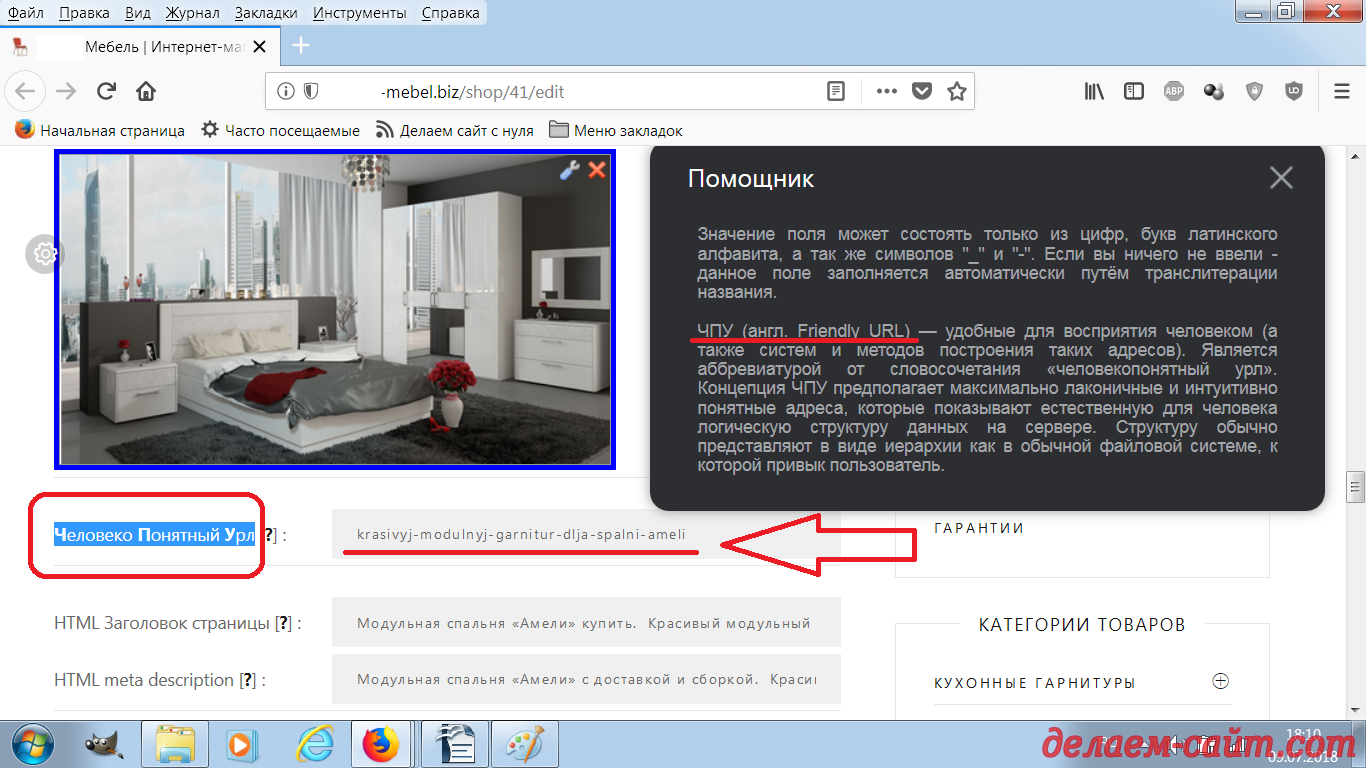
В прошлом уроке мы остановились на добавлении изображений товара. Следующее, что необходимо сделать - прописать Человеко Понятный Урл для страницы нашего товара:
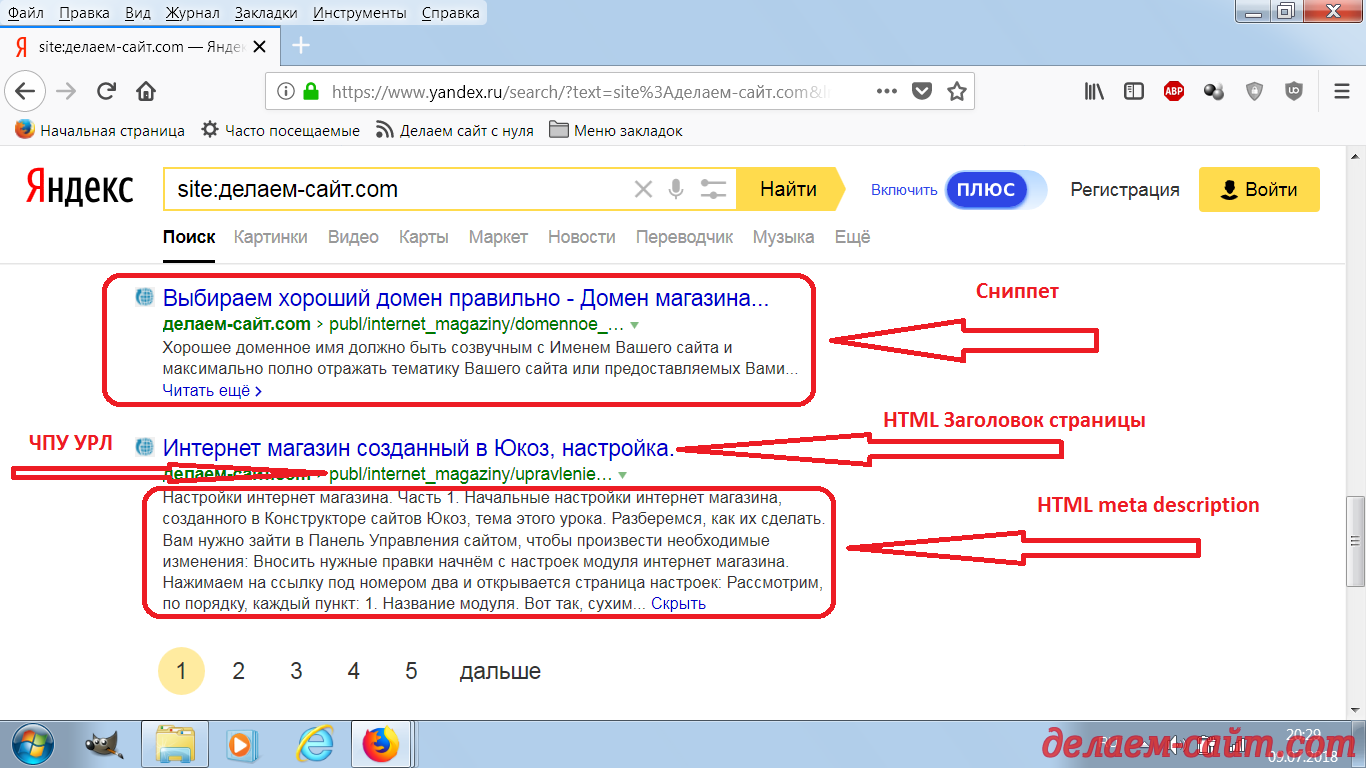
Человеко понятный УРЛ
Человеко Понятный Урл для страницы сайта или интернет магазина
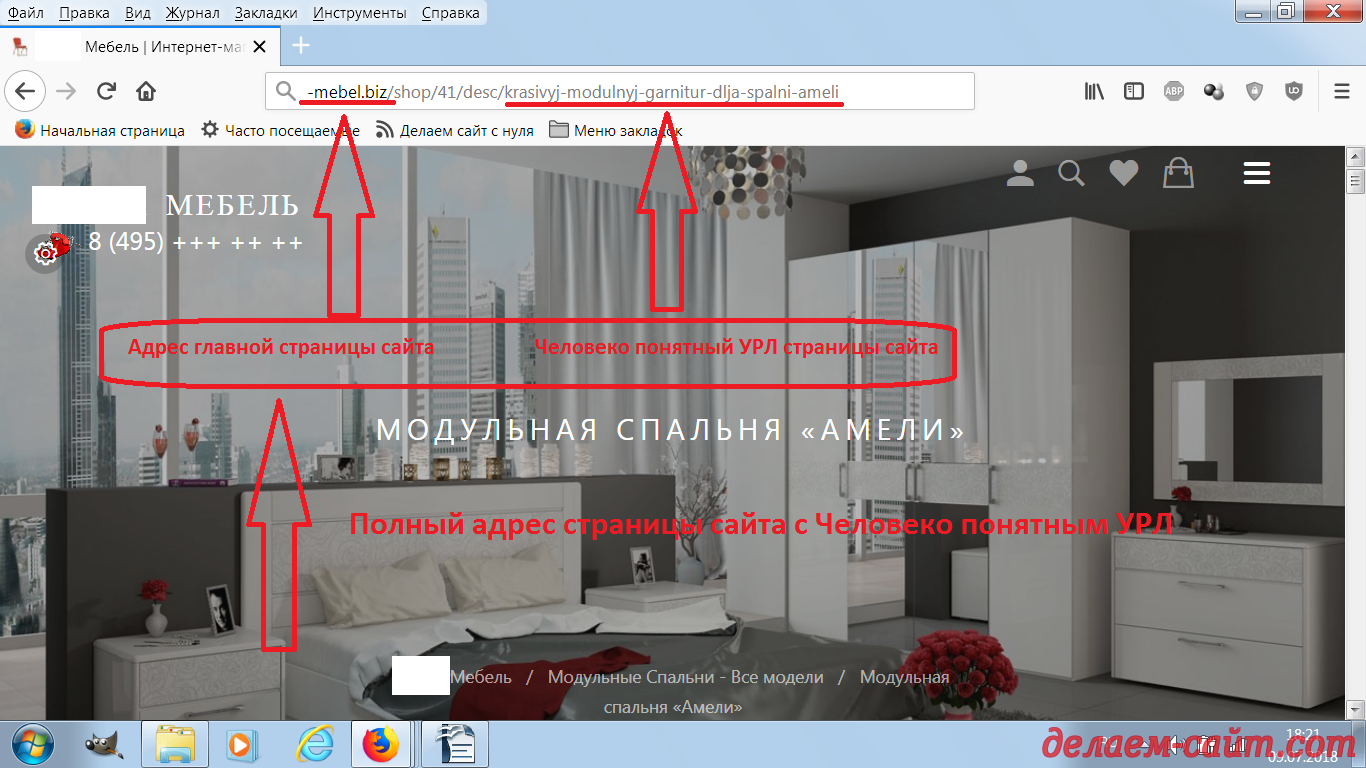
УРЛ ( URL ) это адрес странички в интернете. Он отображается в адресной строке Вашего браузера:
Человеко понятный адрес страницы в интернете
УРЛ ( URL ) адрес странички в интернете
По умолчанию система сама формирует ЧПУ УРЛ на основании названия добавляемого товара. УРЛ формируется на латинице, но русского человека такие препятствия не остановят и он, с лёгкостью, поймёт написанные не нашими буквами наши слова : )

Если, конечно же, кто то, до сих пор, ещё обращает внимание на то что отображается в какой то там адресной строке браузера!

Цена на товар - вот, что интересует покупателя! А УРЛом страницы интересуются, в основном разработчики и поисковые роботы.

Вот такая суровая правда жизни - УРЛ Вашим покупателям не особо важно, но если он будет каким нибудь "корявым", то поисковый робот опустит страницу Вашего товара в поисковой выдаче ниже чем страницы Ваших конкурентов которые позаботились, в том числе, и об удобочитаемом адресе карточки своего товара.

 Но отчаиваться не стоит, так как я, уже, отметил выше, этот УРЛ система сформирует самостоятельно и Вам, за редким исключением, не придётся вмешиваться в сиё таинство : )

Спасибо разработчикам Конструктора интернет магазина и сайтов uCoz, в общем, за то что облегчают жизнь своим пользователям!

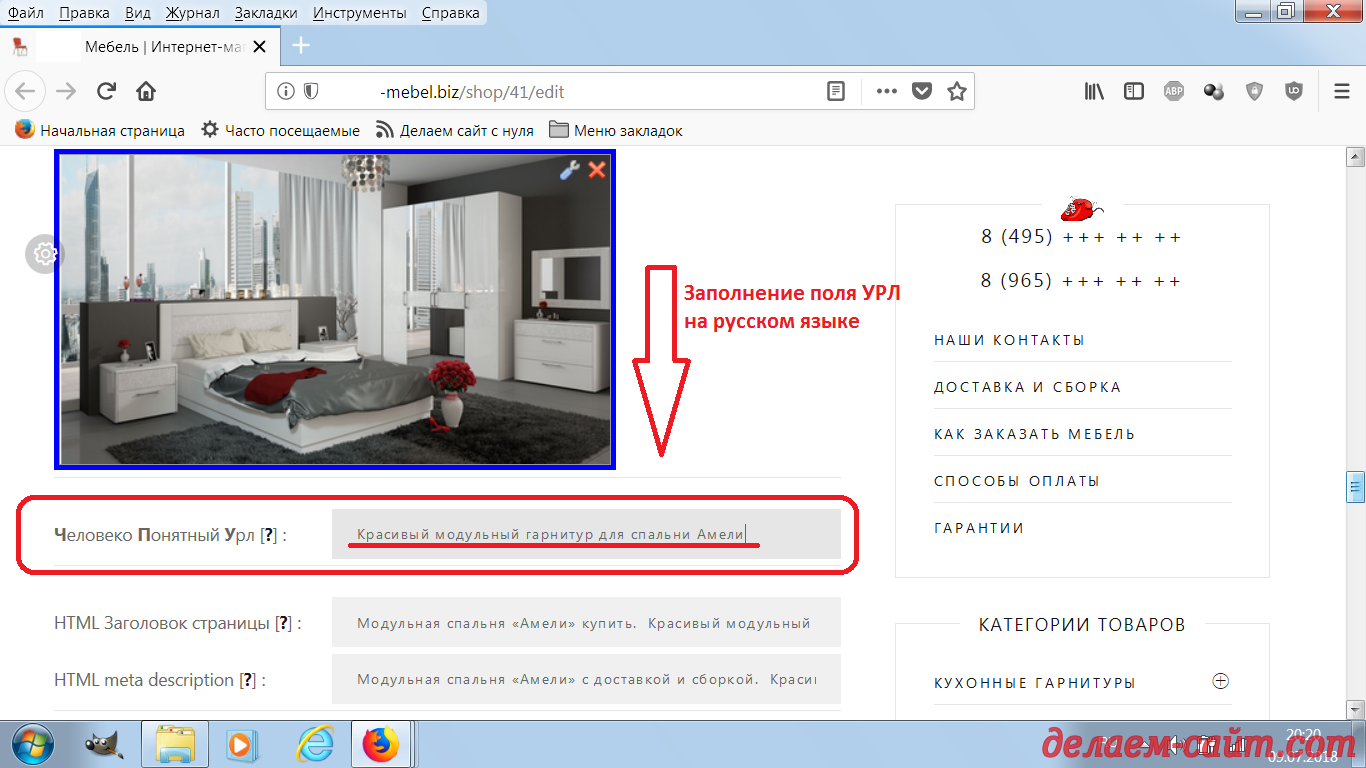
Если Вы, всё же, по каким то причинам, решите, что автоматически сформированный адрес Вас не устраивает - введите, в соответствующее поле, в процессе добавления/редактирования товара своё уникальное название для адреса странички товара.

Причём делать это можно как на русском, так и на английском языке. Система сама всё "транслитерирует" как надо, при сохранении страницы:
Человено понятный УРЛ
УРЛ ( URL ) это адрес странички в интернете
С УРЛ разобрались - идём дальше. Рассмотрим HTML Заголовок страницы и HTML meta description
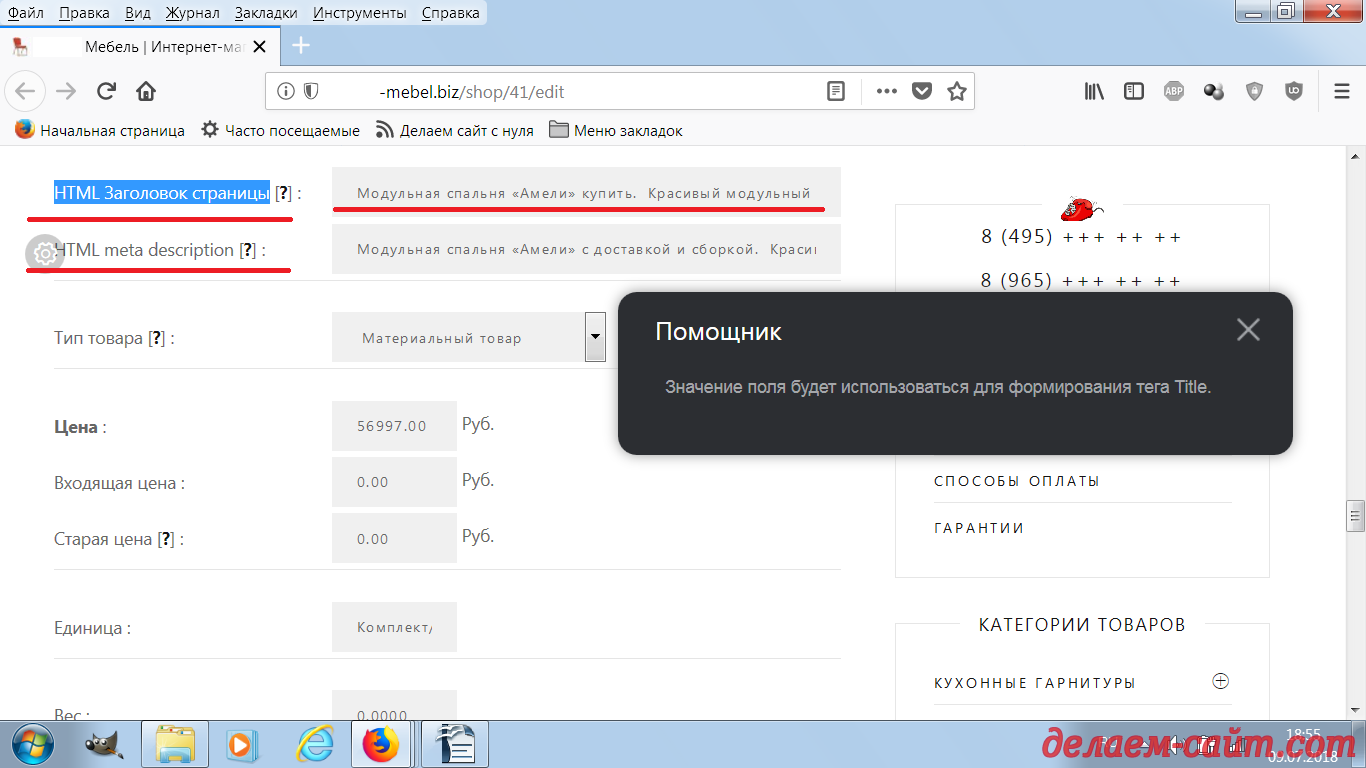
HTML Заголовок страницы товара в интернет магазине
HTML Заголовок страницы и HTML meta description
Это что ещё такое, спросите Вы? А я Вам отвечу - спокойно! За страшными заморскими словами скрываются вполне обыденные понятия. В общем это снова "заморочки" для поисковых роботов, в первую очередь.

Эти самые HTML Заголовок страницы и HTML meta description  непосредственно на страничке товара и, вообще, нигде на Вашем сайте не отображаются, но тем не менее имеют важное значение!

Эти настройки доступны, только, на  Платных тарифах, Конструктора сайтов uCoz, ( модуль интернет магазина как раз и является такой платной возможностью конструктора ), но Вам, возможно, придётся активировать их в Панели Управления сайтом.

Подробнее, о том как это сделать, Вы можете прочитать в моём уроке: Поисковая оптимизация - SeO модуль сайта на Юкоз

Поисковые роботы формируют ( не всегда, впрочем! - особенно этим грешит Гугл) на основании информации из этих полей сниппет который отображается в поисковой выдаче:
Сниппет страницы товара интернет магазина в поисковой выдаче
Сниппет страницы сайта в поисковой системе
Это важный момент. На основании информации из поискового сниппета Ваш потенциальный покупатель принимает решение переходить ли ему на Ваш сайт или отправиться, в поисках лучшей доли к Вашим конкурентам.

Одновременно ( и даже ранее ) поисковый робот решает стоит ли ему, вообще, показывать в выдаче Вашу страницу, соответствует ли она поисковому запросу посетителя и отражает ли суть конкретной страницы Вашего сайта.
В общем Вам придётся постараться, чтобы угодить и "нашим" и "вашим" при составлении HTML Заголовока страницы и HTML meta description добавляемого товара.
Сниппет должен ласкать взор покупателя и одновременно содержать ключевые слова по которым незрячий, но умный как вутка поисковый робот определит ревалентность страницы товара запросу покупателя.

Подробнее я освещу момент с подбором ключевых слов и формированием HTML Заголовока страницы и HTML meta description в одном из следующих уроков из раздела моего сайта: Продвижение в поиске

Вам, в дальнейшем, может понадобиться, неоднократно, переделывать описание страницы товара и HTML заголовок вкупе с HTML meta description, чтобы попасть как можно выше на страницу поисковой выдачи.

Мир "жесток" и ему всё равно сколько Вы потратите времени и сил, чтобы продать свою "несчастную табуретку" какому нибудь вальяжному покупателю : ( Кризис перепроизводства во всей красе, чо..
кризис перепроизводства
Кризис перепроизводства
Не отчаивайтесь : ) Со временем, при должном упорстве, всё у Вас получится! На этом, с данными настройками, заканчиваем и переходим к следующим:
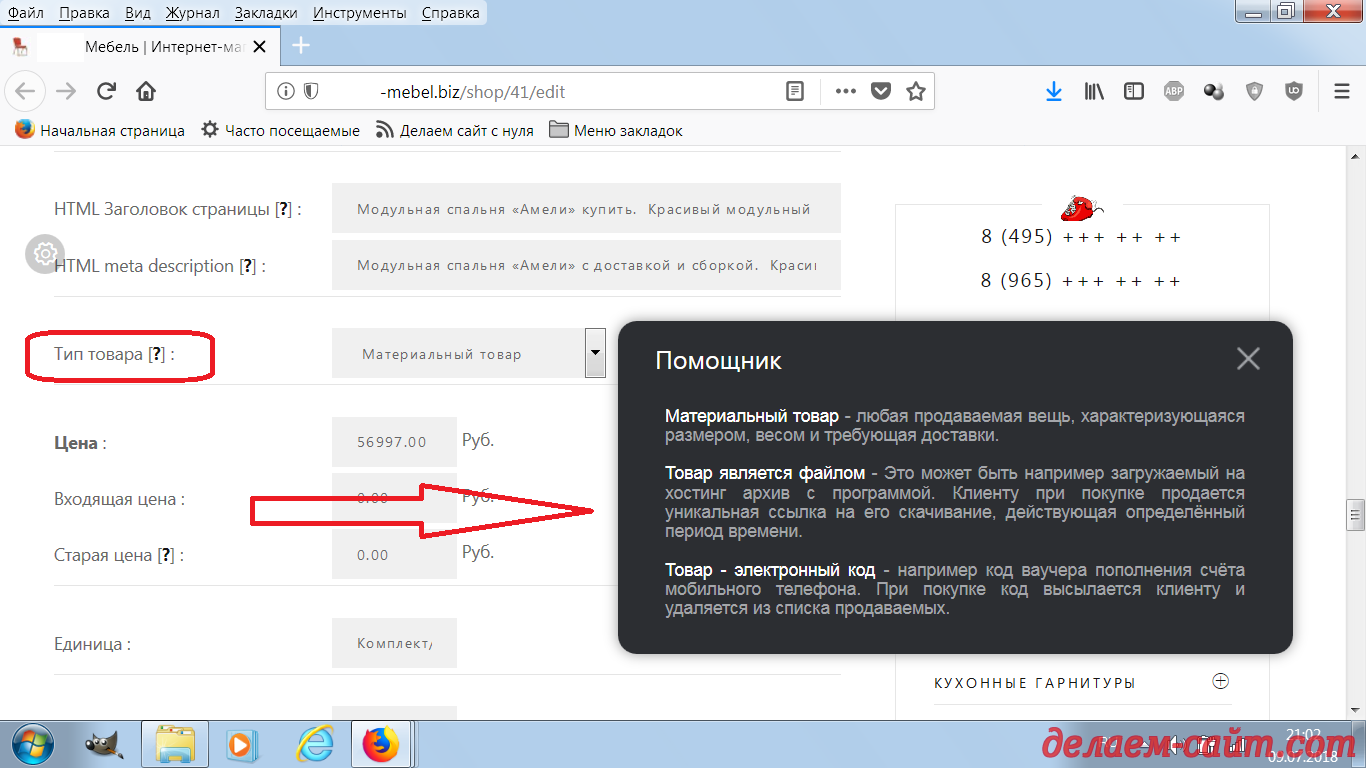
Тип товара
Указываем тип товара в карточке интернет магазина
Как видите продавать в интернет магазине созданном в конструкторе uCoz можно не только вещи!
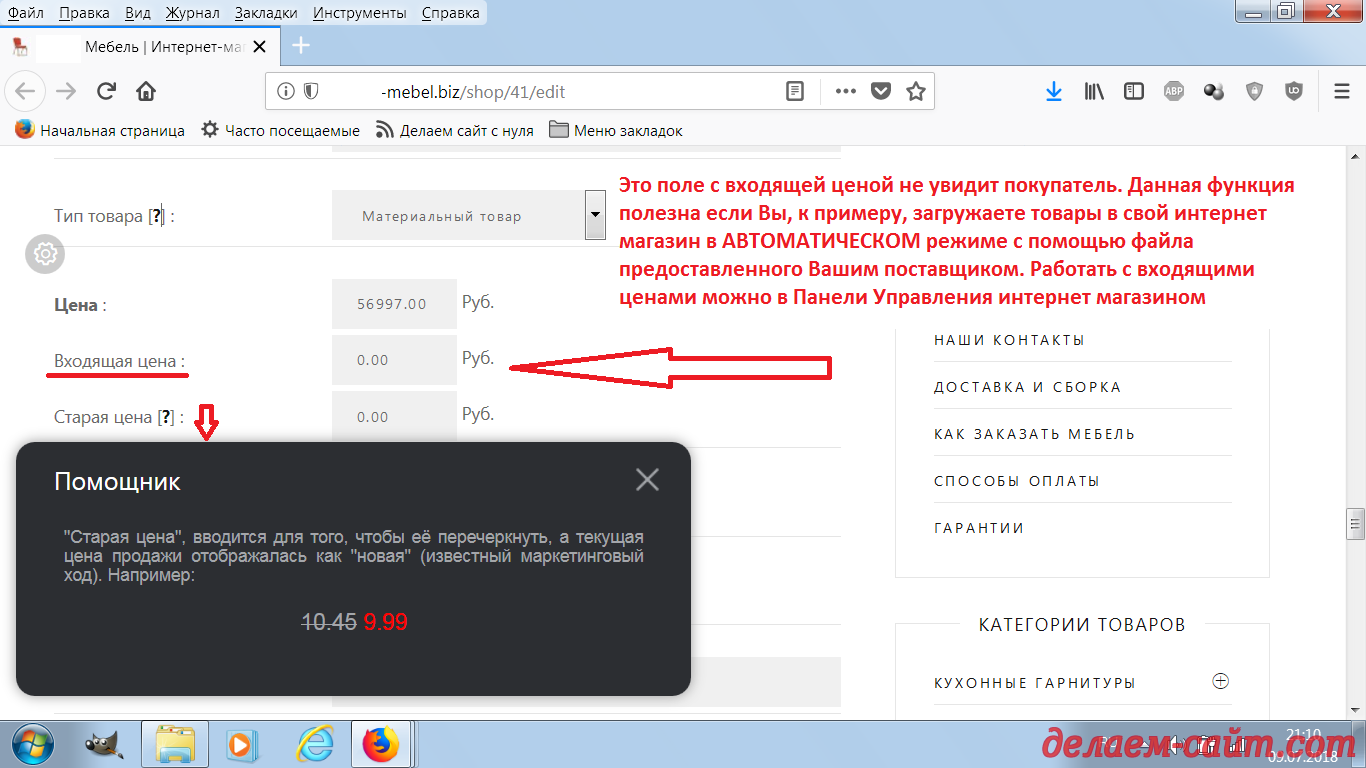
Затем, в торговую карточку интернет магазина, необходимо добавить цену товара:
Заполнение поля цена в карточке интернет магазина сделанного в конструкторе сайтов uCoz
карточка товара интернет магазина сделанного в конструкторе сайтов uCoz
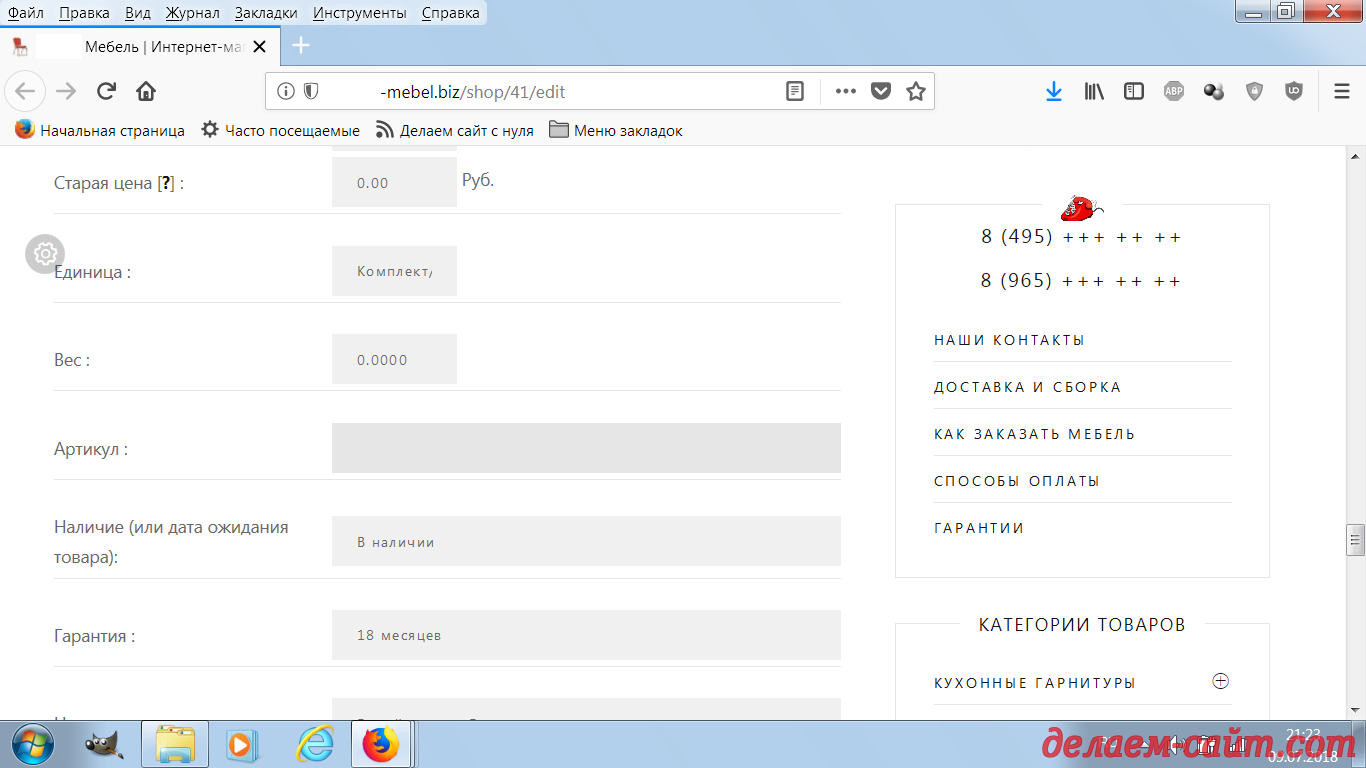
Следующие настройки не требуют особых пояснений:
Заполнение карточки товара в интернет магазине
Заполнение карточки интернет магазина сделанного в конструкторе сайтов uCoz
Заполнение карточки товара в интернет магазине сделанном в конструкторе сайтов uCoz
карточка товара интернет магазина сделанного в конструкторе сайтов uCoz
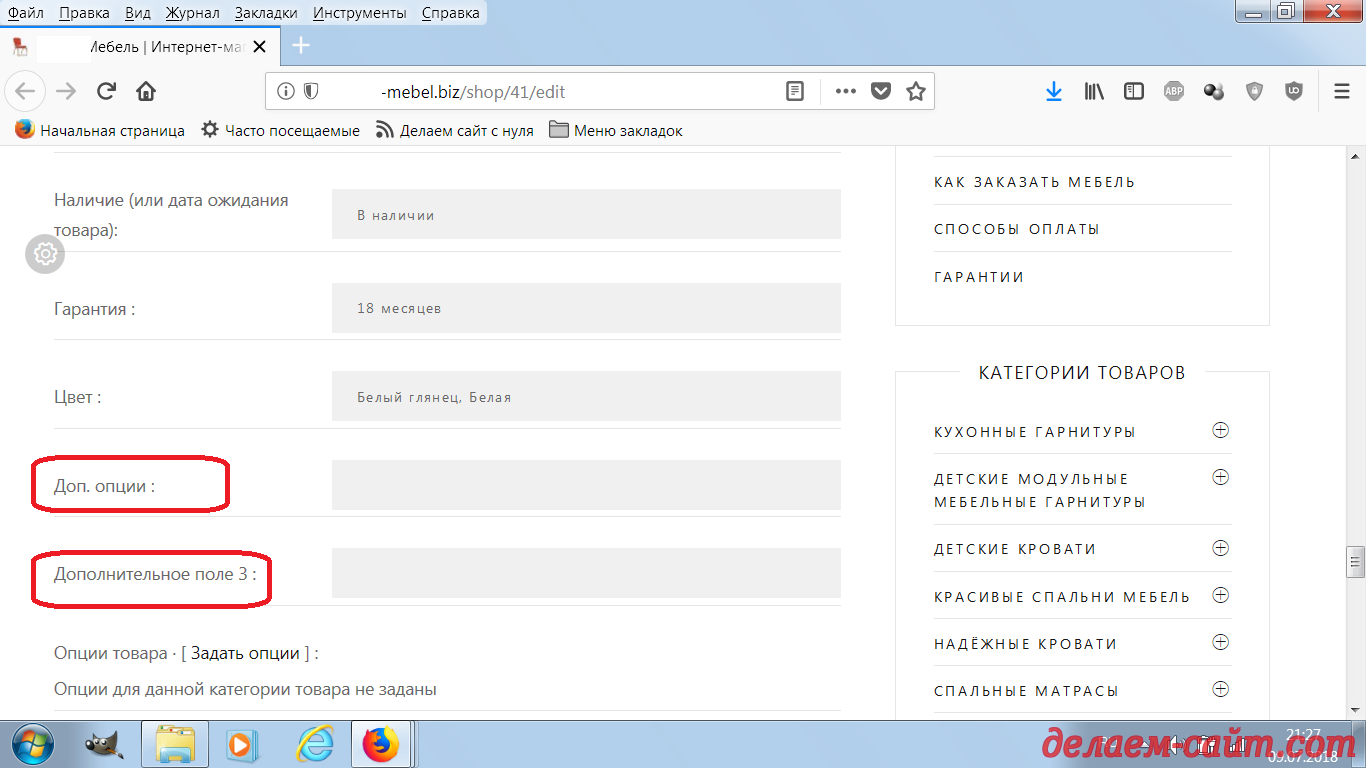
Остановлюсь поподробнее на полях: Доп. опции  и Дополнительное поле
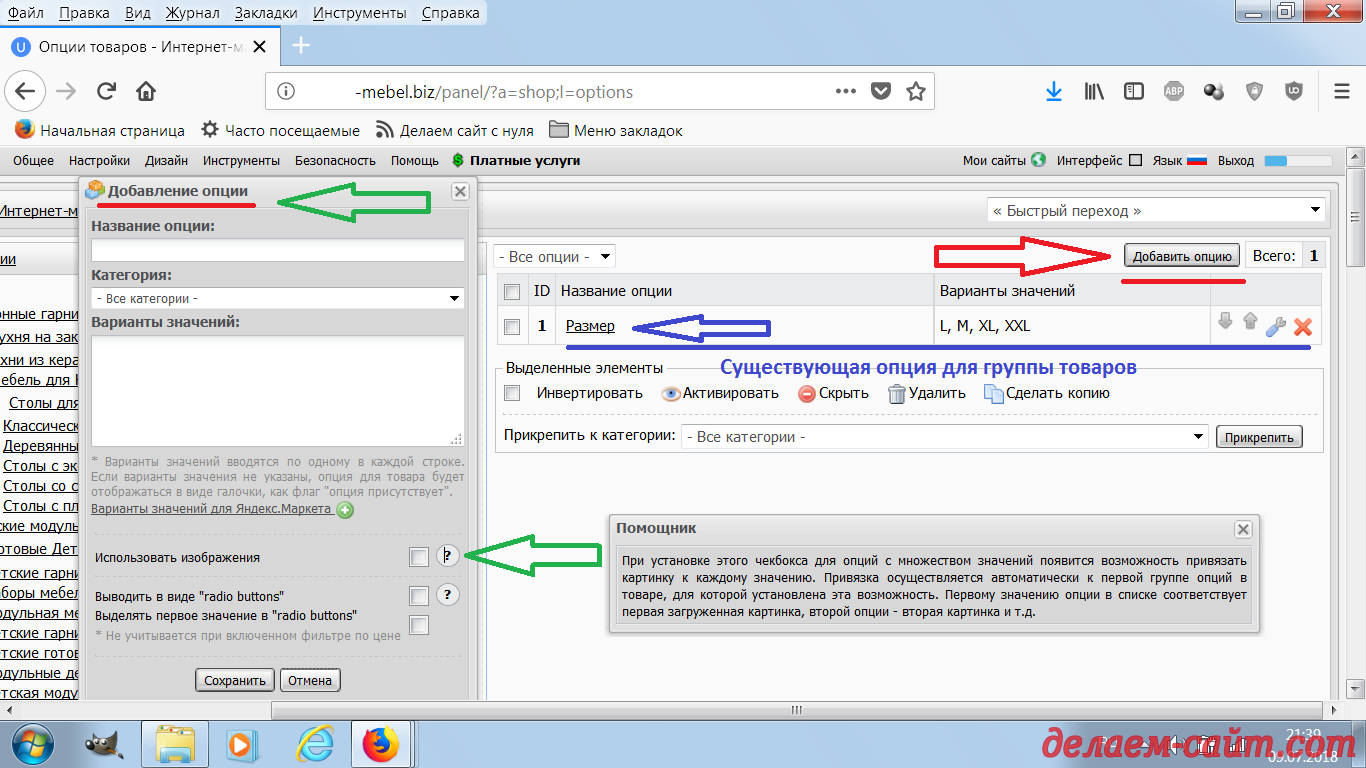
Нажав на кнопку "Задать опции" Вы перейдёте в Панель Управления интернет магазина:
Работа с опциями товаров в интернет магазине созданном в конструкторе сайтов uCoz
Я не буду слишком углубляться в данный функционал, иначе я рискую растянуть данный урок на непозволительно большой размер.

Отмечу, только, что при помощи данных настроек можно задавать, к примеру, различные размеры однотипной для одежды или обуви, различные цвета и т.п. Причём делать это можно как для отдельных добавленных Вами товаров так и для целых категорий товарных предложений.

Возможно я, в будущем, подготовлю отдельный урок на эту тему. Пока же скажу несколько слов про дополнительные поля для товара.

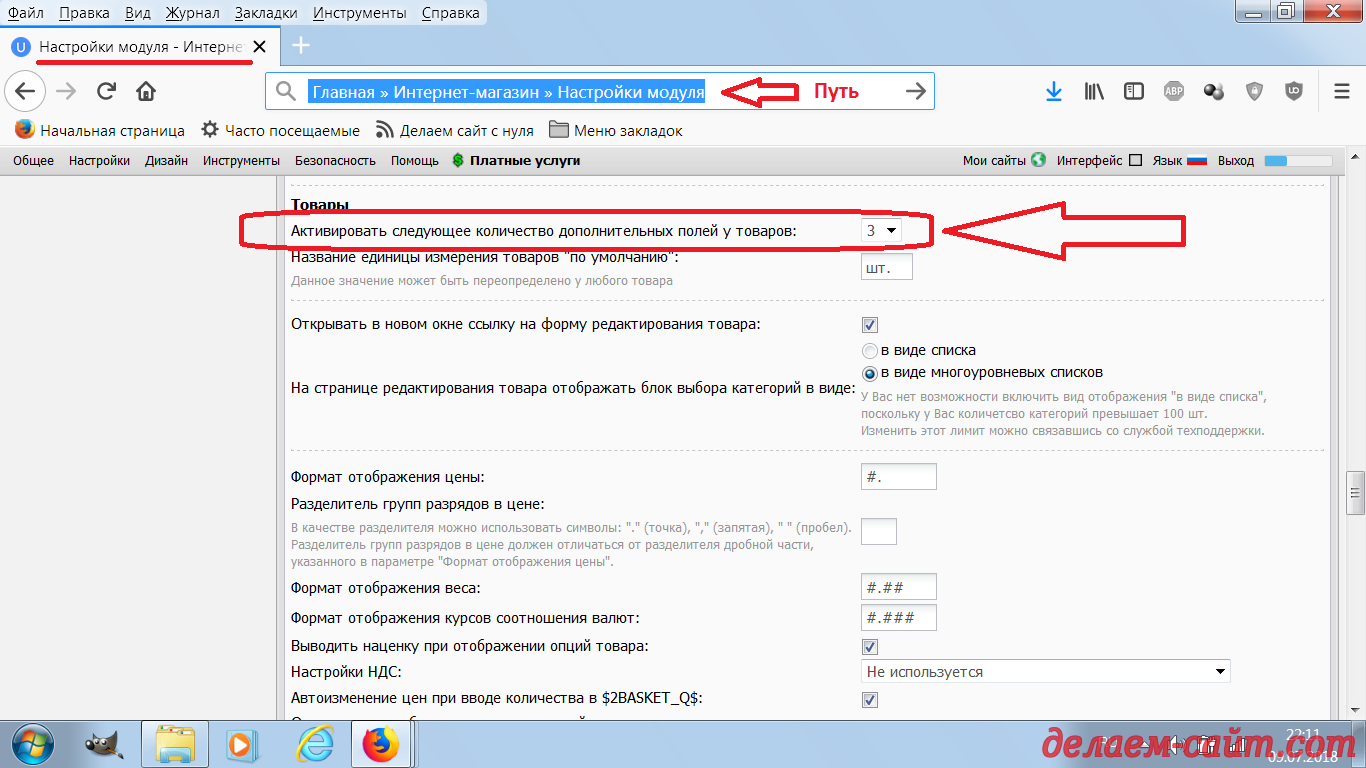
В Панели Управления Вашим магазином ( путь:  Главная » Интернет-магазин » Настройки модуля ) Вы можете задать до 9 дополнительных полей для Ваших товаров. Какую информацию Вы разместите в этих полях - дело Ваше:
Добавление товара в интернет магазин созданный в конструкторе сайтов uCoz
дополнительные поля для товаров в интернет магазине сделанном в конструкторе сайтов uCoz
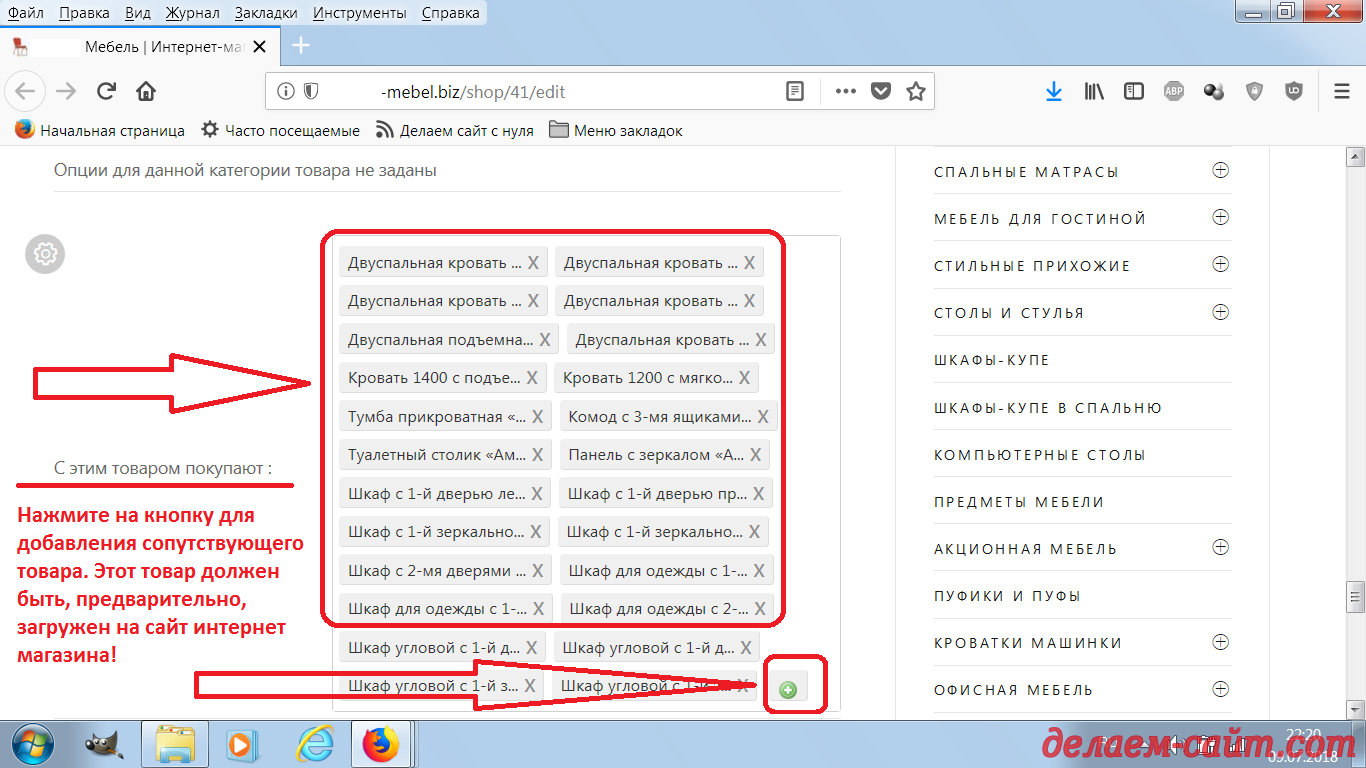
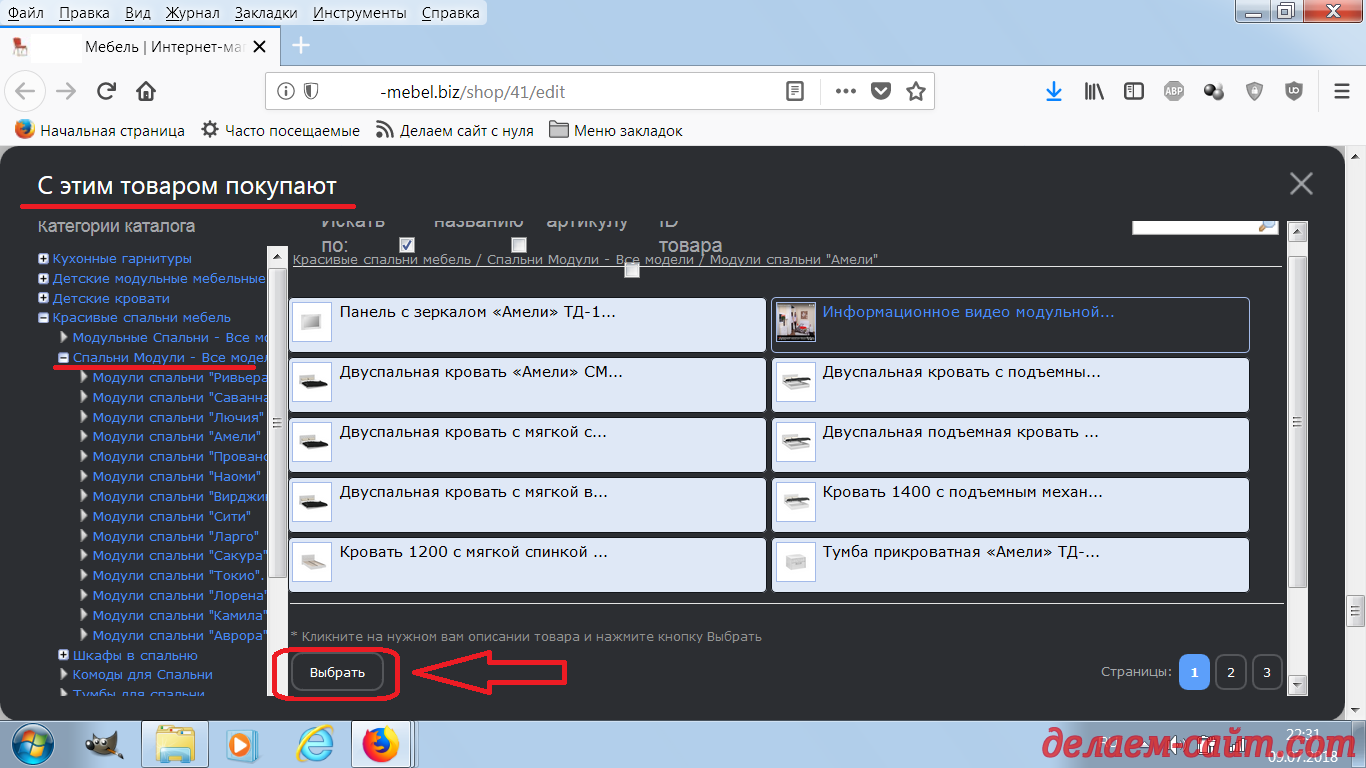
Следующая настройка С этим товаром покупают:
Заполнение карточки товара для интернет магазина
настройка интернет магазина С этим товаром покупают
С этим товаром покупают
настройка интернет магазина С этим товаром покупают
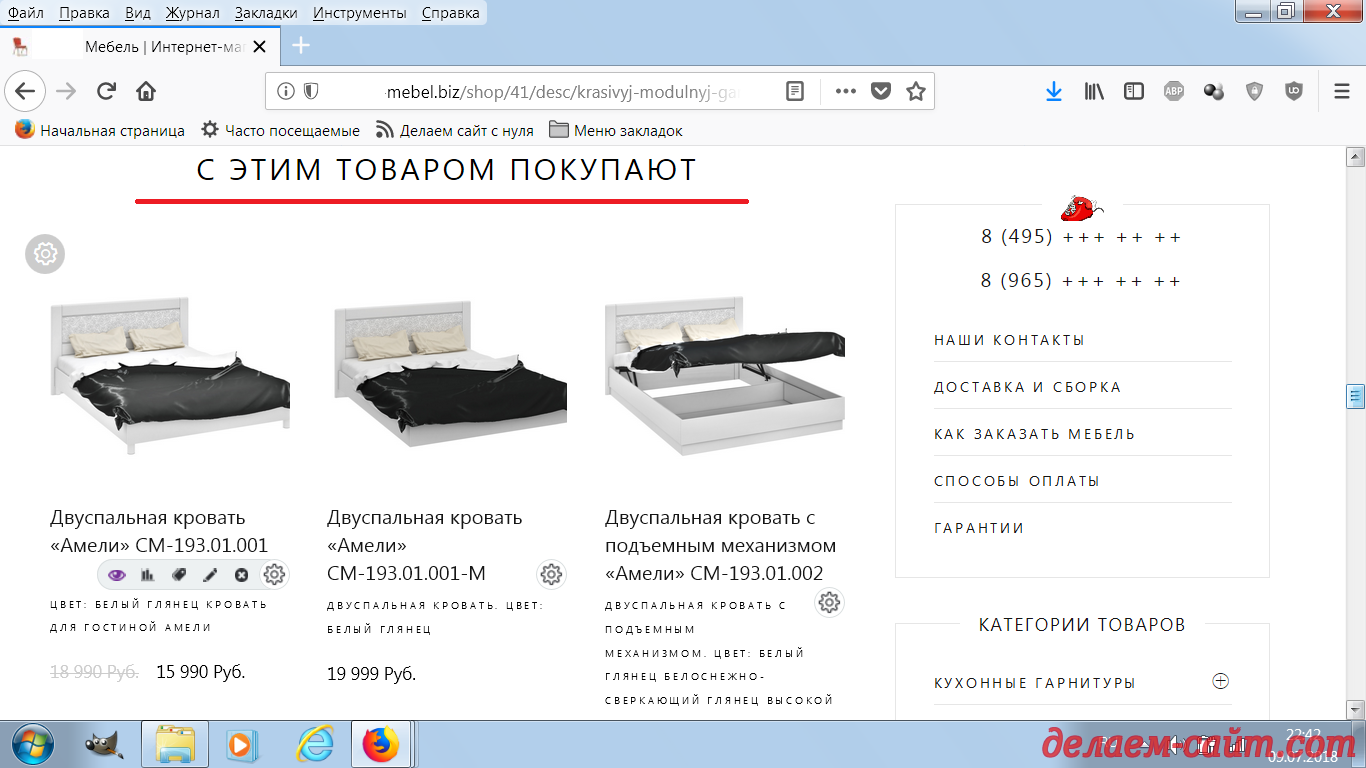
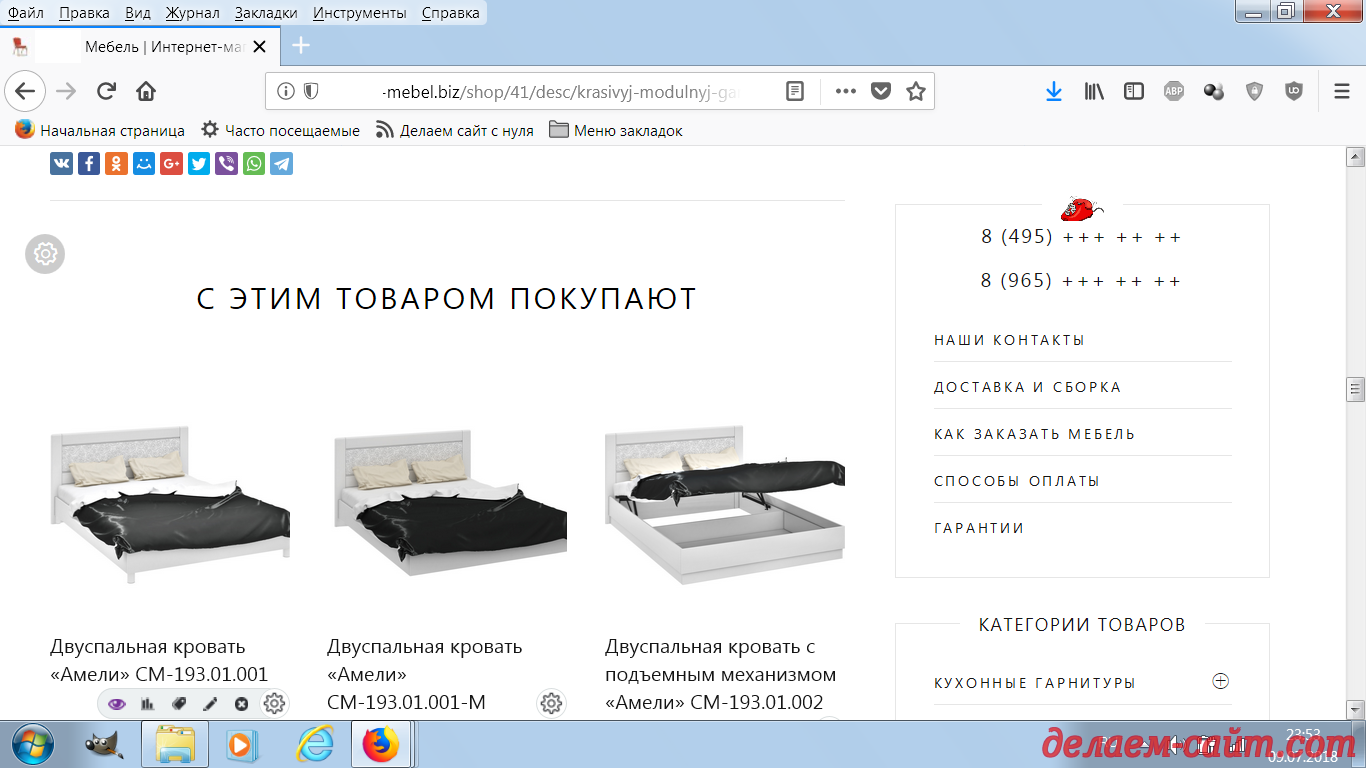
Вы можете добавить в эту настройку необходимые Вам позиции. На сайте интернет магазина дополнительные товары будут отображаться в зависимости от настроек Дизайна сайта интернет магазина.

К примеру так:
с этим товаром покупают
настройка интернет магазина С этим товаром покупают
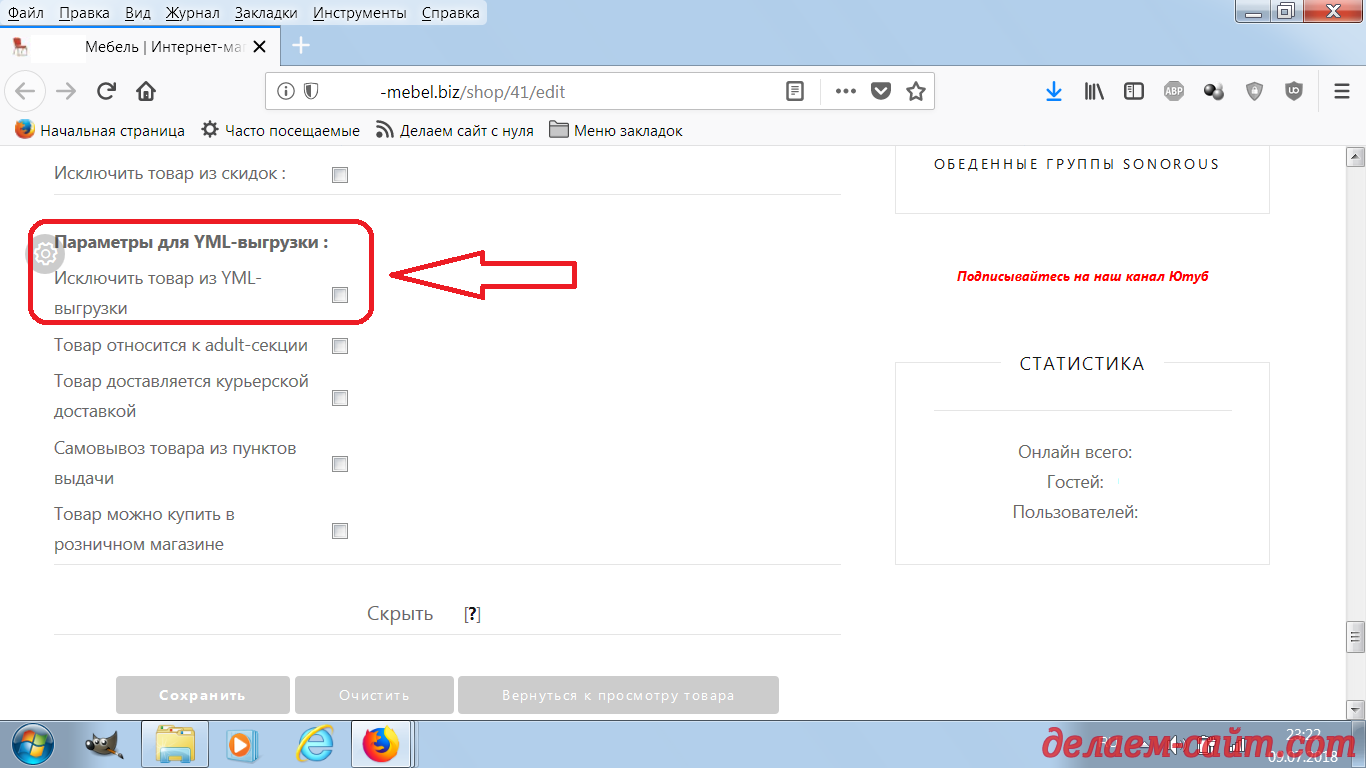
Вот мы с Вами и подошли к завершающей стадии добавления товара на сайт интернет магазина созданного в конструкторе uCoz. Осталось "нанести последние штрихи". Поставьте галочки в необходимых пунктах страницы добавления нового товара:
Добавление товара в интернет магазин сделанный в конструкторе сайтов uCoz
 Пункт Параметры для YML-выгрузки я детально рассмотрю в отдельном уроке, так как это выходит за рамки данной статьи.

Замечу лишь, что при помощи данной настройки, Вы сможете сформировать свой собственный YML-файл и, при помощи него, выгружать товары из своего интернет магазина на сторонние площадки. К примеру разместить, в автоматическом режиме, свои товарные предложения в Яндекс Маркете или другой подобной системе.
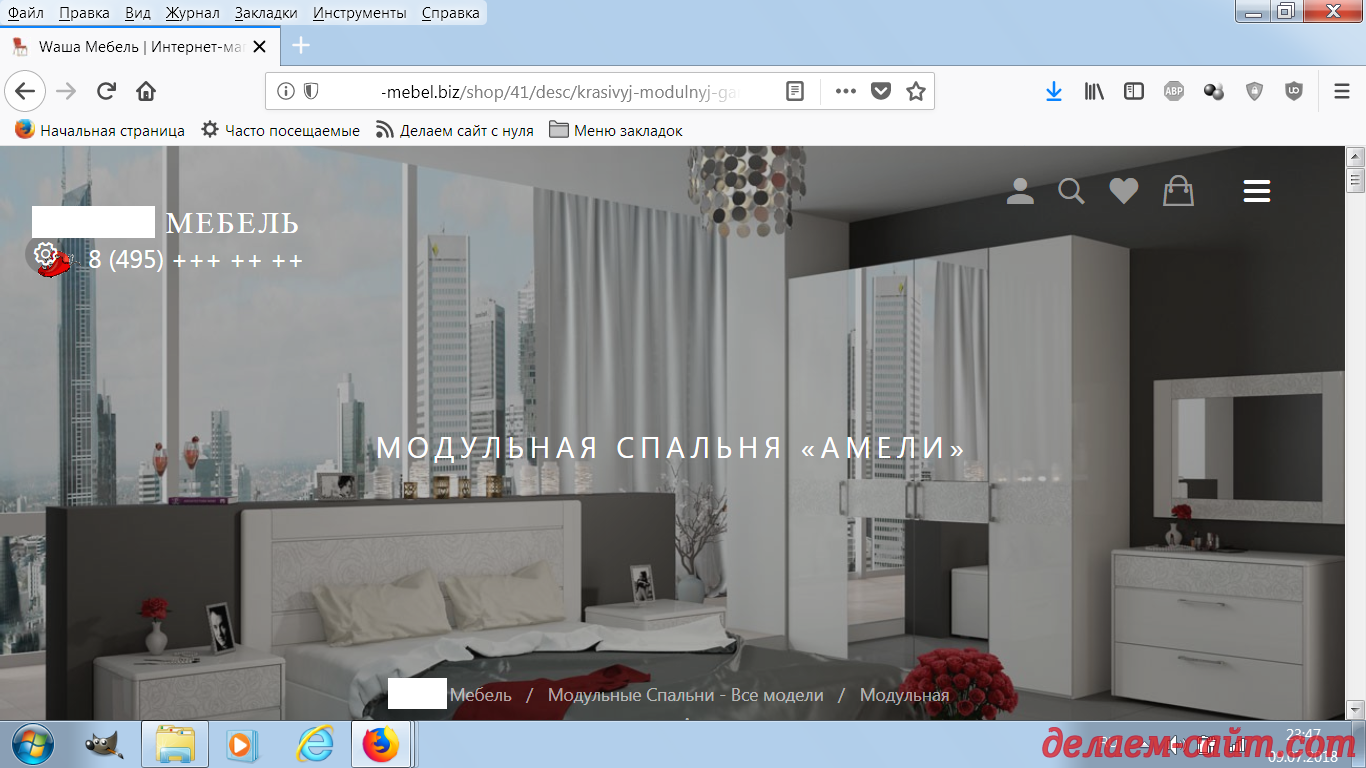
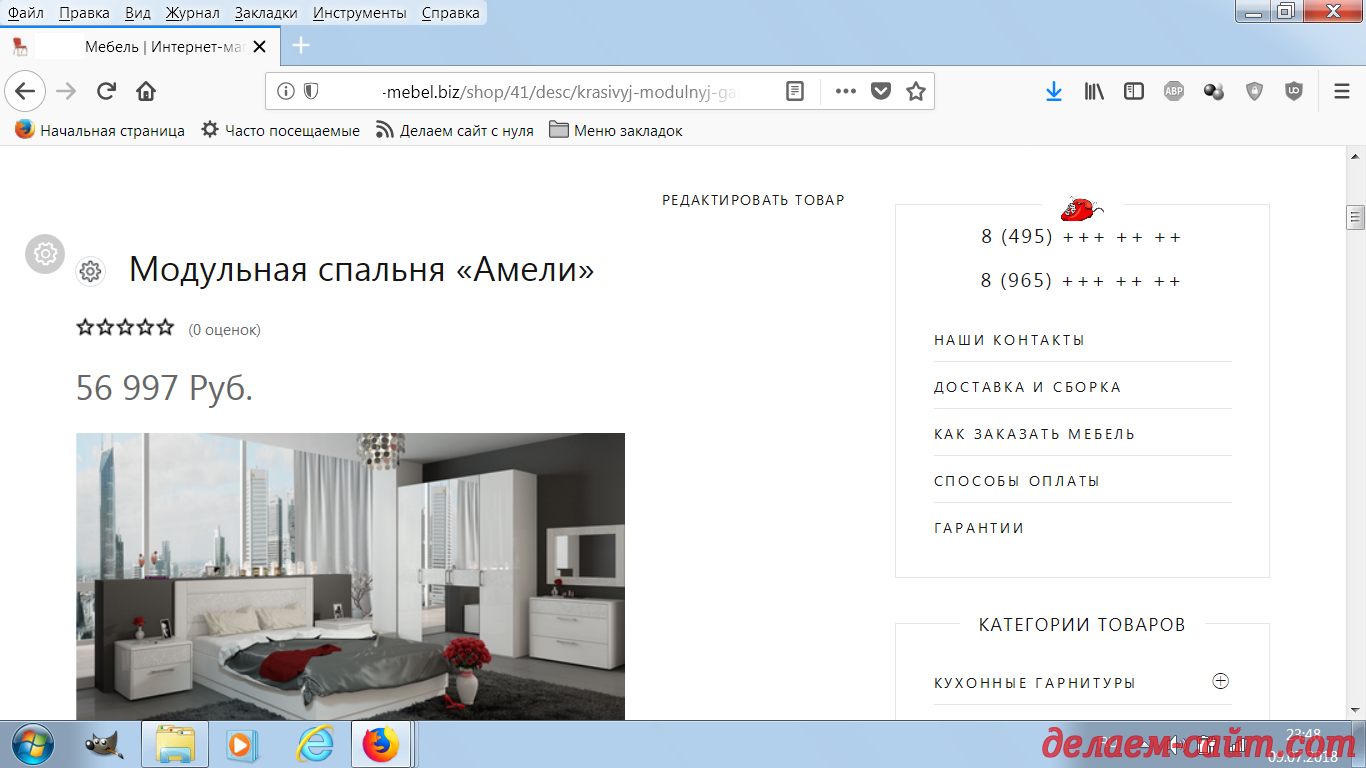
После проверки всех сделанных Вами изменений нажимайте на кнопку "Сохранить" и любуйтесь результатами своего труда, попутно предвкушая ошеломительные продажи : )
Добавление товара в интернет магазин созданный в конструкторе сайтов uCoz
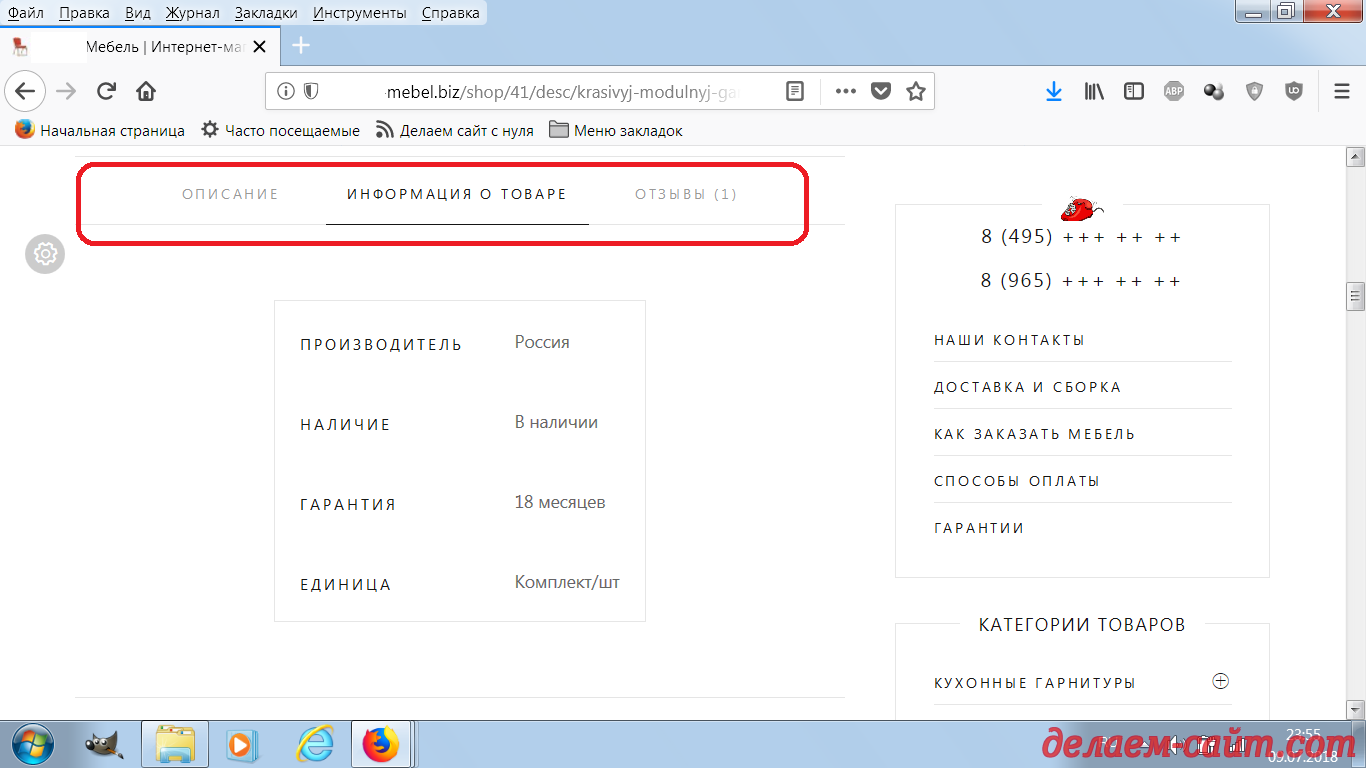
Страница товара в интернет магазине сделанном в конструкторе сайтов uCoz
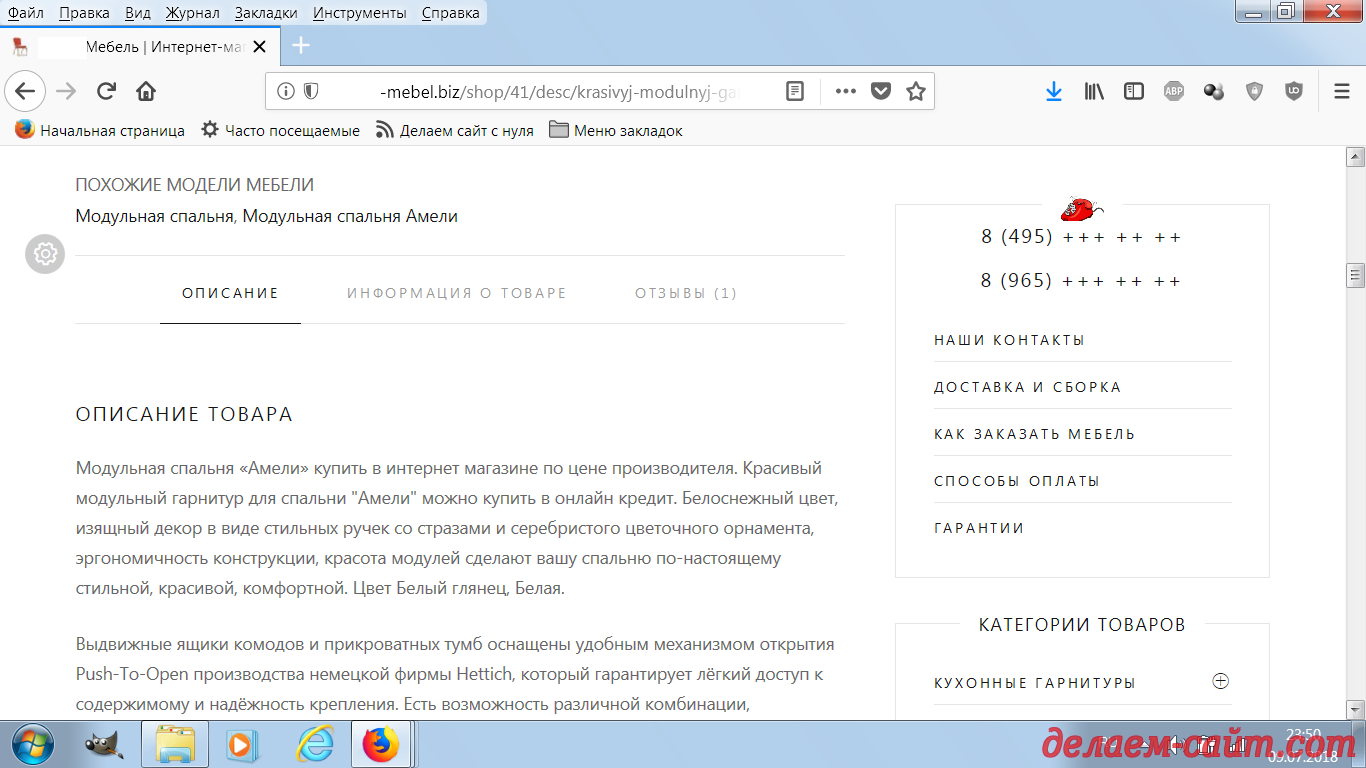
Добавление товара в интернет магазин созданный в конструкторе сайтов uCoz
Страница товара в интернет магазине сделанном в конструкторе сайтов uCoz
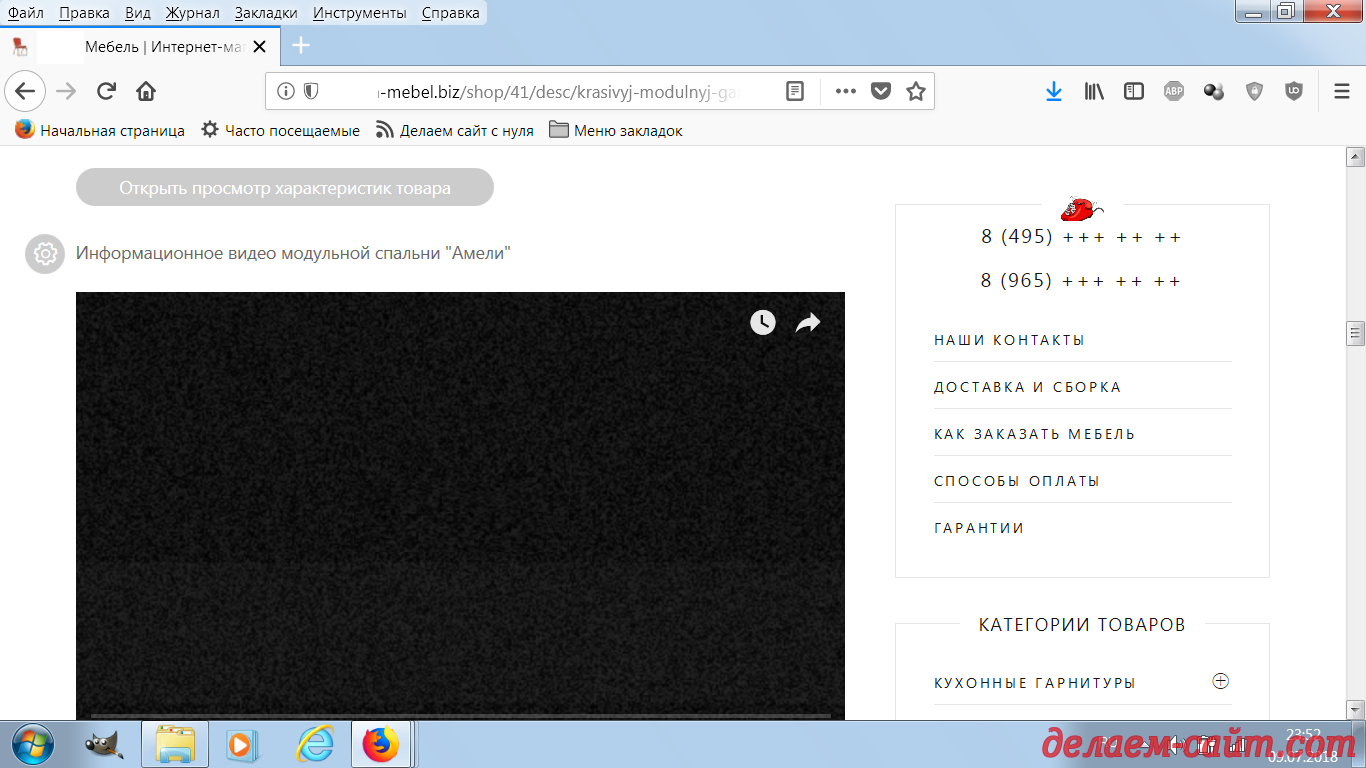
Добавление товара в интернет магазин созданный в конструкторе сайтов uCoz
Страница товара в интернет магазине сделанном в конструкторе сайтов uCoz
Добавление товара в интернет магазин созданный в конструкторе сайтов uCoz
Страница товара в интернет магазине сделанном в конструкторе сайтов uCoz
Добавление товара в интернет магазин созданный в конструкторе сайтов uCoz
Страница товара в интернет магазине сделанном в конструкторе сайтов uCoz
Добавление товара в интернет магазин созданный в конструкторе сайтов uCoz
Страница товара в интернет магазине сделанном в конструкторе сайтов uCoz
Добавление товара в интернет магазин созданный в конструкторе сайтов uCoz
Страница товара в интернет магазине сделанном в конструкторе сайтов uCoz
Добавление товара в интернет магазин созданный в конструкторе сайтов uCoz
Страница товара в интернет магазине сделанном в конструкторе сайтов uCoz
Первая часть урока: Как добавить товар на сайт интернет  магазина. Часть 1
Вторая часть урока: Как добавить товар в интернет магазин созданный в uCoz. Часть 2
Третья часть урока: Как добавить товар в интернет магазин созданный в uCoz. Часть 3

Постоянный адрес этой статьи на моём сайте: Добавление товара в интернет магазин созданный в конструкторе uCoz. Часть 4
 
Вы можете следить за моими новыми уроками в соцсетях:

Группа в Контакте: Делаем сайт с нуля

Канал в Яндекс Дзен: Делаем и продвигаем сайт

Мой блог на платформе blogspot.ru: Делаем сайт с нуля

Моя группа в Фейсбук: Пошаговое создание сайта с нуля

Сообщество Google +: Делаем сайт самостоятельно

Блог в SKIES: Делаем сайт с нуля самостоятельно

Страничка в соцсети Твиттер: Сайт своими руками

Дневник в liveinternet: Создание и продвижение сайта самостоятельно

Дневник в diary.ru: Уроки по созданию и раскрутке сайта и интернет магазина

Если Вам помогли мои уроки, по созданию и продвижению сайта, Вы можете сделать, добровольный, благотворительный взнос для поддержки моего проекта делаем-сайт.com
Для этого переведите, произвольную, на Ваше усмотрение, денежную сумму, ( рубль, как известно,  доллар бережёт : ) ), на мой Яндекс Кошелёк. Донейшен, такой донейшен : )
 Мой кошелёк в Яндекс Деньги
Подписывайтесь на обновления моего сайта, чтобы не пропустить новые уроки по созданию сайта или интернет - магазина.
Удачи в создании и продвижении собственного сайта или интернет - магазина!

Загрузка товара в интернет магазин созданный в uCoz. Часть 3

Загрузка товара в интернет магазин созданный в конструкторе сайтов uCoz
добавление товара на сайт интернет магазина сделанного в Конструкторе сайтов uCoz.
 В этом уроке я продолжу знакомить Вас с особенностями РУЧНОГО добавления товара на сайт интернет магазина сделанного в Конструкторе сайтов uCoz.

Загрузка товара в интернет магазин созданный в uCoz. Часть 3
Первая часть урока: Как добавить товар на сайт интернет  магазина. Часть 1
Вторая часть урока: Как добавить товар в интернет магазин созданный в uCoz. Часть 2
 Вот мы и, наконец то, подошли к этапу загрузки фотографий и характеристик товара на сайт магазина. Напомню, что я буду показывать процесс создания новой карточки товара на примере модульной спальни "Амели".

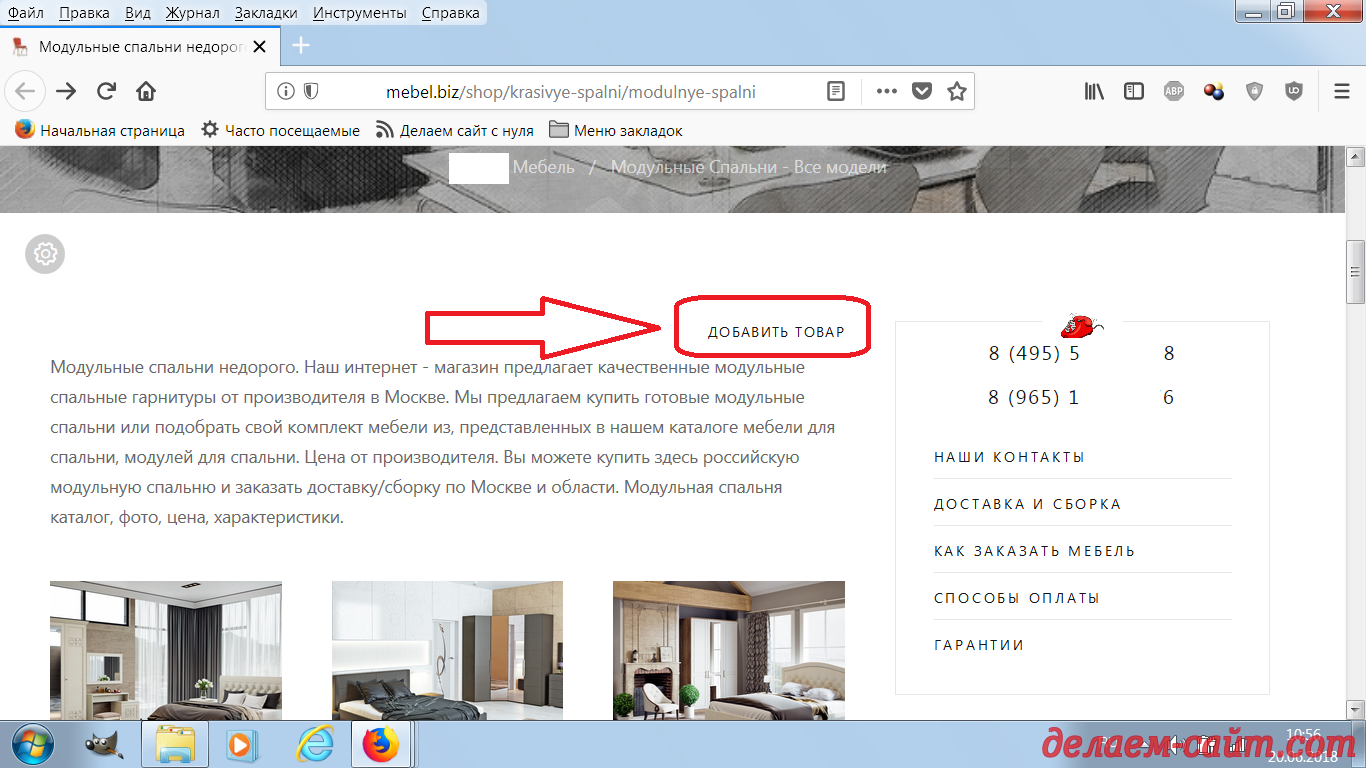
 Итак, вновь, жмём на кнопку "Добавить товар", чтобы открылась форма добавления нового товара:
Добавление нового товара в интернет магазин сделанный в конструкторе сайтов uCoz
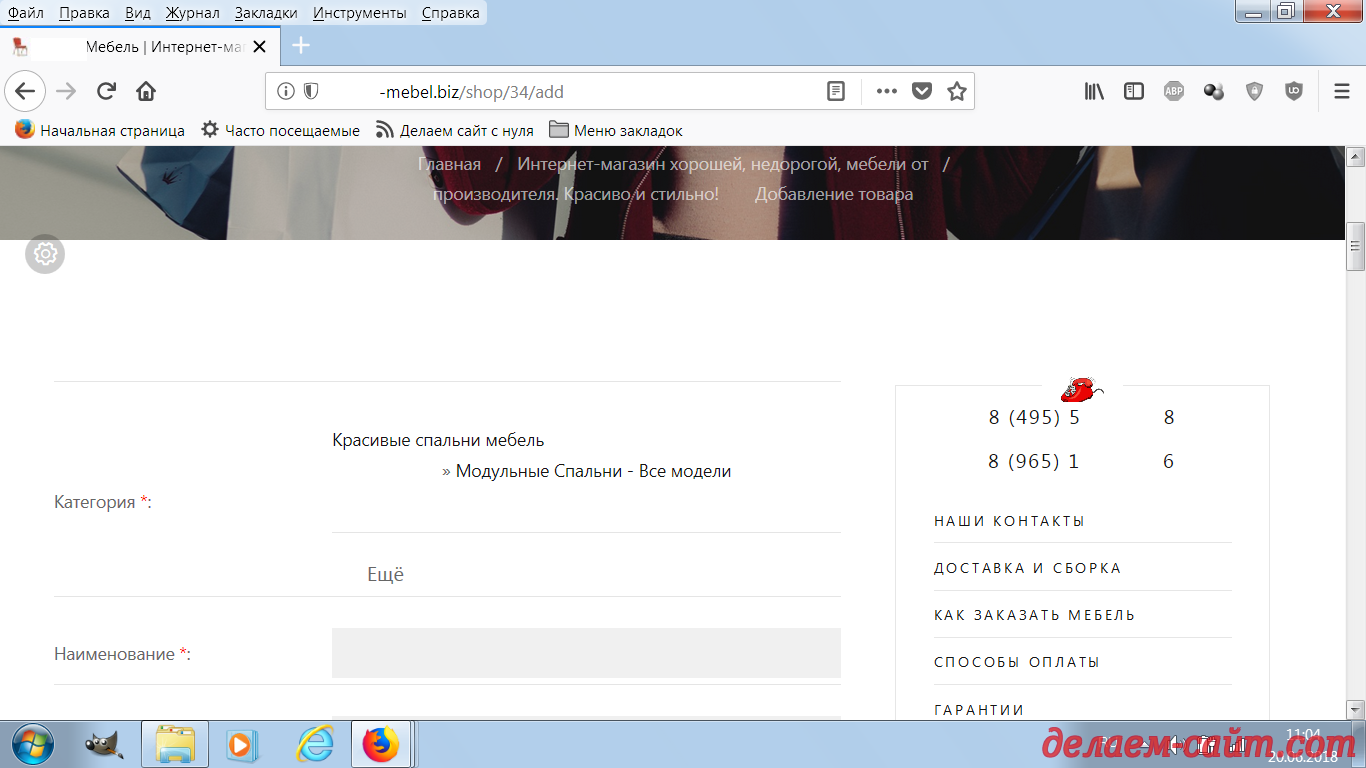
форма добавления нового товара в интернет магазине на uCoz
Добавление товара в интернет магазин на Юкоз
форма добавления нового товара в интернет магазине на uCoz
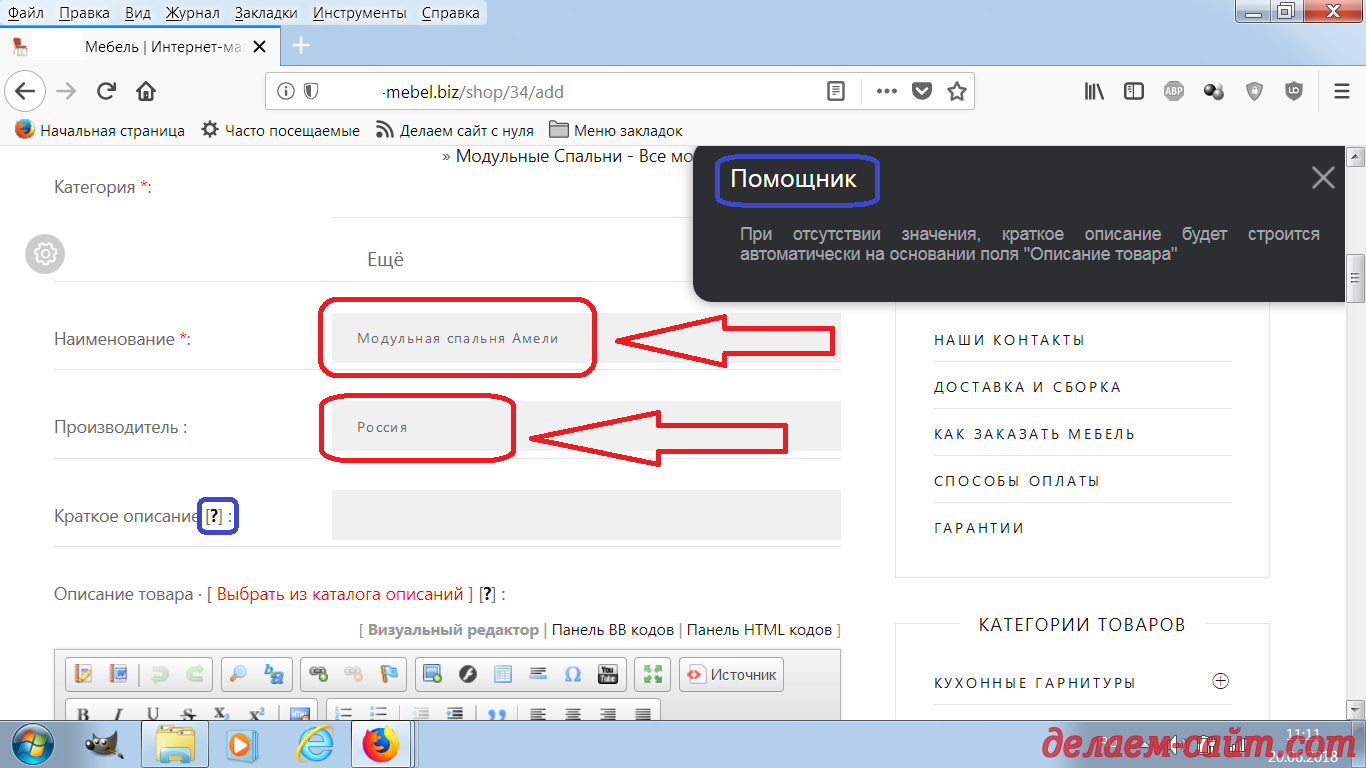
 Первым делом необходимо заполнить следующие поля в карточке товара Вашего интернет магазина: Наименование, Производитель, Краткое описание:
Заполнение карточки товара для интернет магазина
Как заполнять поля в карточке товара интернет магазина на uCoz
  Причём заполнить эти поля надо не абы как, а с умом! С акцентом на дальнейшее продвижение карточки товара Вашего интернет магазина в поисковых системах.
 К примеру название товара: Спальня Амели. Можно добавить к этому названию слово Модульная или Красивая, Белая, Недорогая, Российская и т.п.

 В общем, для того, чтобы повысить шансы появления Вашего нового товара в безплатной поисковой выдаче, нужно стремиться к максимальному разнообразию в наименованиях товаров и их описаниях ( кратких и полных ).

Каким образом подбирать ключевые слова для названий и описаний товаров - тема Отдельного урока из раздела, моего сайта с уроками, Продвижение в поиске.
 Пока же хочу добавить важное пояснение! Если в Вашем наименовании товара присутствует какое либо ключевое слово или словосочетание, например Красивая спальня, то это же словосочетание нужно вставлять в краткое и полное описание товаров!
 Таким образом поисковые роботы оценивают ревалентность, всей Вашей странички товара, поисковому запросу пользователя. Соответственно повышаются шансы того, что пользователь ( он же Ваш потенциальный покупатель ) сможет Ваш товар, для начала, хотя бы увидеть и, вообще, узнать о его существовании!

 Поэтому постарайтесь уделить составлению и подбору названий/наименований и описанию характеристик Ваших товаров достаточное количество внимания.
 Не лишним, на мой взгляд, будет напомнить, что названия РАЗНЫХ товаров и их характеристики должны содержать в себе РАЗНЫЕ  ключевые фразы и слова.
 Неправильно будет, к примеру, все "спальни", которые предлагает Ваш интернет магазин, называть Красивыми. Пусть одни из них будут Практичными, а другие Недорогими, третьи Доступными, а четвёртые Модульными. Принцип формирования наименований товаров надеюсь понятен.

 Но так как этот урок, всё таки, посвящён не продвижению страниц сайта, ( а карточка товара является, по сути, обычной страничкой ), то  вернёмся к заполнению карточки вновь загружаемого товара в Вашем интернет магазине.

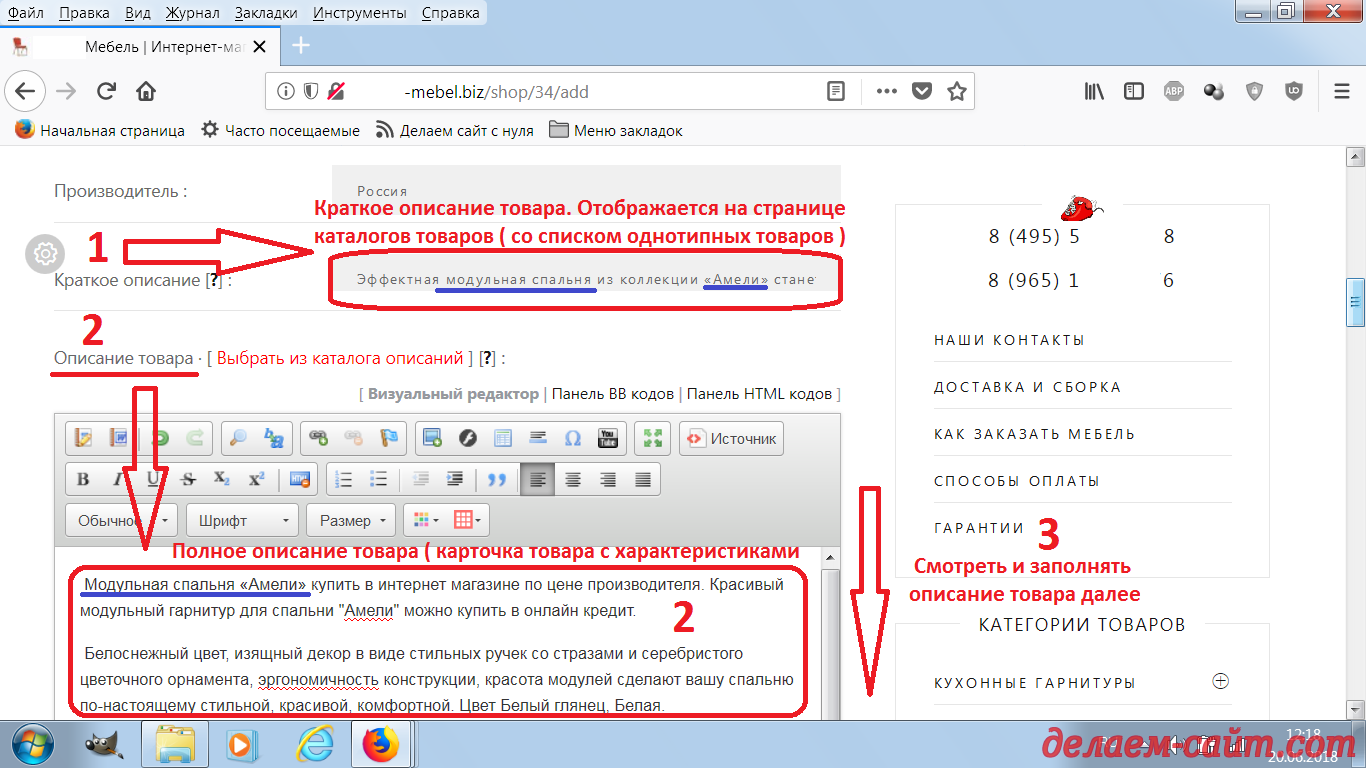
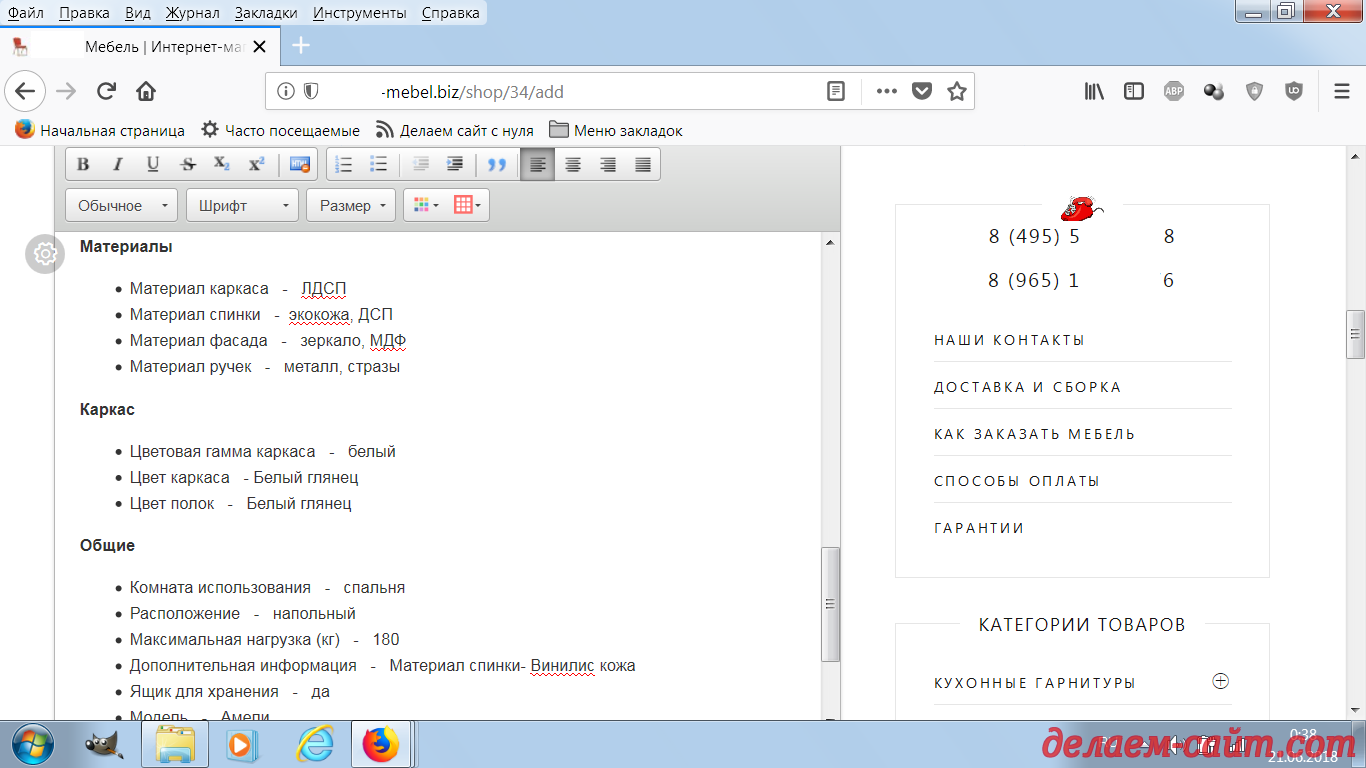
 Нашу, новую, спальню мы назвали Модульная спальня Амели, как видите, поэтому, также, добавим это словосочетание в краткую характеристику и в полное описание товара:
Заполнение характеристик товара, в карточке товара, для интернет магазина
полное описание товара в конструкторе сайтов uCoz
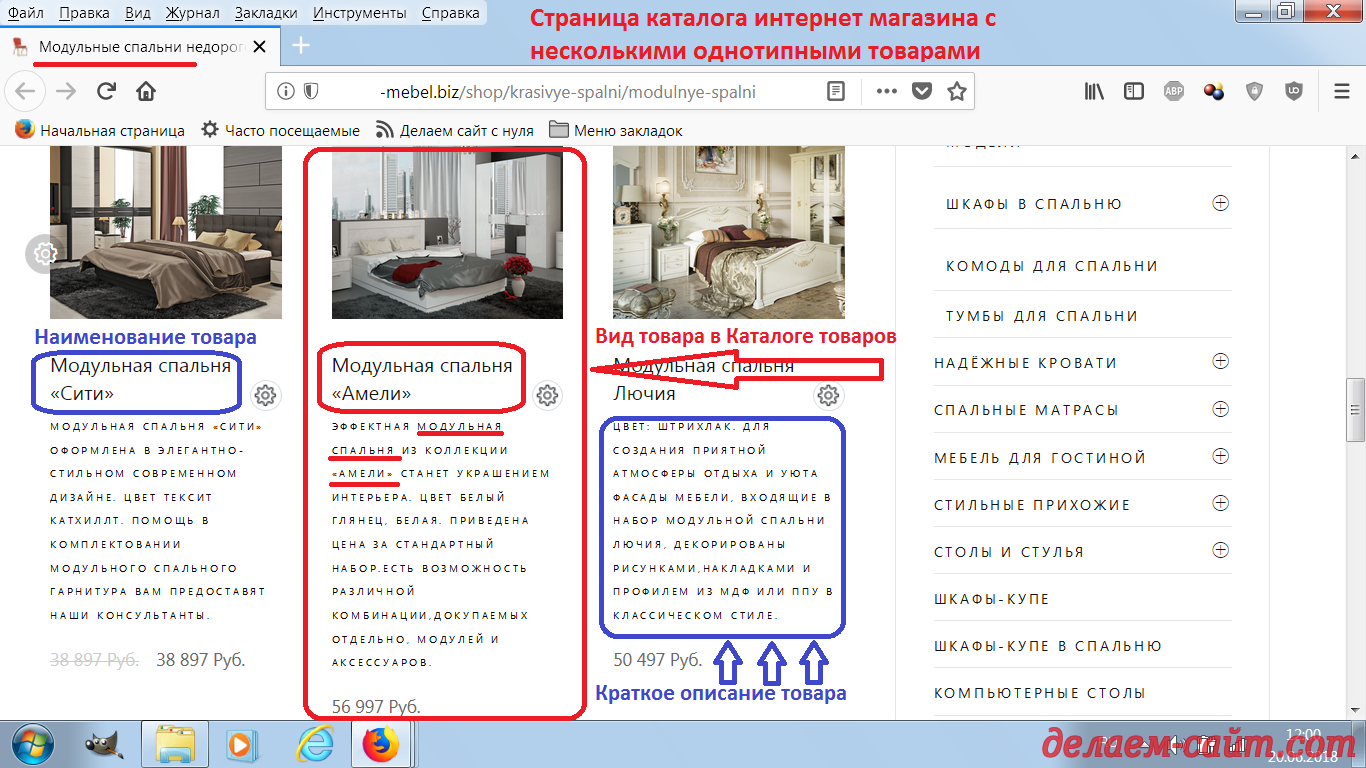
  Вот таким образом будет выглядеть краткое описание нашего загруженного товара на странице каталога с однотипными товарами интернет магазина:
Краткое описание товара. Вид товара в каталоге товаров интернет магазина
краткое описание товара на странице каталога с однотипными товарами интернет магазина сделанного в конструкторе сайтов uCoz
 На этой странице покупатель видит несколько товаров из Вашего каталога и получает первое представление о предлагаемых товарах.
 Продолжим заполнение карточки товара информацией о нём. 

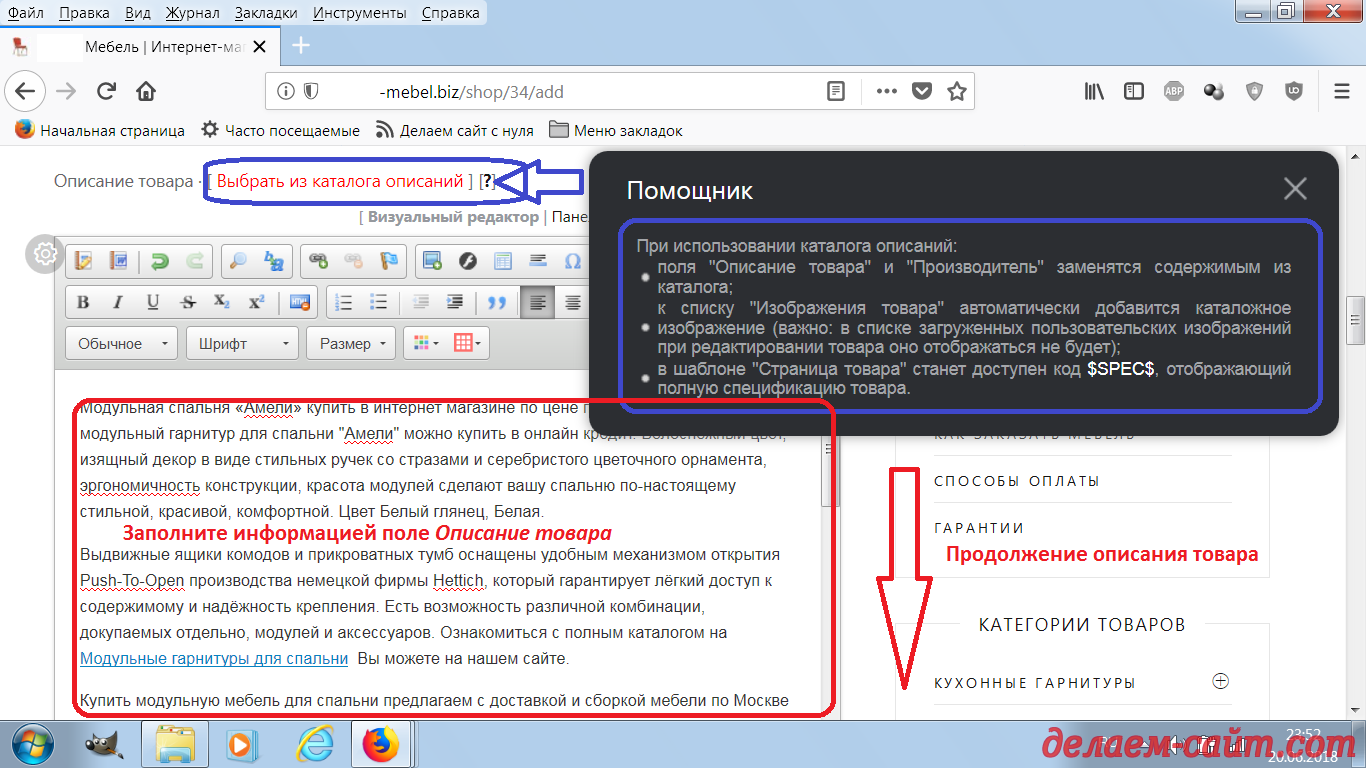
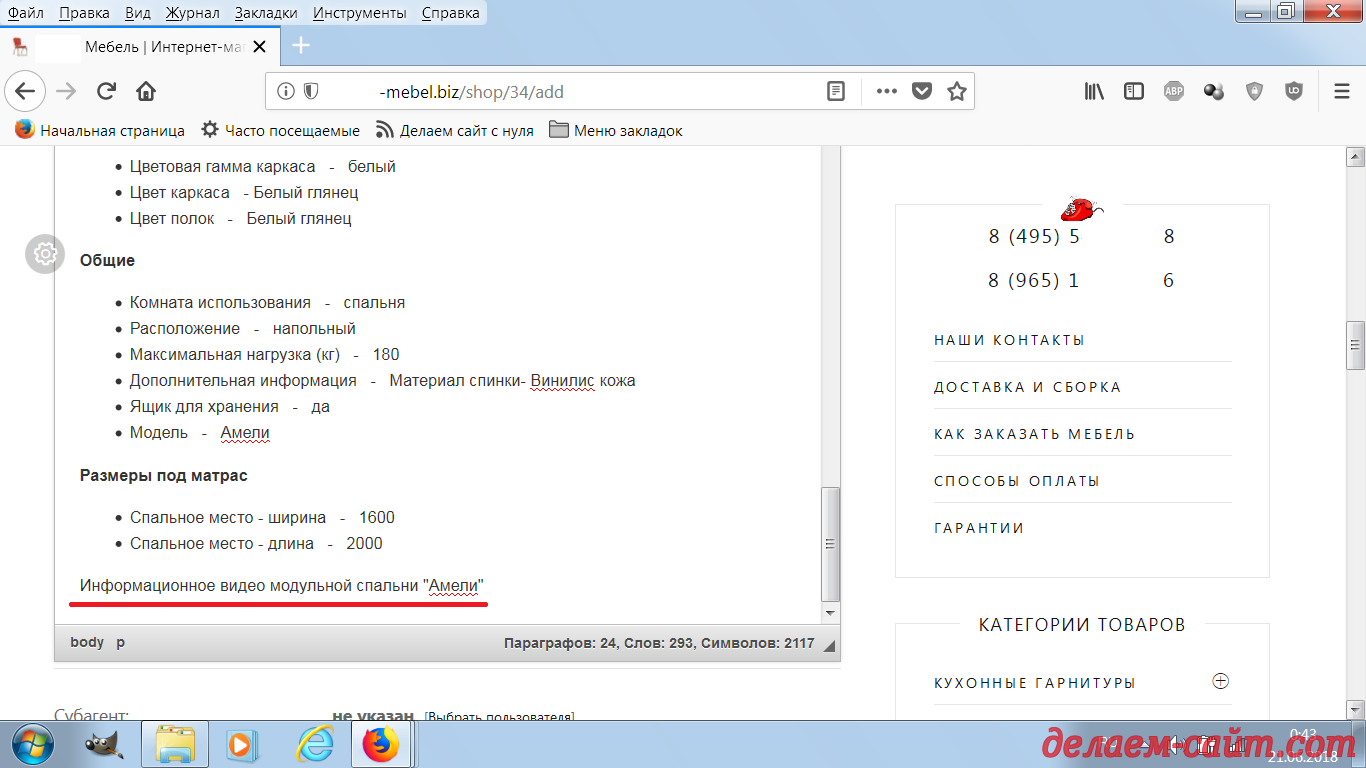
 Перейдём к заполнению поля Описание товара:
Заполнение описания товара при добавлении в интернет магазин
описание товара на странице каталога с однотипными товарами интернет магазина сделанного в конструкторе сайтов uCoz
 Как видите Конструктор интернет магазина uCoz позволяет автоматизировать даже РУЧНОЕ добавление товаров на сайт. Это функция Выбрать из каталога описаний. Честно говоря я этой функцией не пользовался, так как предпочитаю, чтобы описания товаров были, по возможности, уникальными.

 Если Вам данный момент не столь важен, к примеру Вы используете для продвижения своих товаров контекстную рекламу, то можете протестировать данную функцию.

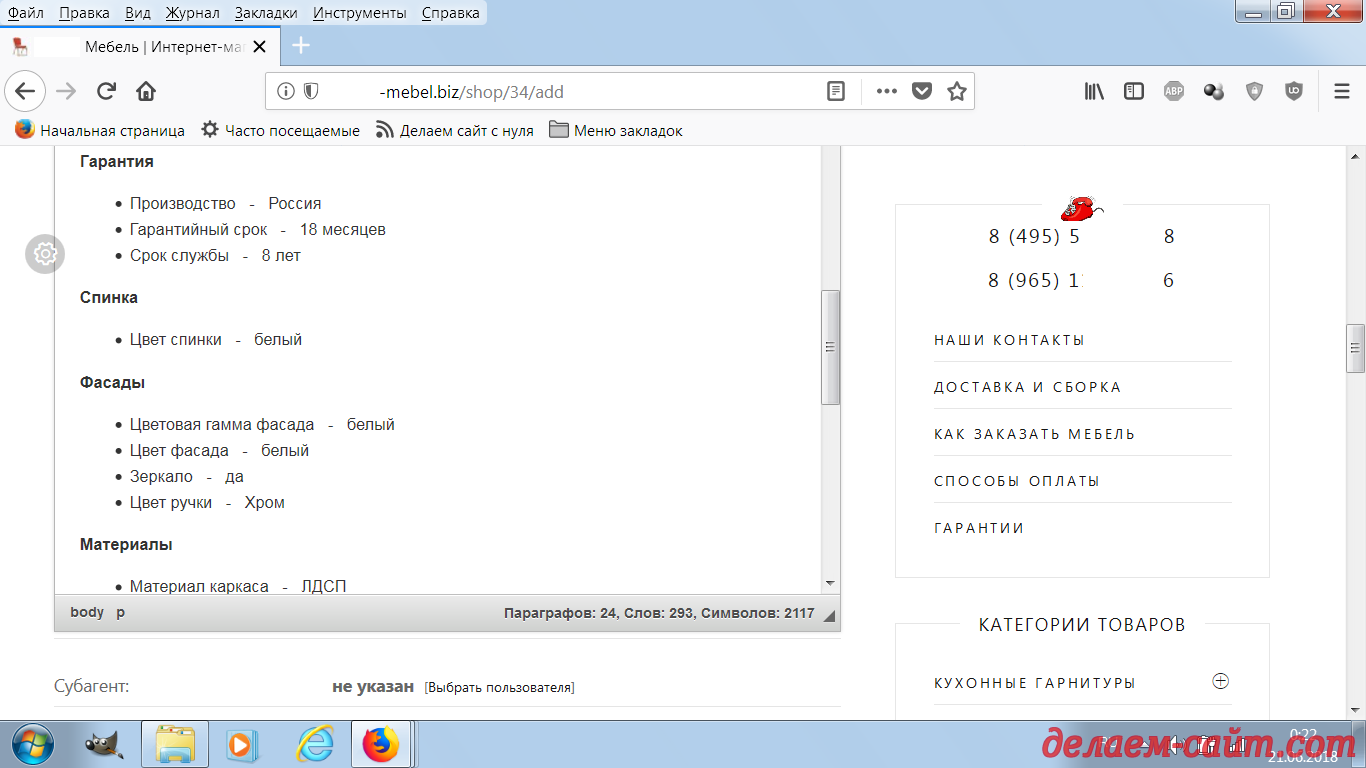
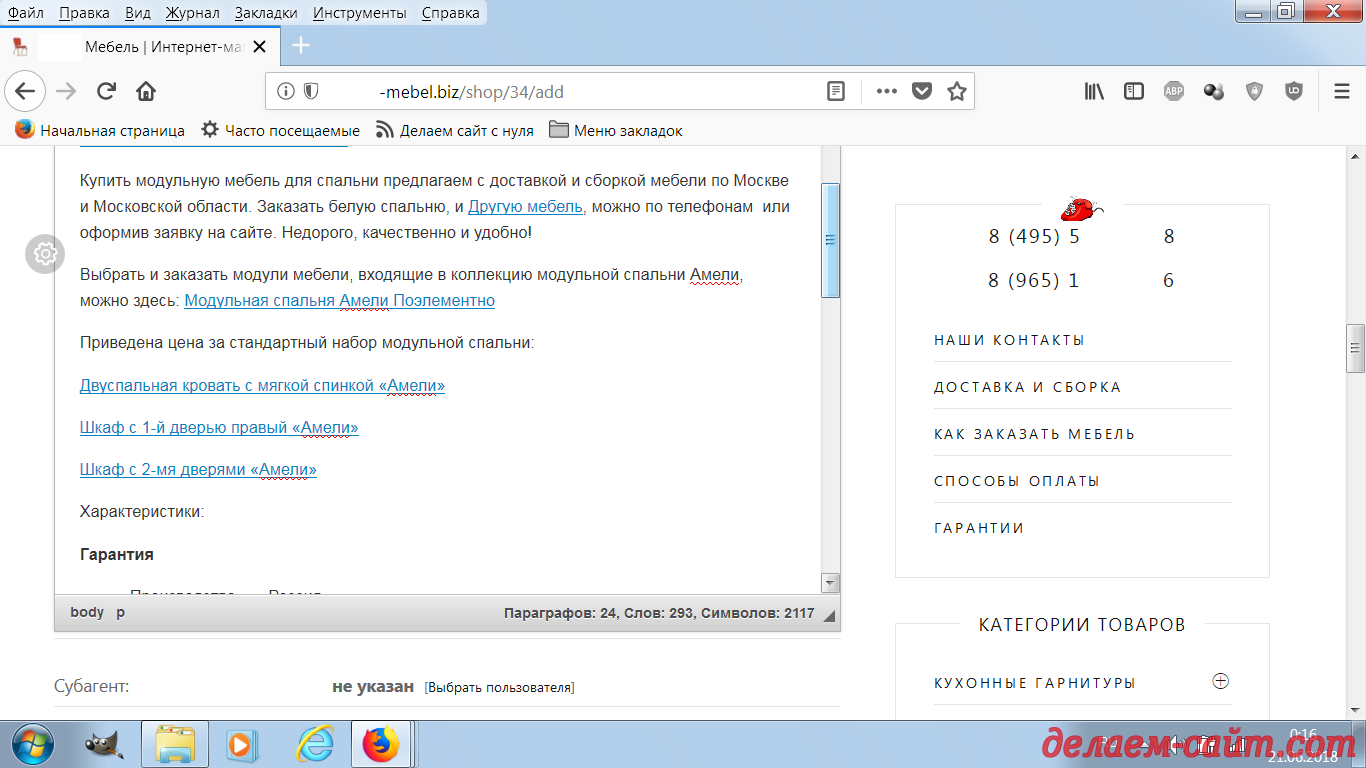
 Я же продолжу знакомить Вас с процессом добавления, более - менее, уникального описания товара в товарную карточку:

Описание товара при добавлении его в интернет магазин
описание товара в товарной карточке интернет магазина сделанного в конструкторе сайтов uCoz
Заполнение описания товара при добавлении его в интернет магазин
Добавление описания товара в товарной карточке интернет магазина сделанного в конструкторе сайтов uCoz
Описание товара в интернет магазине
описание товара в товарной карточке интернет магазина сделанного в конструкторе сайтов uCoz
 Если у Вас есть видео ролик Вашего товара, обязательно!, добавьте его в карточку товара. Вы можете вставить его в любое место на странице с описанием и характеристиками Вашего товара.

 Предварительно Вам будет необходимо загрузить этот видеоролик на Ютуб. Это, несколько, увеличит количество Вашей работы, но, в будущем, несомненно, принесёт Вам пользу, так как, если видеороликов с описанием товаров у Вас достаточно много, Вы сможете создать отдельную полноценную рекламную компанию и продвигать её в системе Контекстной рекламы Гугл, к примеру.

 Ну и, вообще, иметь собственный канал на Ютубе нынче признак "хорошего тона" и, какое то количество Ваших потенциальных клиентов, будет находить Вас, в том числе, и через Ютуб. В общем одни плюсы : )

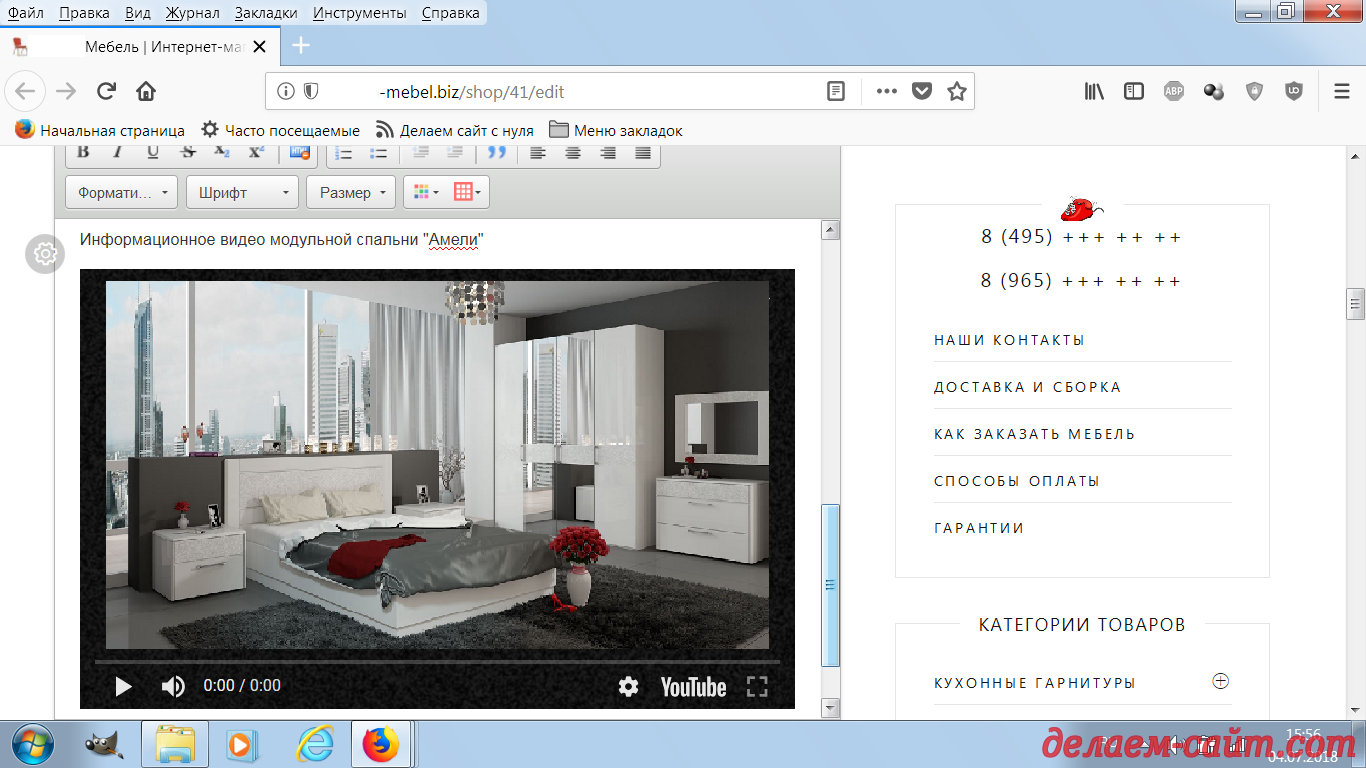
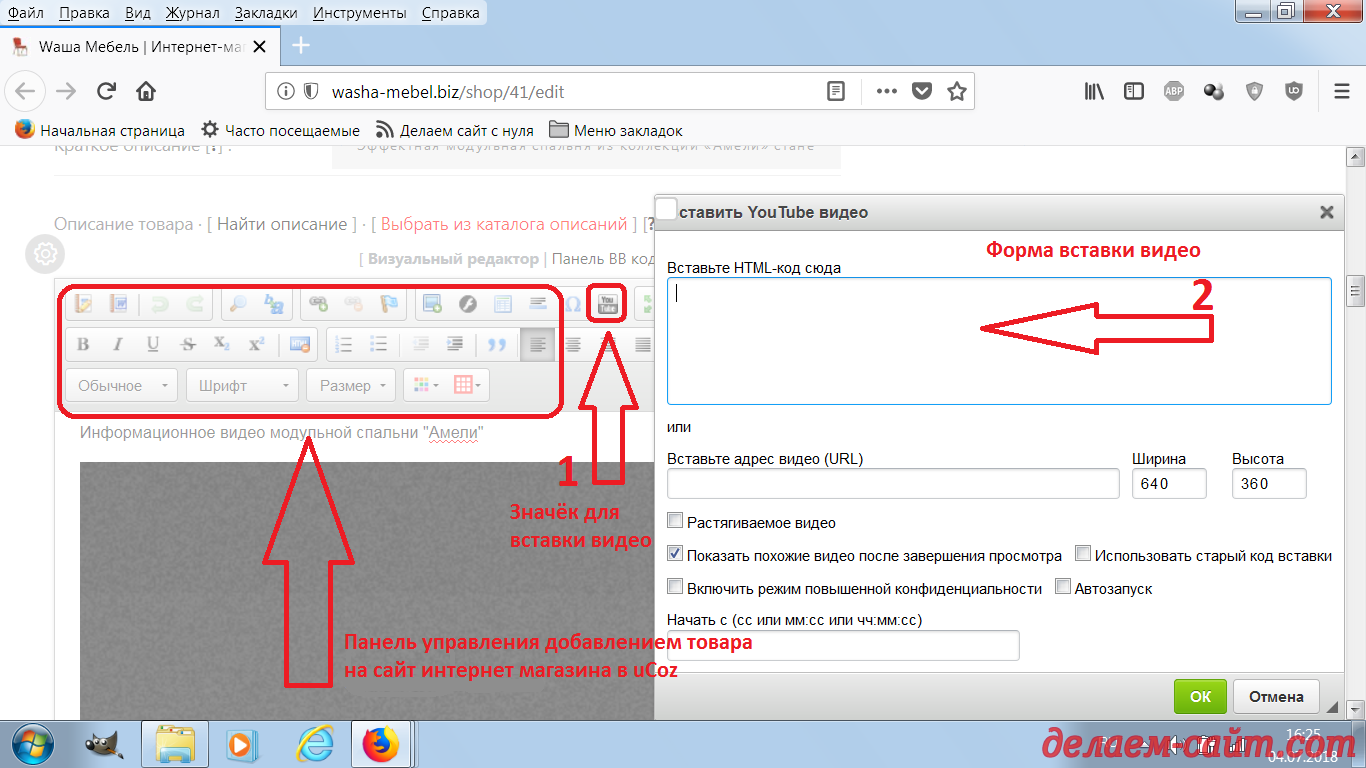
 Вот так выглядит, в форме добавления товара в интернет магазин созданном в Конструкторе сайтов uCoz, информационный видеоролик:
Заполнение информацией поля для описания товара в интернет магазине
Видео ролик товара в интернет магазине сделанном в конструкторе сайтов uCoz
 А это панель инструментов, при помощи которой Вы сможете добавлять в карточку товаров не только видеоролики, но и изображения ( непосредственно в "тело" характеристик товара, если такая возможность Вам понадобится ), ссылки на похожие товарные предложения и т.п.
Добавление видеоролика товара в карточку товара в интернет магазине на uCoz
 В общем всё чем Вы захотите придать больше информативности и выразительности Вашему товару. Изменяя, к примеру размер и цвет шрифта, делая отступы для абзацев текста, вставляя различные таблицы и так далее.

 В общем, для описания всех потенциальных возможностей панели инструментов для оформления карточки товара, понадобится отдельный урок. Возможно, в будущем, я его и напишу.

Однако вернёмся к оформлению карточки товара и загрузим фотографии или изображения товара:
Зарузка изображений товара в интернет магазин созданный в конструкторе сайтов uCoz
оформление карточки товара в интернет магазин сделанный в конструкторе сайтов uCoz
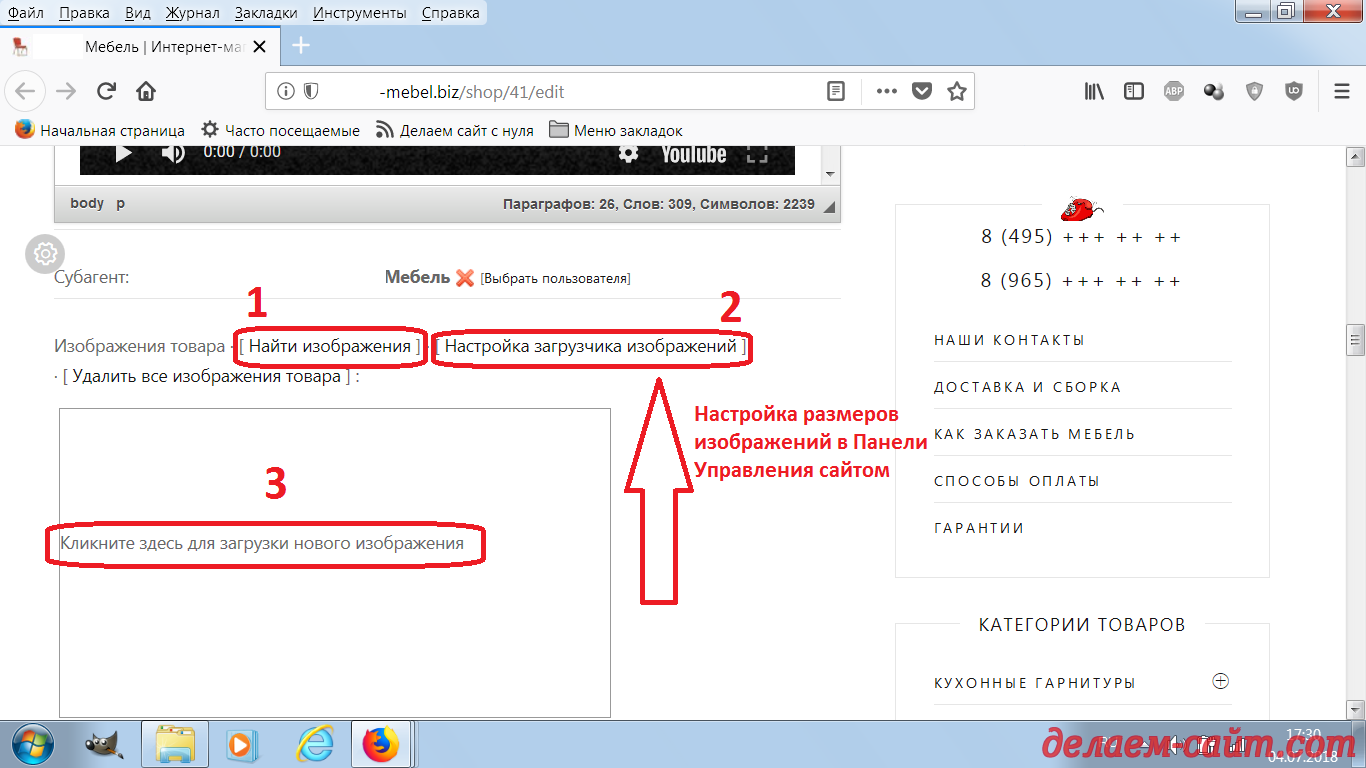
 Здесь нужно сделать некоторые пояснения:

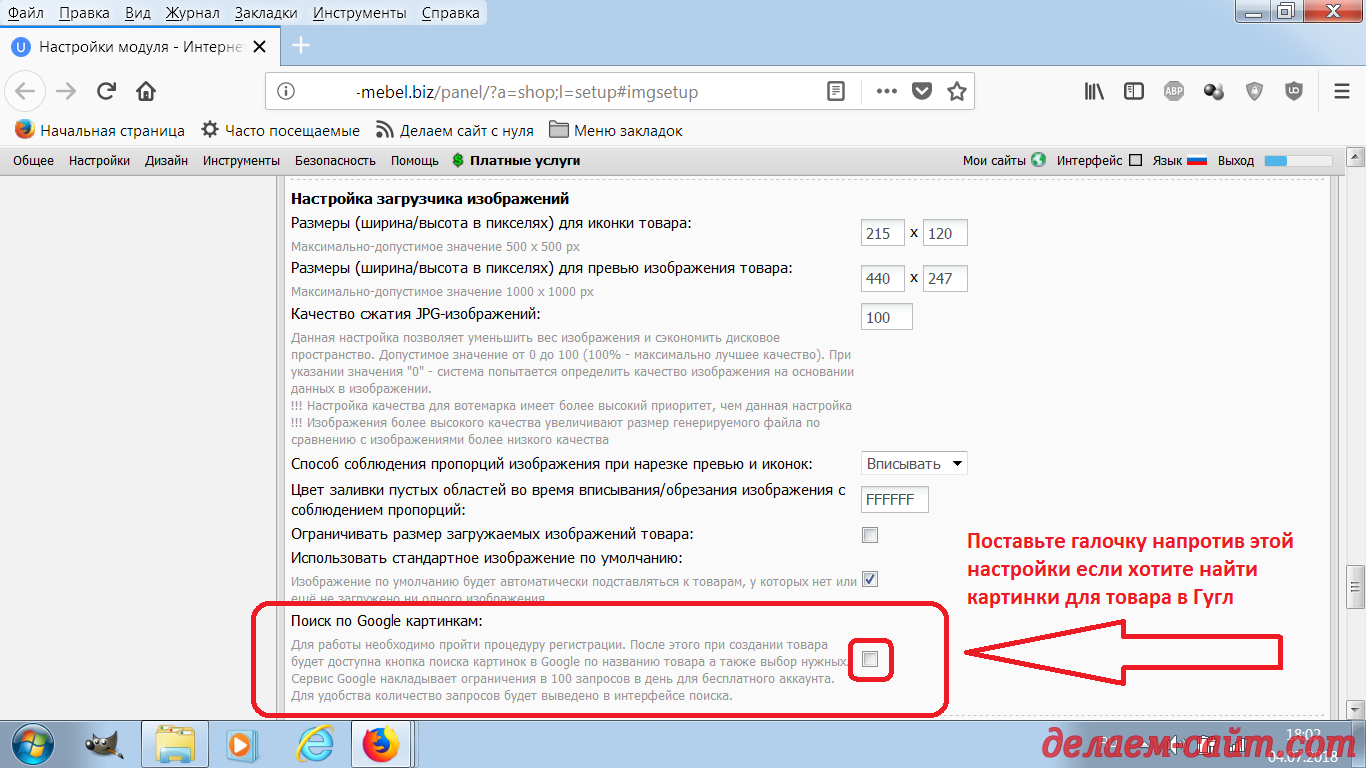
 Пункт под номером один позволяет Вам найти изображение для своего товара в Гугл картинках. Для использования этой возможности необходимо пройти процедуру регистрации в сервисе. Более подробное объяснение будет на скриншёте Панели Управления интернет магазином который я размещу ниже.

 Возможно Вам пригодится данная функция. Мне же были предоставлены качественные фотографии товаров непосредственно заказчиком и поставщиками, так что я ничего не могу сказать о плюсах или минусах поиска необходимых изображений через интернет.

 Протестируйте и расскажите в комментариях, если возникнет такое желание, - Ваш опыт может кому нибудь принести пользу!

 А я, более подробно, расскажу о пункте со скриншёта под номером два

 Итак, нажав на ссылку Настройка загрузчика изображений , либо специально войдя в ПУ интернет магазина ( путь ПУ:  Главная » Интернет-магазин » Настройки модуля ) Вы перейдёте в Панель Управления интернет магазина,  созданного в конструкторе сайтов uCoz, в соответствующий раздел настроек:
Настройка загрузчика изображений товаров в интернет магазине на uCoz
Настройка загрузчика изображений интернет магазина сделанного в конструкторе сайтов uCoz
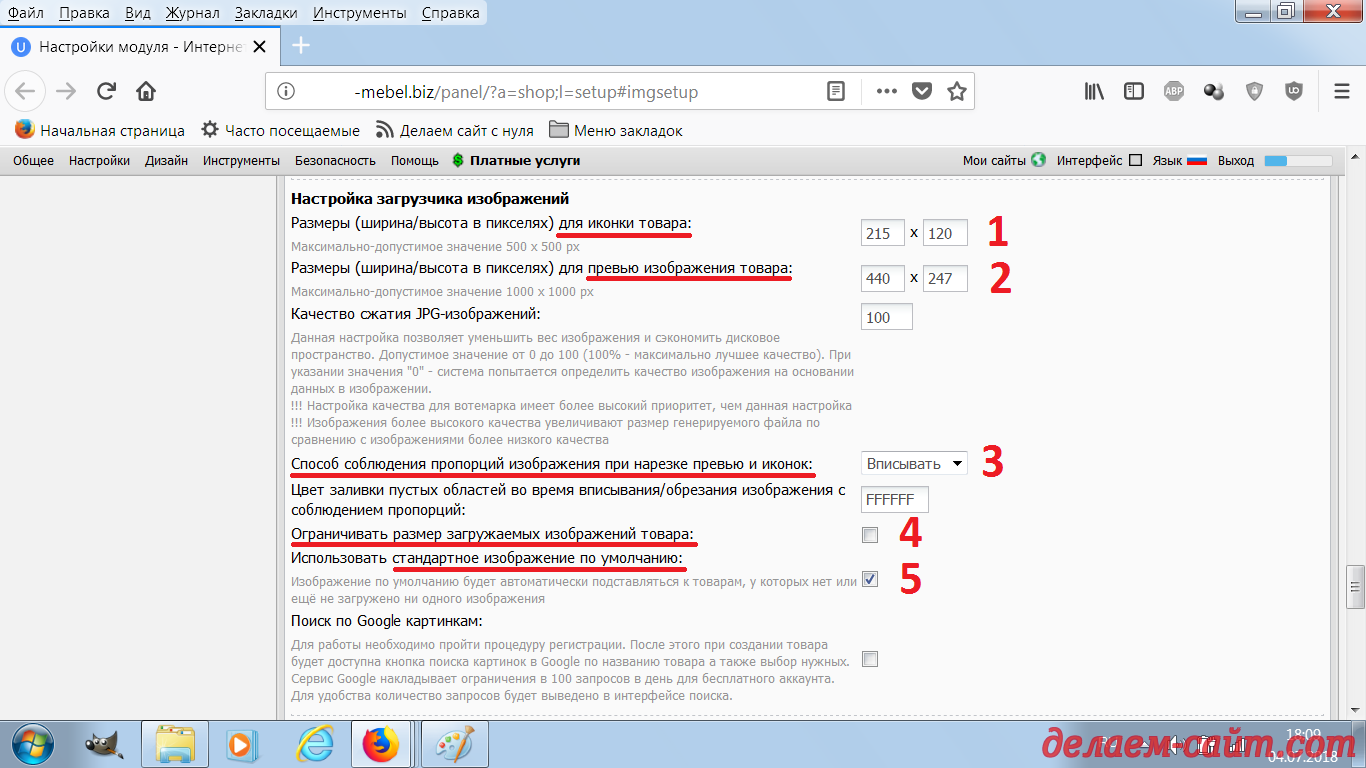
 Давайте пробежимся по настройкам загрузчика изображений по порядку:
Настройка загрузчика изображений товаров в интернет магазин на uCoz
Настройка загрузчика изображений интернет магазина сделанного в конструкторе сайтов uCoz
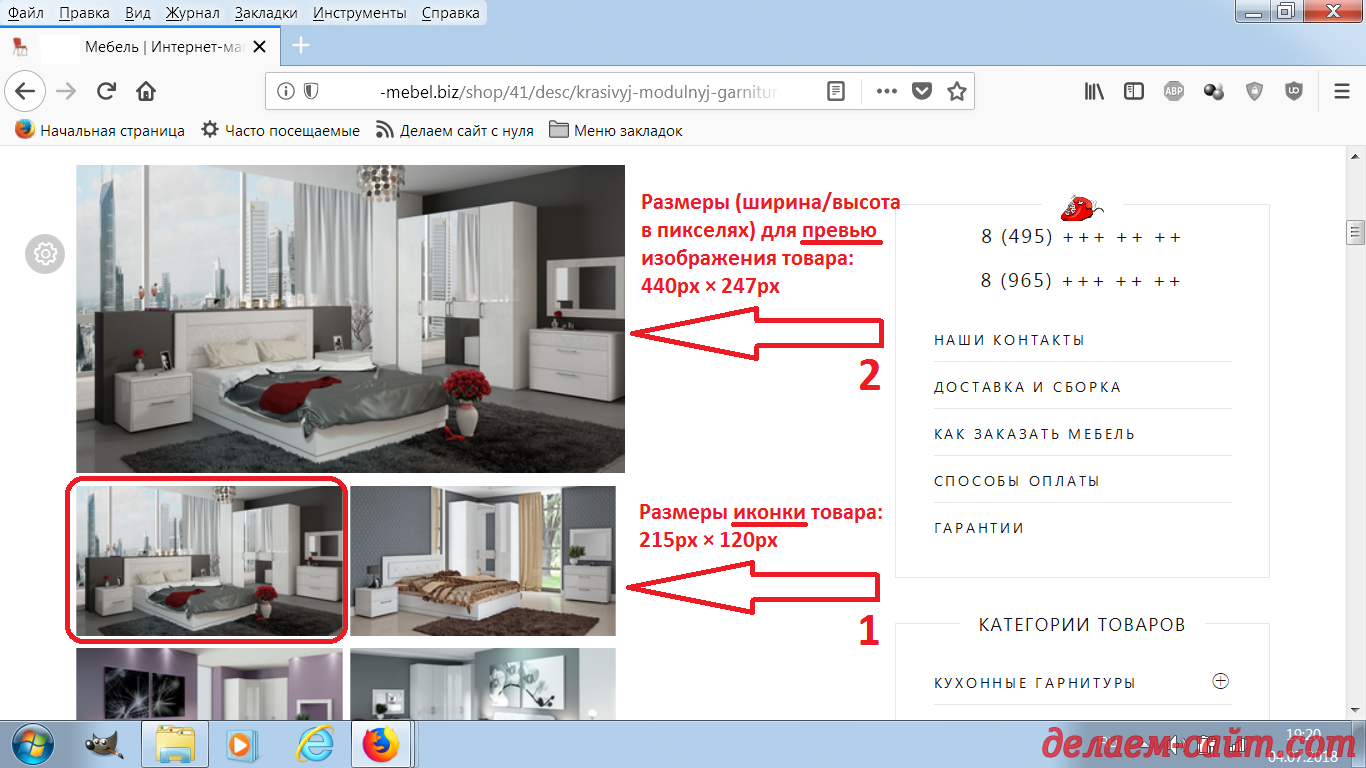
 Первое и Второе: Размеры (ширина/высота в пикселях) для иконки товара и Размеры (ширина/высота в пикселях) для превью изображения товара:
Настройка загрузчика изображений товаров для интернет магазина на uCoz
Настройка загрузчика изображений интернет магазина сделанного в конструкторе сайтов uCoz
 Третье: Способ соблюдения пропорций изображения при нарезке превью и иконок
Доступные возможности: Вписывать и Обрезать.

 В первом случае система, пропорционально уменьшит ( или увеличит ) загружаемое Вами изображение, во втором обрежет фотографию по краям в соответствии с указанными Вами размерами в пикселях.

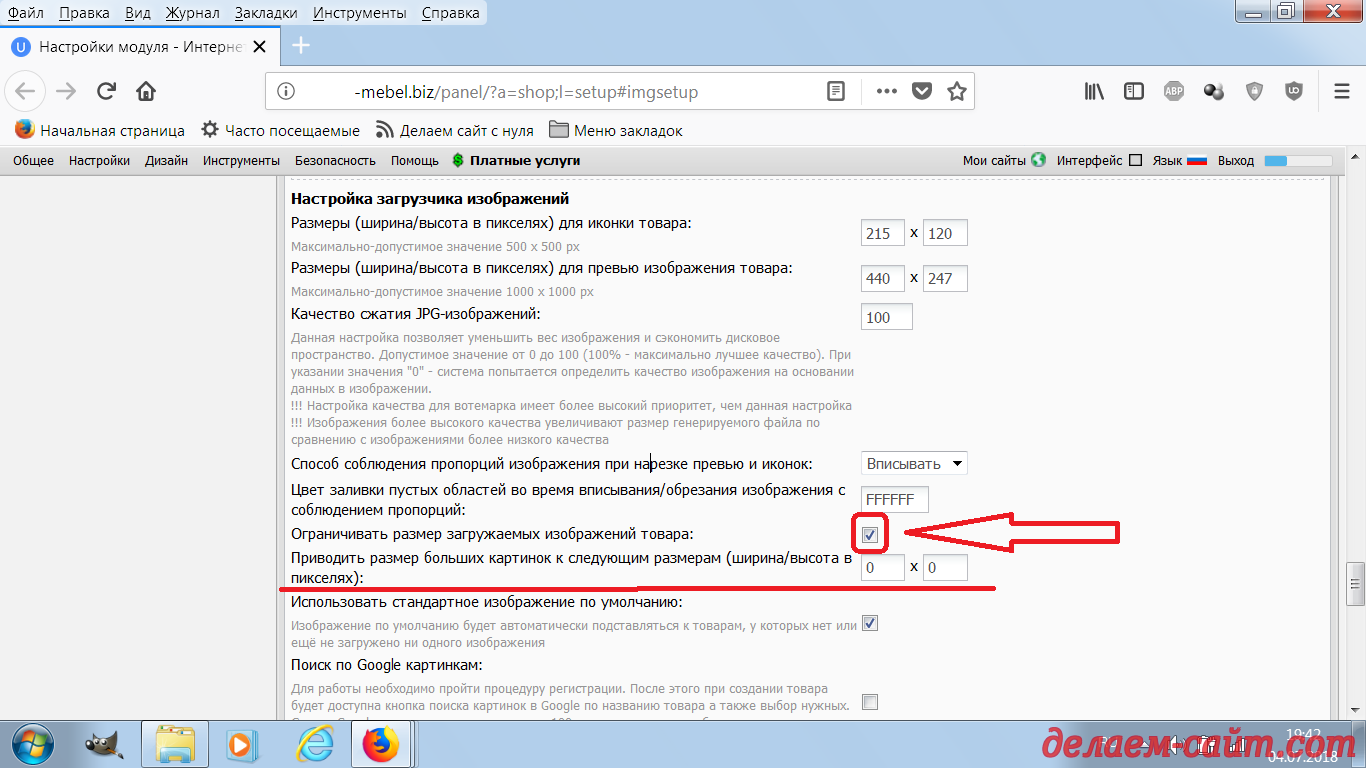
Четвёртое: Ограничивать размер загружаемых изображений товара
Если Вы установите галочку напротив этого пункта, то сможете установить максимальный размер для вновь загружаемых изображений товаров.

 Если нет - то фотографии будут загружены в своём полном размере:
Настройка загрузчика изображений товаров для интернет магазина
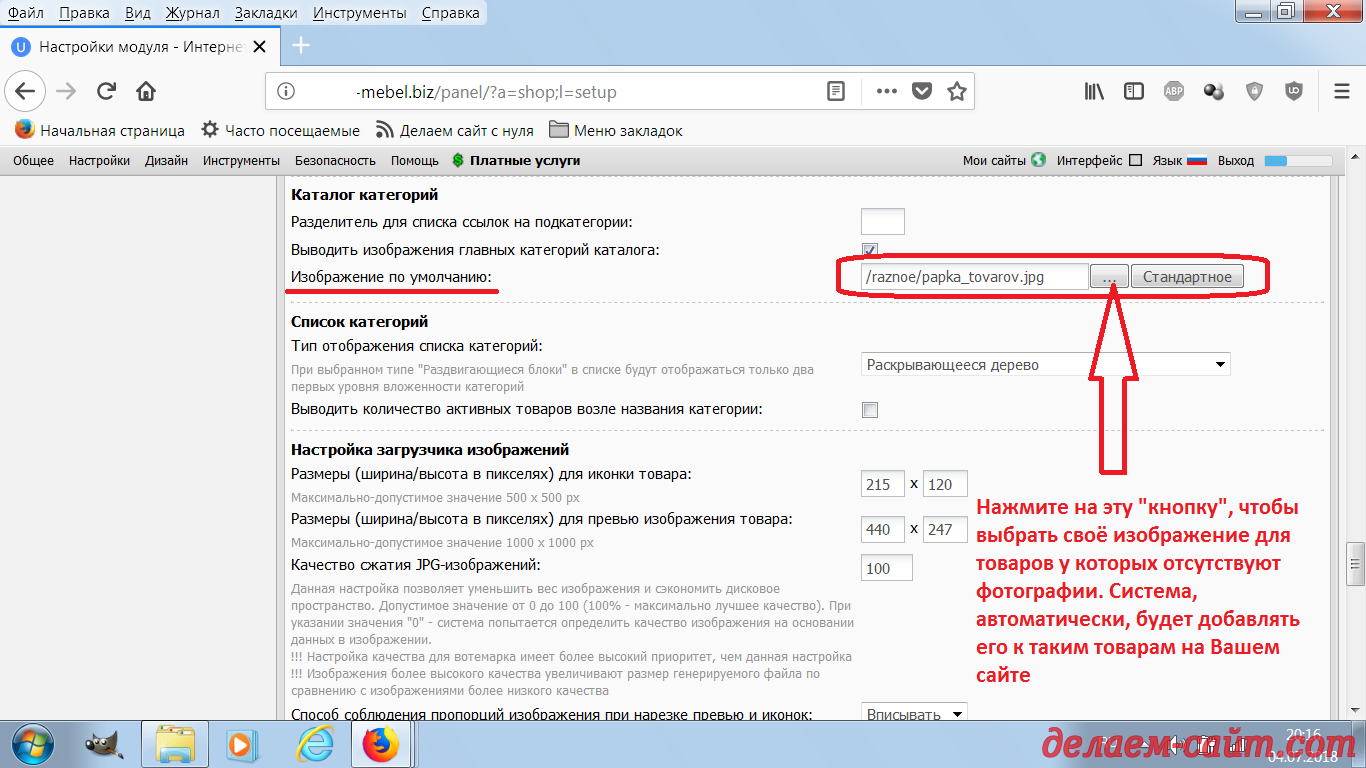
 Ну и пункт Пять: Использовать стандартное изображение по умолчанию:
Изображение по умолчанию будет автоматически подставляться к товарам, у которых нет или ещё не загружено ни одного изображения
  Это означает, что у всех товаров, для которых Вы не загрузили собственных изображений, будет выводится стандартное одинаковое изображение ( которое Вы можете установить самостоятельно )

 Эта возможность может пригодится, например, если Вы массово загружали товары на сайт интернет магазина, АВТОМАТИЧЕСКИМ способом, и часть изображений, по какой то причине, не загрузилась или изображения, из загружаемого файла, изначально были не у всех товаров.

 В таком случае система может, для таких товаров, подставить на место отсутствующих фотографий ПРЕДВАРИТЕЛЬНО загруженное Вами изображение, например картинку папки или какую нибудь ещё. Само собой Вы можете оставить системное стандартное изображение, по умолчанию, если оно Вас устраивает.

 Установить своё изображение Вы можете в настройках интернет  магазина в том же разделе Панели Управления, немного прокрутив страницу вверх:
Стандартное изображение товаров в интернет магазине сделанном в uCoz
 В дальнейшем Вам останется только найти такие товары и ВРУЧНУЮ заменить стандартное изображение на фотографию конкретного товара ( если оно у Вас есть, конечно же ), ну или оставить у товара это самое стандартное изображение. Смотря по обстоятельствам, в общем.

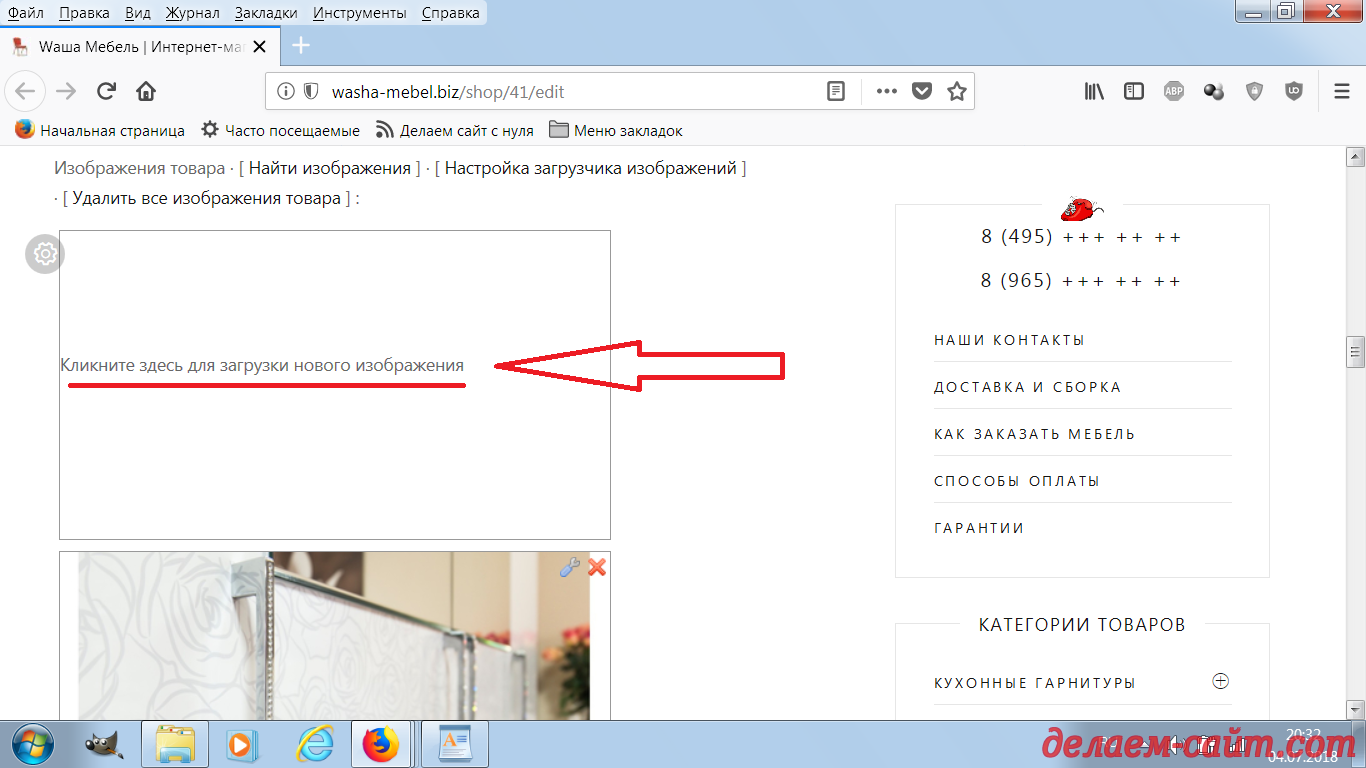
 Ну вот, размеры изображений товаров настроены, теперь можно приступать к загрузке фотографий товаров на сайт интернет магазина созданного в Конструкторе сайтов uCoz:
Загрузка изображений товара в интернет магазин
загрузка фотографий товаров на сайт интернет магазина созданного в Конструкторе сайтов uCoz
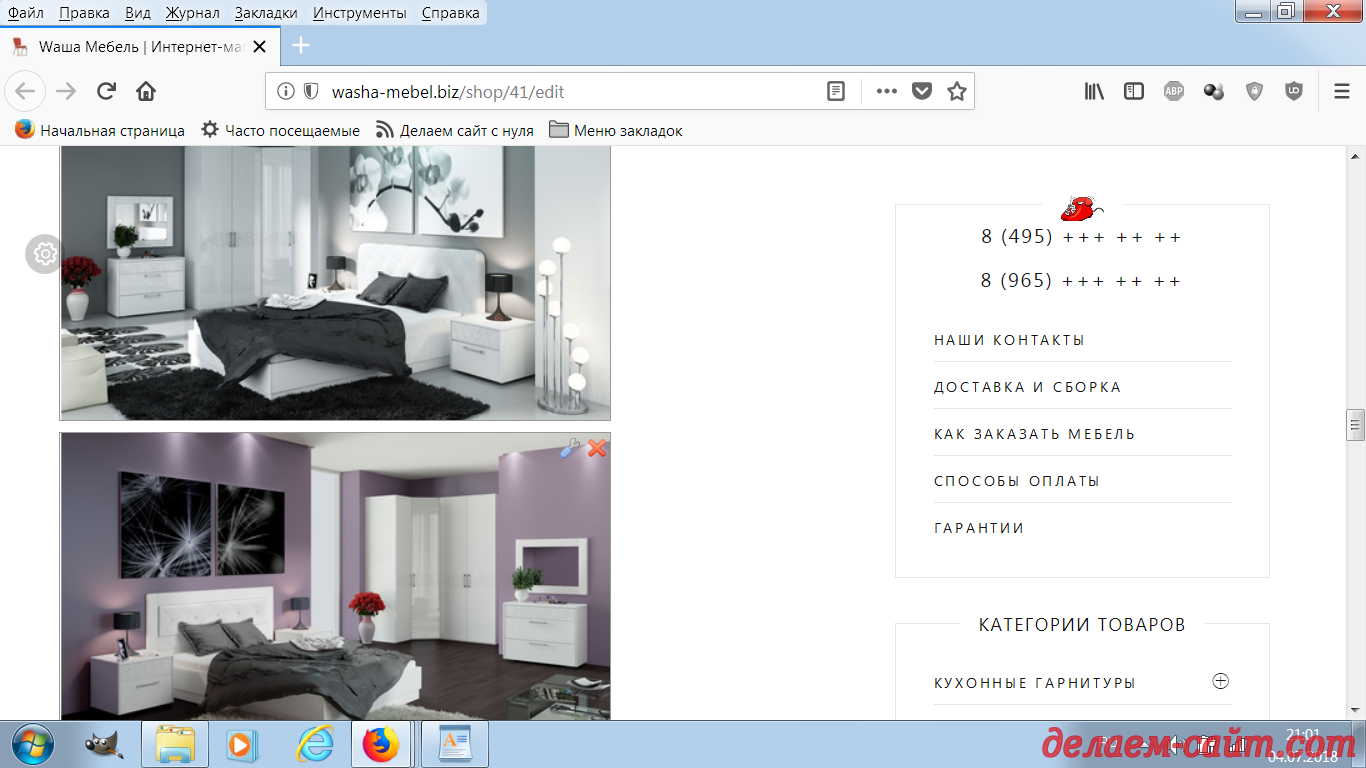
Загрузка изображений товара на сайт интернет магазина
загрузка фотографий товаров на сайт интернет магазина созданного в Конструкторе сайтов uCoz
 На момент написания этой статьи для интернет магазина, сделанного в конструкторе сайтов uCoz, действовало ограничение на максимальное количество изображений для одного товара. Можно было загрузить не более 20 фотографий. На мой взгляд вполне достаточно.
 После добавления фото товаров, в карточку товара интернет магазина, перейдём к её дальнейшему заполнению. Сделаем мы это в четвёртой части статьи: Как добавить товар в интернет магазин созданный в конструкторе сайтов uCoz Часть 4
Первая часть урока: Как добавить товар на сайт интернет  магазина. Часть 1
Вторая часть урока: Как добавить товар в интернет магазин созданный в uCoz. Часть 2

 Постоянный адрес этой статьи на моём сайте: Загрузка товара в интернет магазин созданный в uCoz. Часть 3

Вы можете следить за моими новыми уроками в соцсетях:

Группа в Контакте: Делаем сайт с нуля

Канал в Яндекс Дзен: Делаем и продвигаем сайт

Мой блог на платформе blogspot.ru: Делаем сайт с нуля

Моя группа в Фейсбук: Пошаговое создание сайта с нуля

Сообщество Google +: Делаем сайт самостоятельно

Блог в SKIES: Делаем сайт с нуля самостоятельно

Страничка в соцсети Твиттер: Сайт своими руками

Дневник в liveinternet: Создание и продвижение сайта самостоятельно

Дневник в diary.ru: Уроки по созданию и раскрутке сайта и интернет магазина

  Если Вам помогли мои уроки, по созданию и продвижению сайта, Вы можете сделать, добровольный, благотворительный взнос для поддержки моего проекта делаем-сайт.com

 Для этого переведите, произвольную, на Ваше усмотрение, денежную сумму, ( рубль, как известно,  доллар бережёт : ) ), на мой Яндекс Кошелёк. Донейшен, такой донейшен : )

 Мой кошелёк в Яндекс Деньги

 Подписывайтесь на обновления моего сайта, чтобы не пропустить новые уроки по созданию сайта или интернет - магазина.

Удачи в создании и продвижении собственного сайта или интернет - магазина!

пятница, 6 июля 2018 г.

Гугл Аналитика для сайта, регистрация аккаунта в системе

 Гугл Аналитика мощный инструмент при помощи которого Вы сможете анализировать продажи и конверсии Вашего интернет магазина или сайта.

 После регистрации аккаунта в сервисе, и добавления в него своего сайта, Вам станут доступны основные данные о взаимодействии пользователей с различными страницами Вашего ресурса:
Гугл Аналитика
Вы получите представление о том как и откуда посетители перешли на сайт, а также сможете понять как привлекать новых людей и удерживать их, размещая актуальную и полезную, а главное востребованную информацию на Вашем веб-сайте.

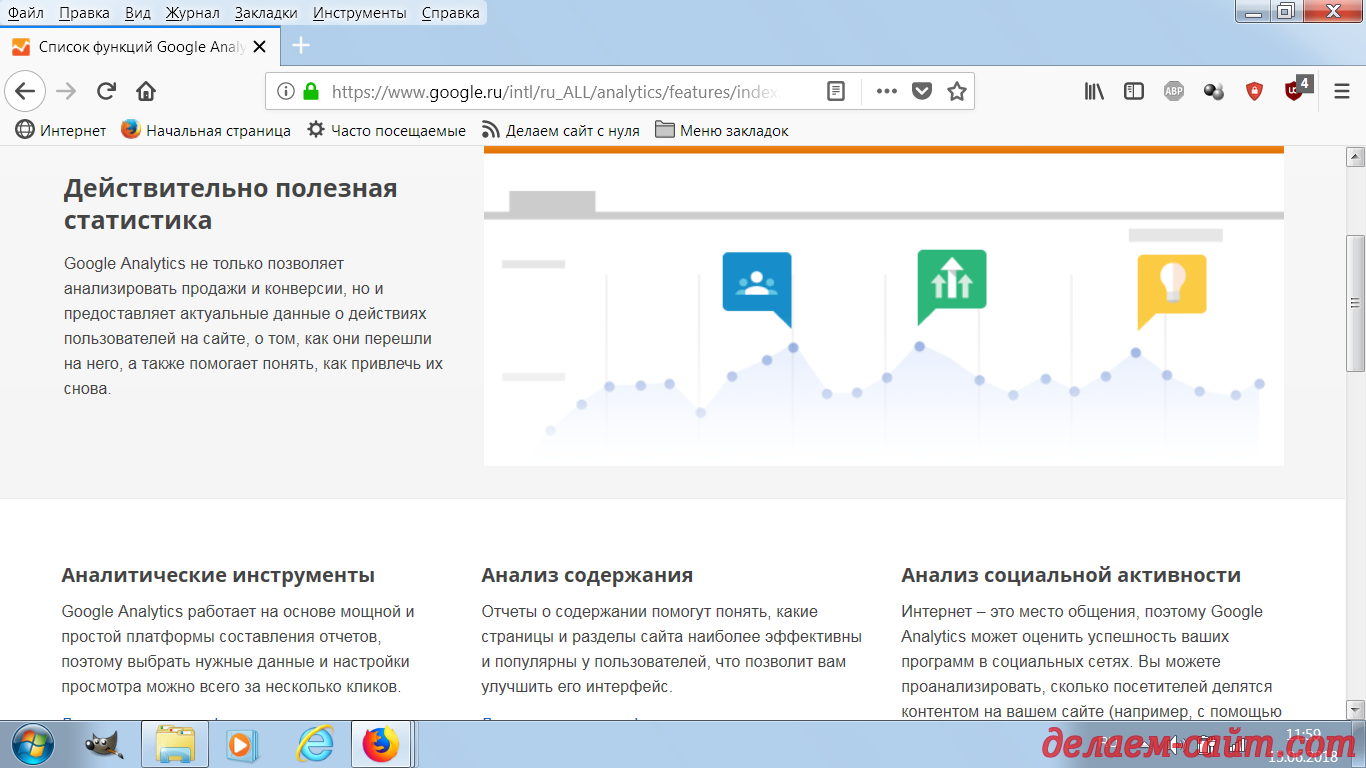
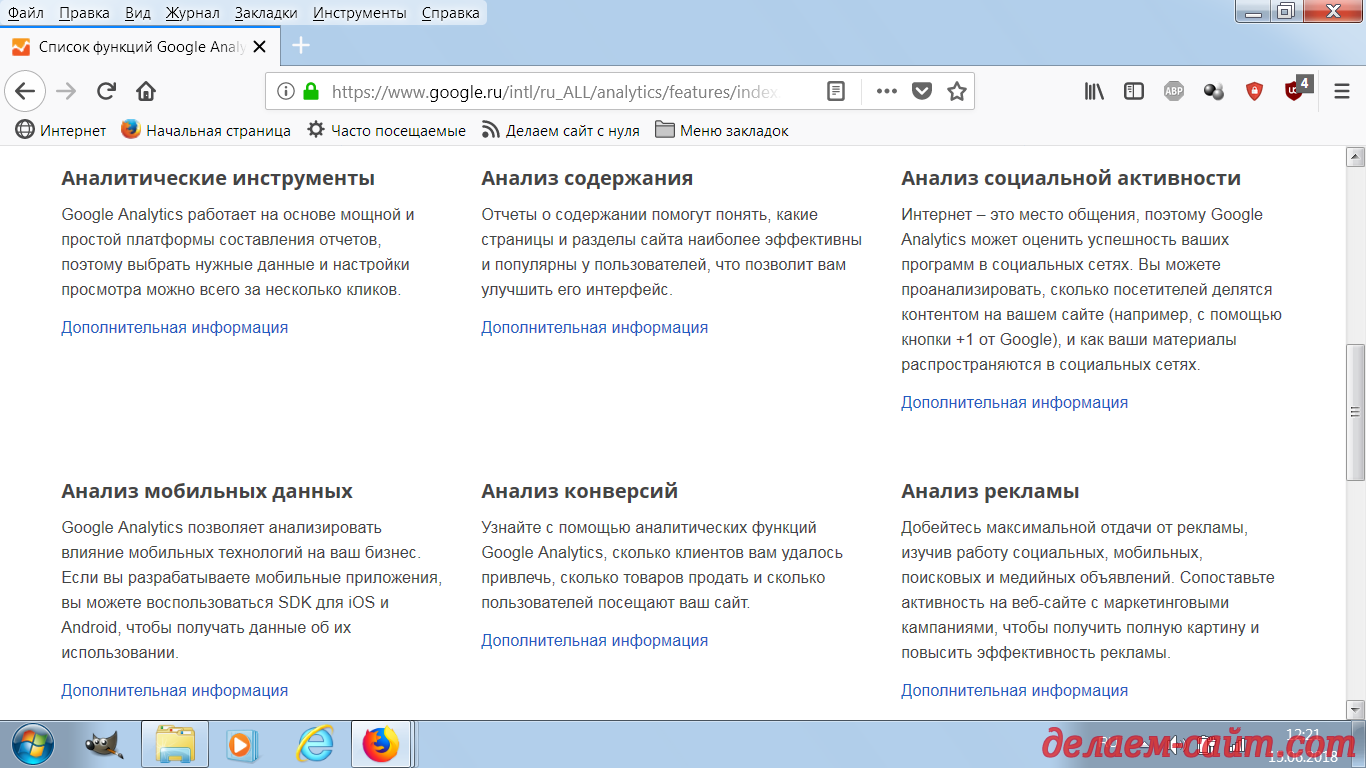
 Добавив свой сайт в Google Analytics Вы сможете воспользоваться всеми функциями этого приложения от Гугл. Вот их краткий обзор, с главной страницы сервиса:
Добавьте свой сайт в Google Analytics
Google Analytics
Добавьте свой сайт в Гугл Аналитик
Google Analytics
 Для начала процесса регистрации в Гугл Аналитике перейдите по этой ссылке: Google Analytics

 У Вас должен быть действующий Аккаунт в Гугле, чтобы начать регистрацию.
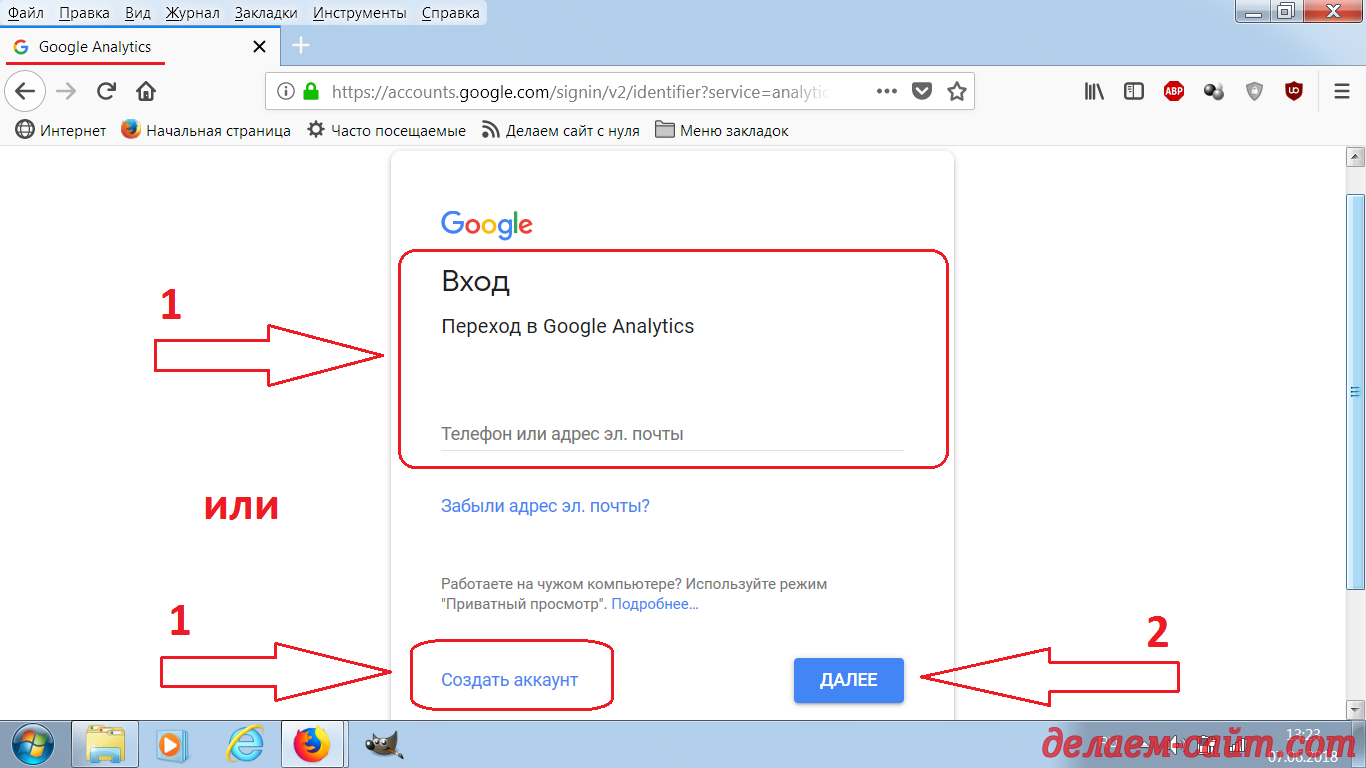
 Если Вы такового, по какому то недоразумению, до сих пор не завели, можно исправить эту досадную оплошность прямо на странице входа в Аналитику: )
страница входа в Гугл Аналитику
входв Гугл в Аналитику
 Я то, давным - давно, обзавёлся заветным аккаунтом, и сейчас покажу Вам процесс регистрации в Гугл Аналитике во всех подробностях.

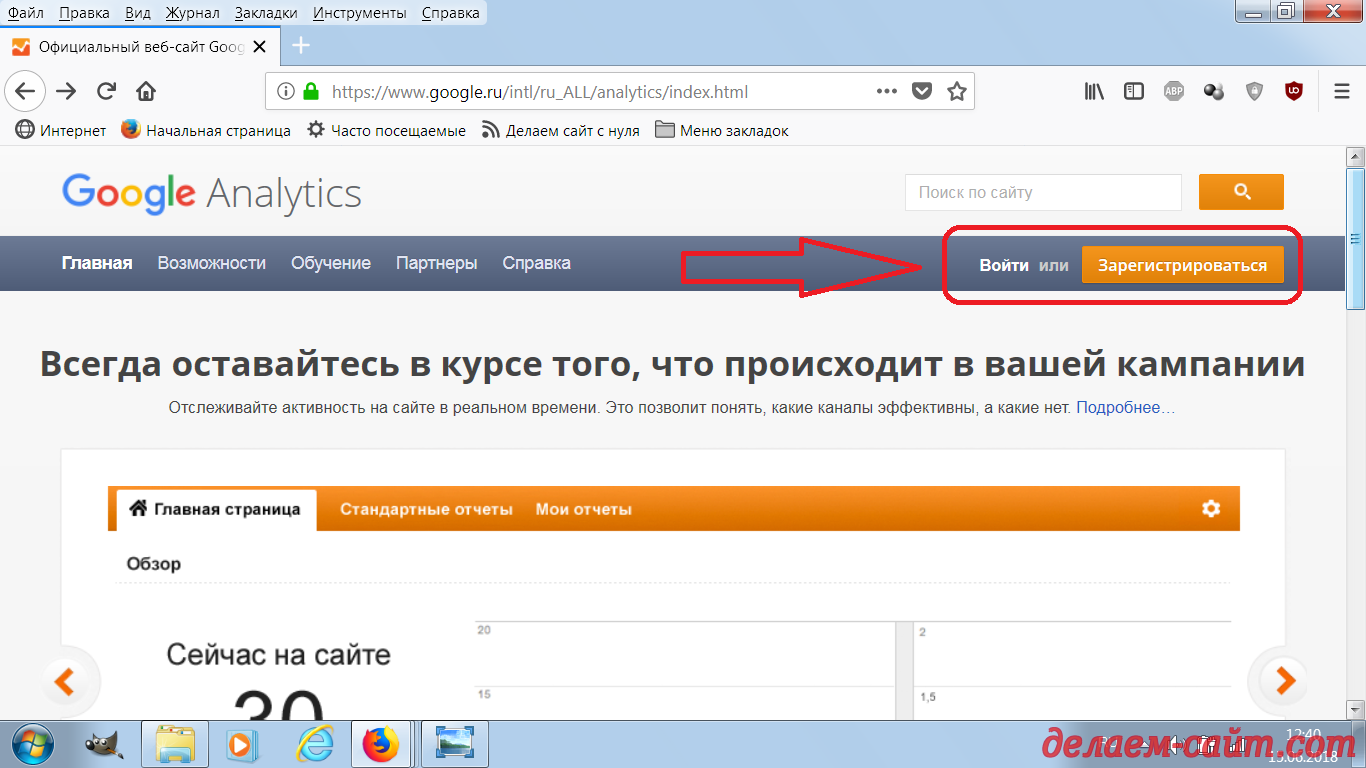
 На главной странице приложения жмём на кнопку "Зарегистрироваться" и попадаем на такую вот страничку:
Зарегистрироваться в Гугл Аналитеке
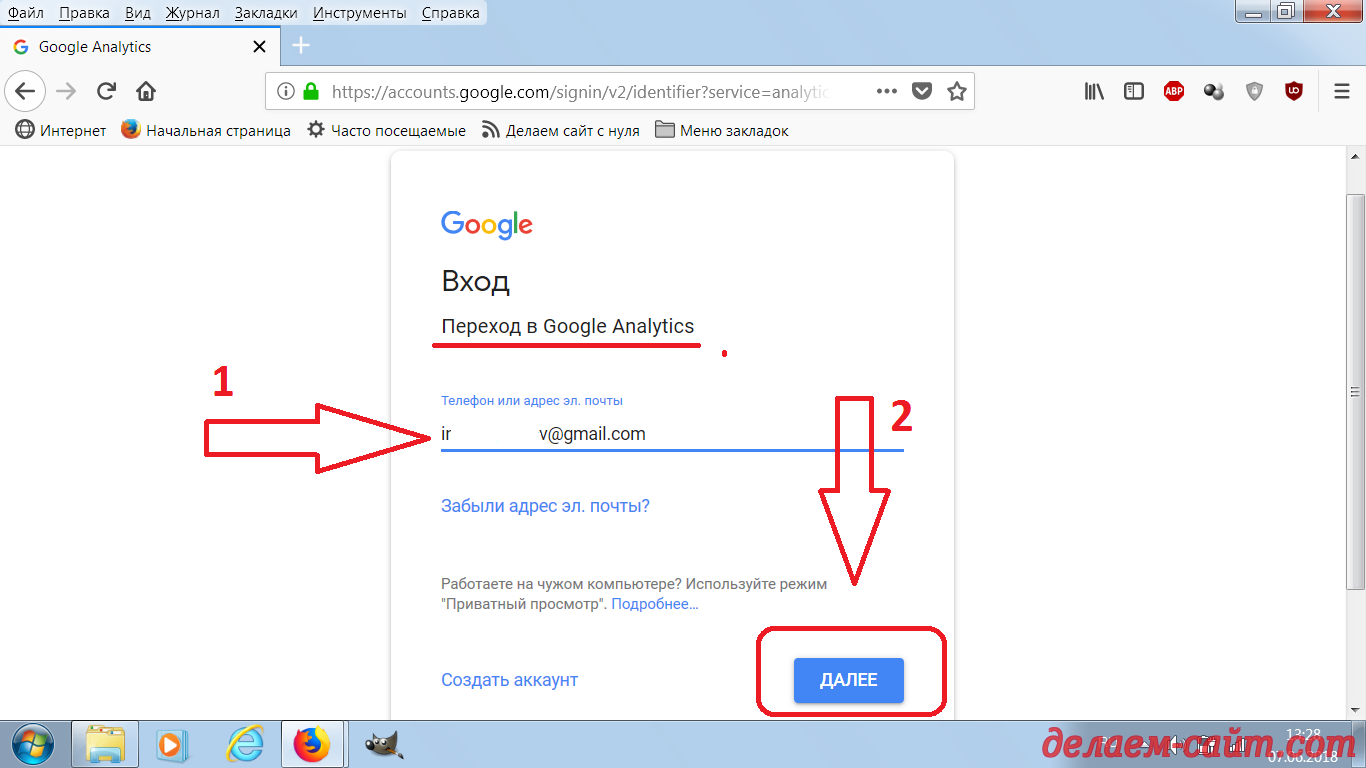
 Я, смело, ввёл свои пароль и телефон ( всё равно Гугл их, уже, знает, так что терять мне нечего : ) ) в форму входа  и нажал на кнопку "Далее". Вот так:
Переход в Гугл Аналитик
Регистрация в Гугл Аналитике
Вход в Гугл Аналитик
Регистрация аккаунта в Гугл Аналитике
 Так, - мы попадаем в программу "Три простых шага" от Гугл Аналитик. Ага три шага, как же! После этих трёх шагов надо будет сделать ещё пять, а потом ещё десять, а потом..
 В общем, единожды ступив на этот путь, обратно уже не свернёшь! Щютка : )

 Ладно, чего это я запугиваю Вас, раньше времени? Пошагали, раз уж мы, всё равно, здесь : )
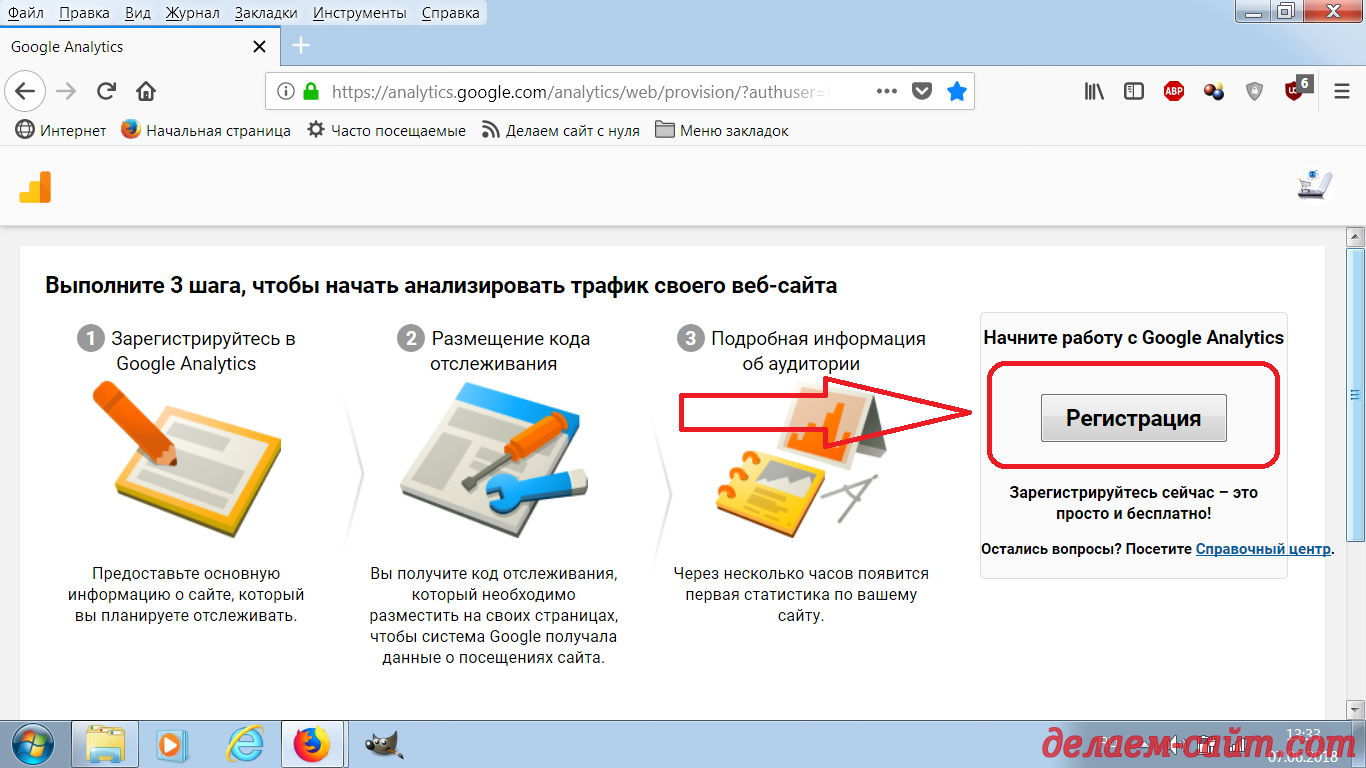
Акаунт в Гугл Аналитикс
  Надо снова нажать на кнопку "Регистрация", правда уже на другую, и создать новый аккаунт именно в сервисе Гугл Аналитика. Создать и настроить!

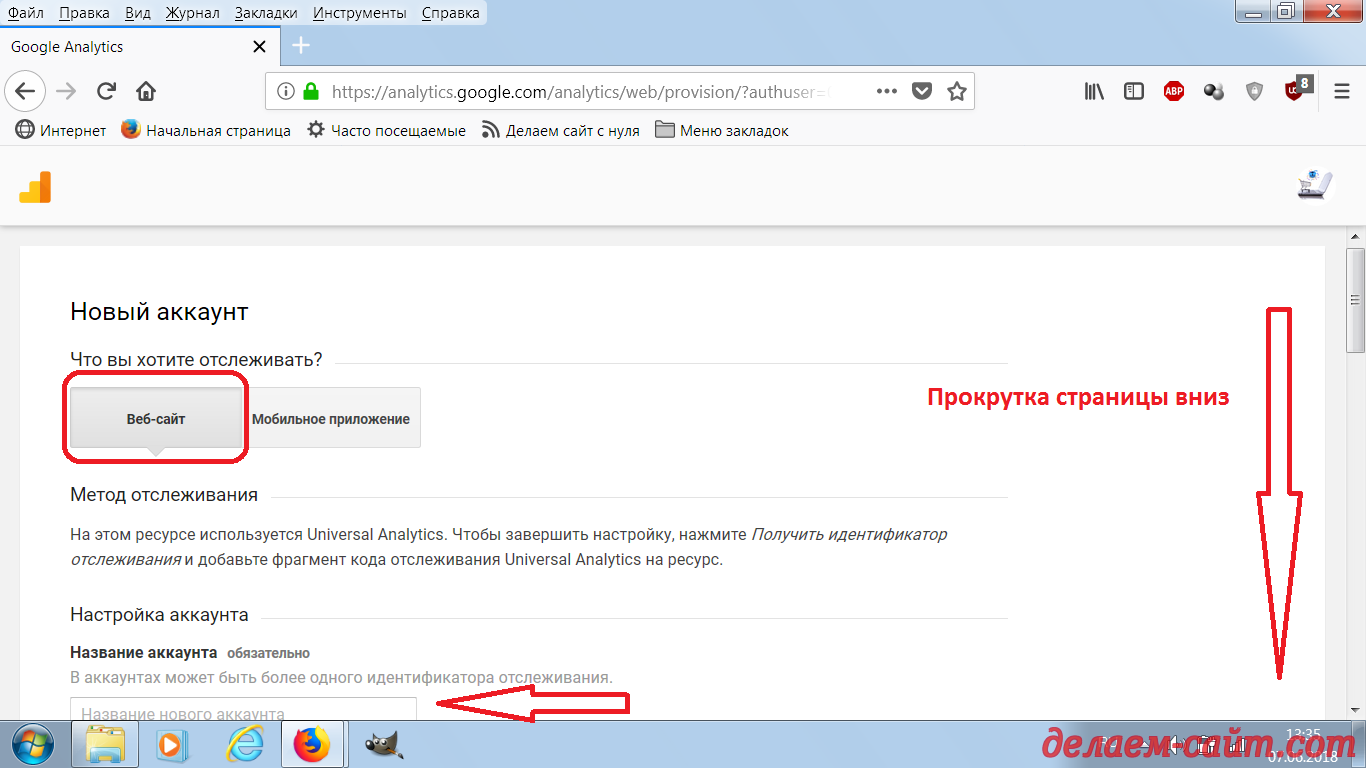
 Для начала выбираем, что мы хотим отслеживать - сайт или мобильное приложение?
 Конечно же сайт! Во всяком случае я поступил именно так:
отслеживание сайта в Гугл Аналитике
создать аккаунт в сервисе Гугл Аналитика
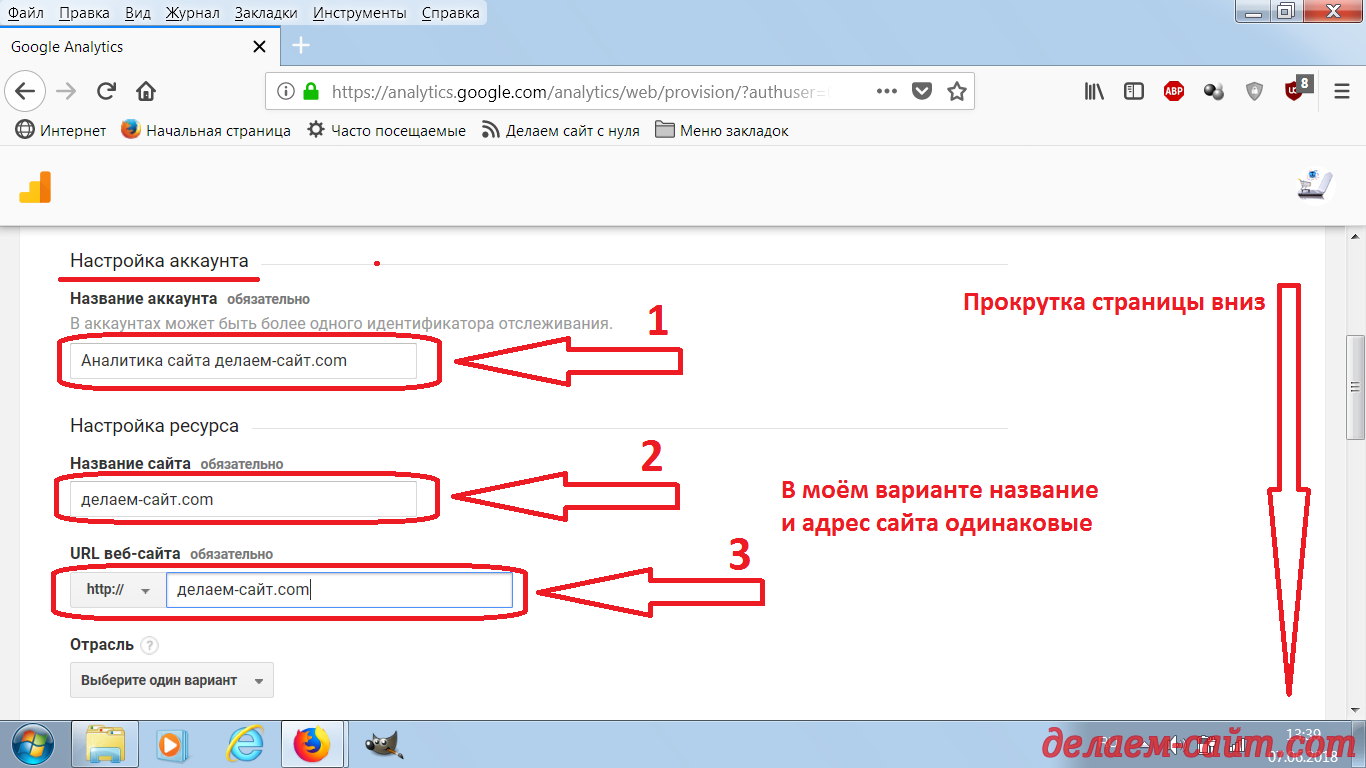
 Настраиваем аккаунт в Google Analytics. Добавляем название сайта и его адрес в форму регистрации:
Настраиваем аккаунт в Google Analytics
Настройка аккаунта в Google Analytics
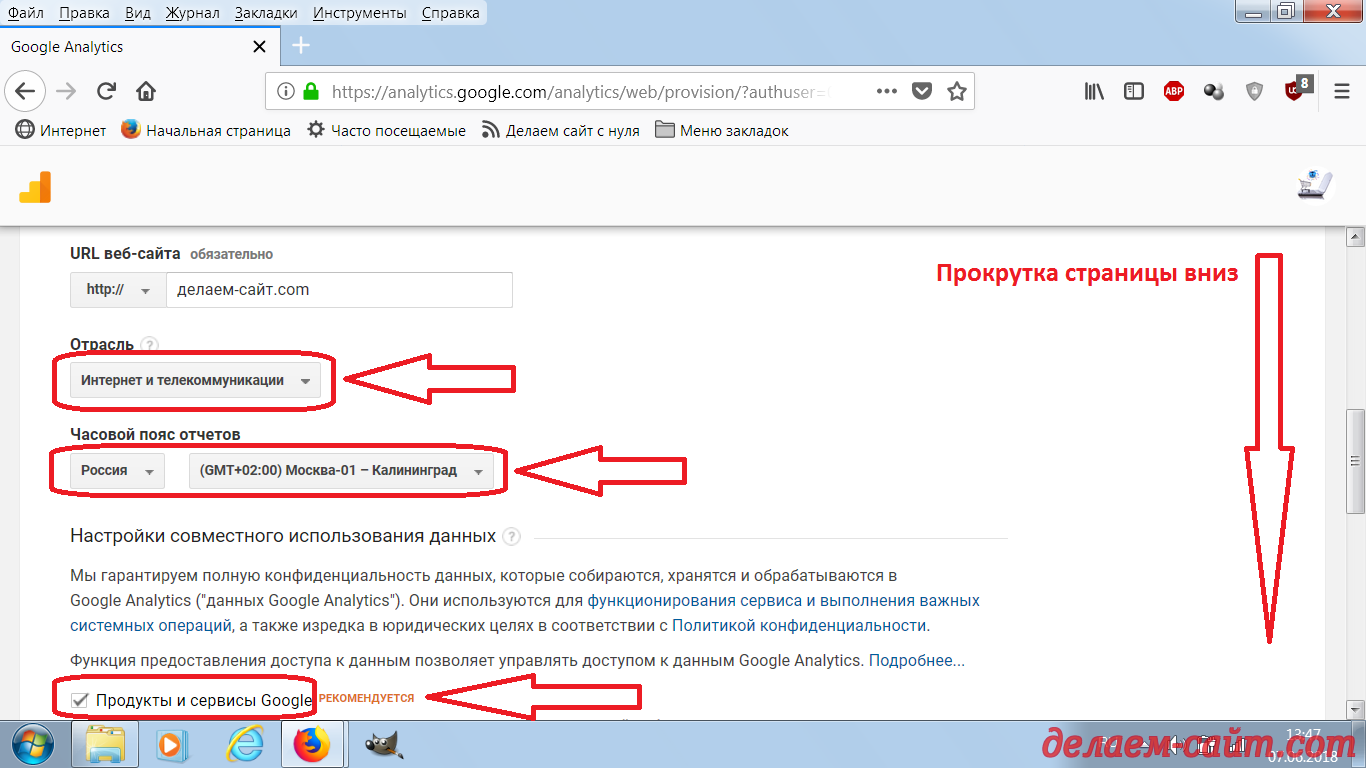
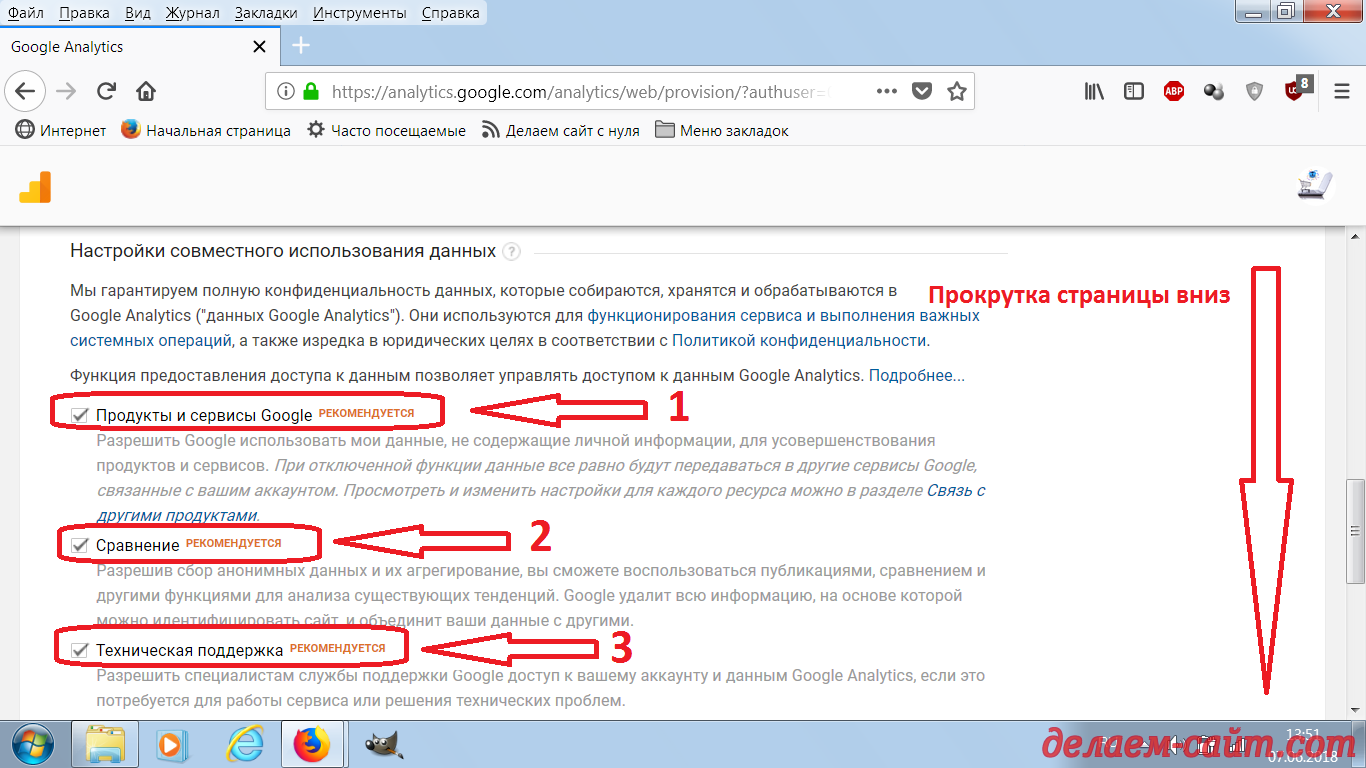
 Затем выбираем, из списка, Отрасль к которой Гугл "припишет" ваш сайт. Ну и, попутно, предоставляем ( или не предоставляем, на Ваш выбор ) Гуглу, великому и ужасному, доступ к данным Вашей статистики, и вообще..

 Как с прямолинейной простотой сообщает сам же Гугл, Ваши данные, всё равно, будут отправляться в недра этого монстра, сиречь в другие сервисы Гугла.
 Хоть отключите Вы эту функцию, хоть нет!

 Поэтому, опять же смело ( коготок увяз - всей птичке пропасть! ) ставим галочку напротив пункта "Разрешить":
Настраиваем аккаунт в Google Analytics
Настройка аккаунта в Google Analytics
Настраиваем аккаунт в Google Analytics
Настройка аккаунта в Google Analytics
 В общем, если Вы до сих пор, не убоялись за свои данные, то продолжим процесс регистрации нового аккаунта в Гугл Аналитик, тем более, что он, практически, подходит к завершению.

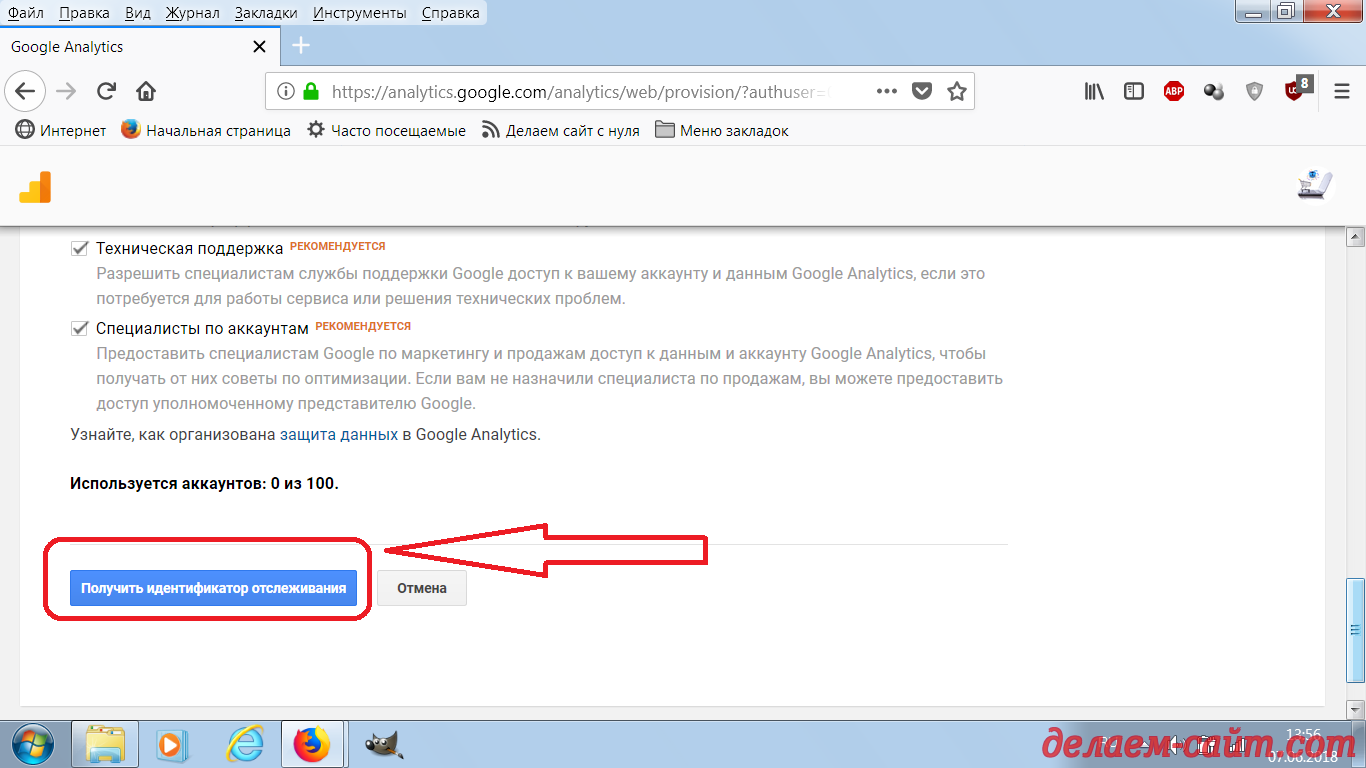
 Вам остаётся, только, получить идентификатор отслеживания :
идентификатор отслеживания Гугл Аналитики
 Нажав на синенькую кнопочку Вы этот идентификатор, благополучно, и получите : )
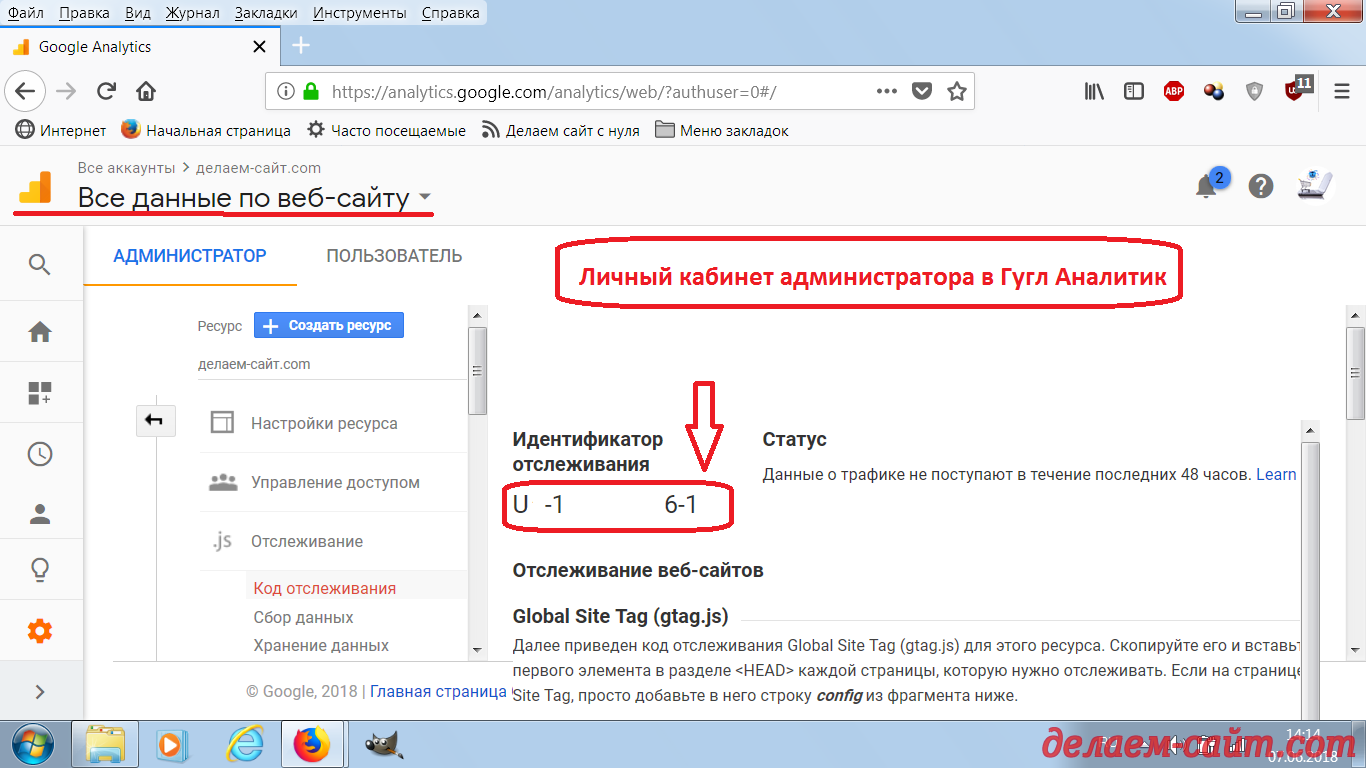
 Завершив регистрацию в Гугл Аналитик Вы окажетесь в своём новом личном кабинете на данном ресурсе:
Регистрация в Гугл Аналитик успешно завершена
регистрация в Гугл Аналитик
 О том как разместить этот идентификатор на своём сайте и, вообще, настроить Аналитику от Гугл, пойдёт речь в моём новом уроке: Гугл Аналитик основные настройки.
 Так что, далеко не уходите и ожидайте продолжения : )

Постоянный адрес этой статьи на моём сайте: Гугл Аналитика для сайта, регистрация аккаунта в систем

Вы можете следить за моими новыми уроками в соцсетях:

Группа в Контакте: Делаем сайт с нуля

Канал в Яндекс Дзен: Делаем и продвигаем сайт

Мой блог на платформе blogspot.ru: Делаем сайт с нуля

Моя группа в Фейсбук: Пошаговое создание сайта с нуля

Сообщество Google +: Делаем сайт самостоятельно

Блог в SKIES: Делаем сайт с нуля самостоятельно

Страничка в соцсети Твиттер: Сайт своими руками

Дневник в liveinternet: Создание и продвижение сайта самостоятельно

Дневник в diary.ru: Уроки по созданию и раскрутке сайта и интернет магазина

 Если Вам помогли мои уроки, по созданию и продвижению сайта, Вы можете сделать, добровольный, благотворительный взнос для поддержки моего проекта делаем-сайт.com

 Для этого переведите, произвольную, на Ваше усмотрение, денежную сумму, ( рубль, как известно,  доллар бережёт : ) ), на мой Яндекс Кошелёк. Донейшен, такой донейшен : )
 Мой кошелёк в Яндекс Деньги

 Подписывайтесь на обновления моего сайта, чтобы не пропустить новые уроки по созданию сайта или интернет - магазина.

Удачи в создании и продвижении собственного сайта или интернет - магазина!